

 Magyarmagyar
Adatátadás URL-paraméterekkel
Adatok átadása egy hivatkozásból vagy egy másik űrlapból az űrlap mezőibe a lekérdezési paraméterek (querystring) egyesítő címkéjével.
A lekérdezési paraméter felépítése
Szekció neve “A lekérdezési paraméter felépítése”A lekérdezési paraméter (angolul querystring) egy URL végére fűzött adatsor. Szerkezete:
- Egy vagy több paraméterből áll, mindegyik
kulcs=értékalakú. - Az első paraméter elé
?kerül. - A további paramétereket
&kapcsolja az előzőhöz.
Példa:
https://www.mysite.com/mypage/?kulcs1=ertek1&kulcs2=ertek2Ebben a https://www.mysite.com/mypage/ a cél URL, a ?kulcs1=ertek1&kulcs2=ertek2 a lekérdezési rész, a kulcs1=ertek1 és a kulcs2=ertek2 pedig a paraméterek.
Amikor valaki rákattint egy ilyen hivatkozásra, a paraméterek eljutnak a cél oldalon lévő űrlapba. Így:
- egy hivatkozó oldalról adatot vihetsz az űrlapba (ha a hivatkozást te szerkesztheted);
- egy űrlap kitöltött adatait átadhatod egy másik űrlapnak.
Például ha ugyanazt az űrlapot reklámozod egy közösségi oldalon és egy másikon is, a hivatkozásba írt paraméterrel megtudhatod, melyikről érkeztek a beküldők.
Adat átadása egy hivatkozásból az űrlapnak
Szekció neve “Adat átadása egy hivatkozásból az űrlapnak”1. A paraméter a hivatkozásban
Szekció neve “1. A paraméter a hivatkozásban”Ez akkor működik, ha te szerkeszted a hivatkozást, amelyre a látogató kattint. A kulcsot és az értéket is te választod: a kulcs alapján ismeri fel az űrlap az adatot, az érték maga az adat.
Ha például egy közösségi bejegyzésből viszed a látogatót az űrlapra, és a forrást facebook néven szeretnéd rögzíteni, a hivatkozás:
https://www.mysite.com/mypage/?source=facebook2. Az űrlap beállítása a fogadásra
Szekció neve “2. Az űrlap beállítása a fogadásra”Bármely mező fogadhat paramétert, amelynek a Megjelenítés részben van Alapértelmezett érték beállítása.
- Nyisd meg az űrlapot a szerkesztőben, és kattints a mezőre (például az Egysoros szöveg mezőre).
- Nyisd ki a Megjelenítés részt.
- Az Alapértelmezett érték mező jobb szélén kattints az egyesítő címke ikonjára.
- Válaszd az Egyéb csoportot, és abból a Query String elemet. A mezőben ez jelenik meg:
{querystring:YOUR_KEY}.
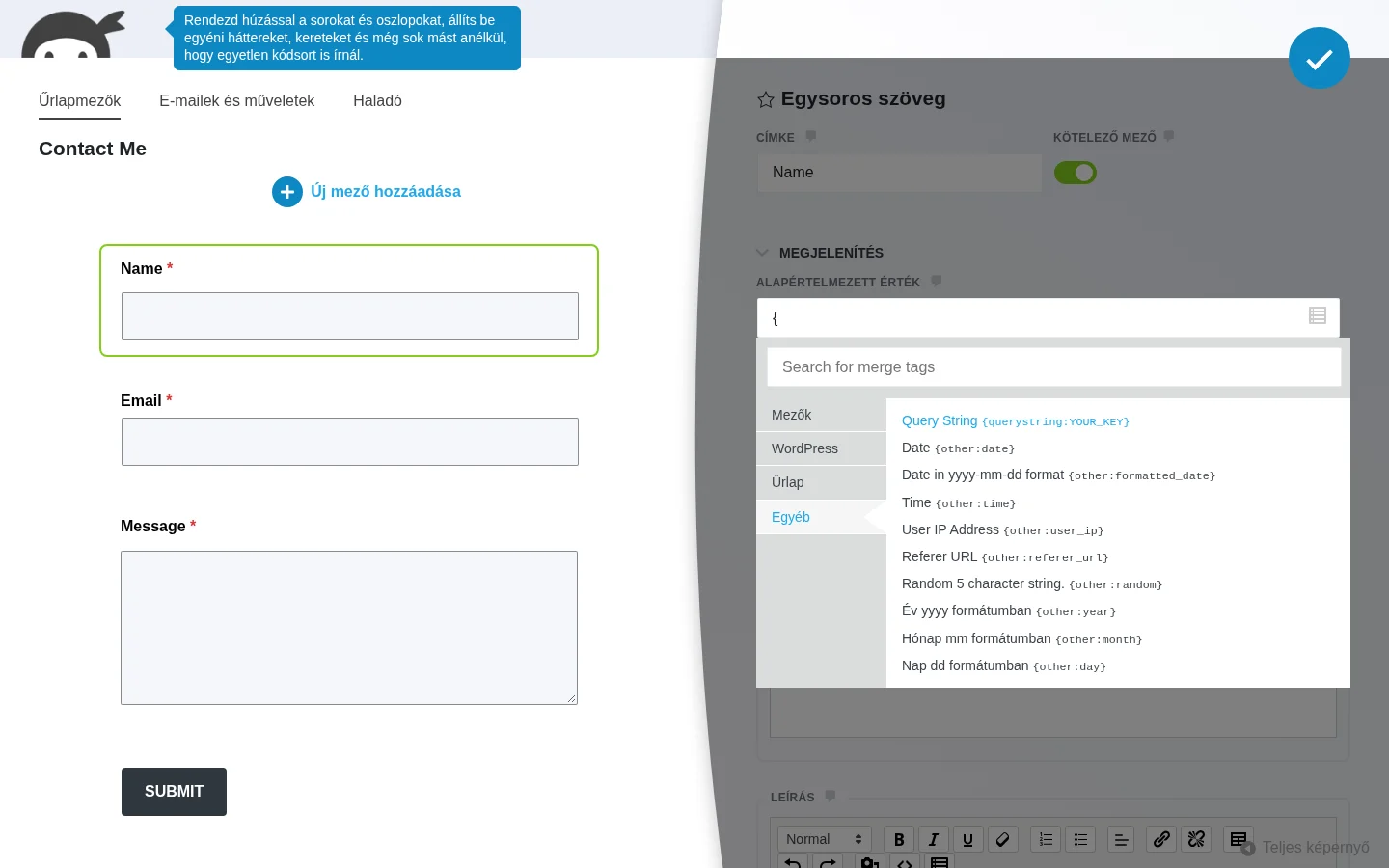
- Írd át a
YOUR_KEYrészt a saját kulcsodra. A példánál maradva:{querystring:source}.
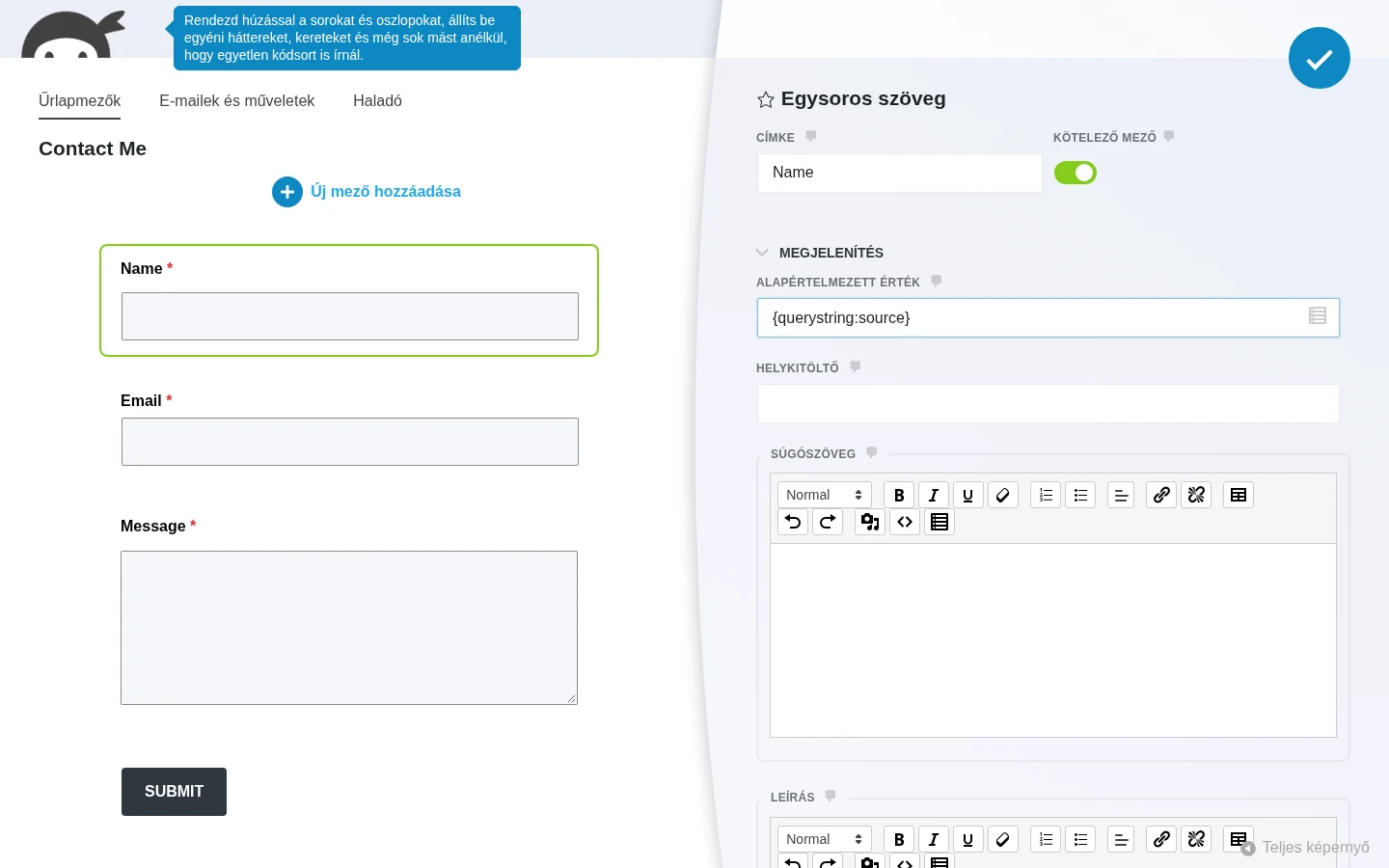
- Kattints a Közzététel gombra.
Ha most valaki a ?source=facebook végű hivatkozásra kattint, a mező előre kitöltődik a facebook értékkel.
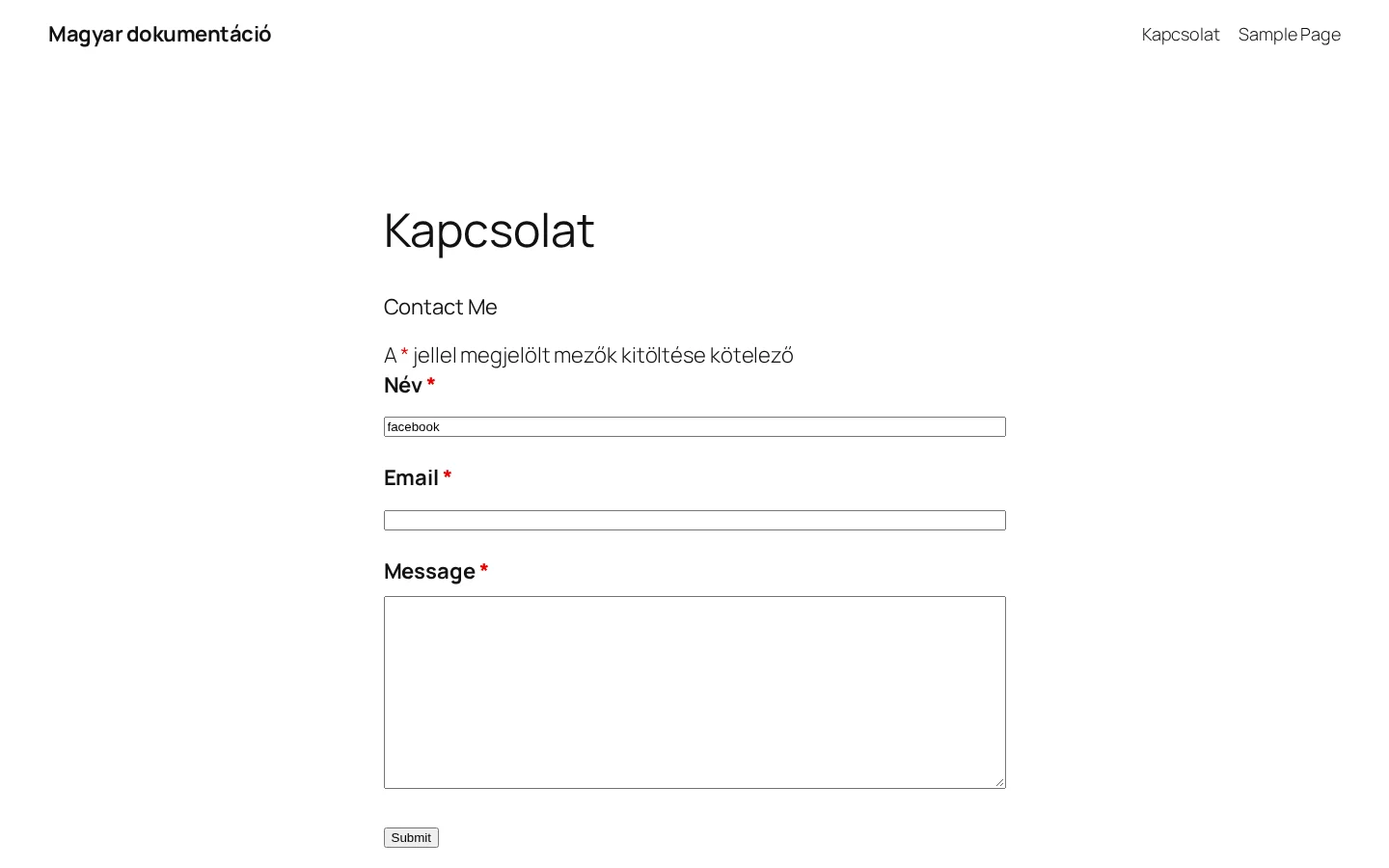
Ha nem szeretnéd, hogy a látogató lássa az értéket, használj Rejtett mezőt.
Adat átadása egyik űrlapból a másikba
Szekció neve “Adat átadása egyik űrlapból a másikba”Kétféle adatot adhatsz át:
- Állandó adat: olyan, ami nem függ attól, hogyan töltötték ki az űrlapot (például az oldal vagy az űrlap adatai).
- Dinamikus, a kitöltő által megadott adat: például egy mező beírt értéke.
Egyelőre nincs mód arra, hogy egy űrlap mezőit ugyanannak az űrlapnak az adataiból töltsd fel.
Mindkét esetben az induló űrlapnak (amit a látogató elsőként kitölt) kell egy Átirányítás műveletet tartalmaznia, amelynek az URL-je végén ott a lekérdezési rész. A cél űrlap mezőit pedig a fenti módon fel kell készíteni az adatfogadásra.
Állandó adat átadása
Szekció neve “Állandó adat átadása”Az Átirányítás művelet URL-jébe írd a kívánt kulcs=érték párokat. A kulcs bármi lehet, az érték lehet fix szöveg vagy egyesítő címke. Az alábbi példa az űrlap címét adja át az Űrlap címe címkével:
https://www.mysite.com/mypage/?FormTitle={form:title}Az oldalra és az űrlapra vonatkozó címkék az Egyesítő címkék fejezetben vannak. Minden beküldésnél lefut az átirányítás, és átadja az adatot.
A kitöltő adatának átadása
Szekció neve “A kitöltő adatának átadása”Ha azt szeretnéd, hogy a látogatónak ne kelljen kétszer beírnia ugyanazt, az induló űrlap Átirányítás műveletének URL-jébe tegyél olyan paramétert, amelynek értéke a forrásmező egyesítő címkéje. A kulcsnak célszerű a mező címkéjét választani. Például egy e-mail mezőből:
https://www.mysite.com/mypage/?Email={field:email_1755188928178}A cél űrlap fogadó mezőjében az alapértelmezett érték ekkor {querystring:Email} legyen.
Listamező kijelölésének átadása
Szekció neve “Listamező kijelölésének átadása”A listamezőknek (például a Kiválasztás mezőnek) nincs Alapértelmezett érték beállításuk, ezért itt a fogadás másként működik. Az átirányítás URL-je ugyanúgy épül fel, például egy márka- és egy típusmezőből:
http://localhost:10053/cel-oldal/?brand={field:brand_1755178034333}&model={field:model_1755178051852}A cél űrlapon a két listamezőnek ugyanolyannak kell lennie, mint az induló űrlapon (ugyanazok a választási lehetőségek). Ezeknél azt kell beállítani, hogy a Mezőkulcs egyezzen az URL-ben használt kulccsal: a márkamező kulcsa legyen brand, a típusmezőé model. A Mezőkulcs a mező beállításai között, az Adminisztráció részben van (fejlesztői módban látszik). Ezután a cél űrlap listamezői előre kiválasztva jelennek meg.
Ez a módszer jelenleg nem tölti elő az olyan mezőket, amelyekben több elem is kijelölhető, vagyis a Többszörös kijelölés és a Jelölőnégyzet-lista mezőket.
Készült: