

 Magyarmagyar
Profilmezők
Egyéni adatmezők a tagok adatainak gyűjtéséhez: létrehozás, megjelenési helyek, kezelés, import és export.
A profilmezőkkel további adatokat gyűjthetsz és tárolhatsz a tagjaidról, hogy jobban kiszolgálhasd és megszólíthasd őket. Ez a fejezet a mezők létrehozását, kezelését és a tagok oldali megjelenésüket írja le.
Követelmény: Memberships 1.19 vagy újabb. A csapattagoknál használt működéshez a Teams for Memberships 1.5 vagy újabb kiegészítő is kell.
Profilmező létrehozása
Szekció neve “Profilmező létrehozása”- Nyisd meg a WooCommerce → Tagságok → Profilmezők oldalt.
- Kattints a Profilmező hozzáadása gombra.
- Add meg a Profilmező neve mezőben a nevet. Ez belső név lehet, de ha nem adsz meg külön címkét, a tagok is ezt látják.
- Az Általános lapon töltsd ki a mezőket (lásd lent).
- Választógomb, kiválasztás, több jelölőnégyzet és többszörös kijelölés típusnál nyisd meg a Mezőopciók lapot, és add meg a választható értékeket.
- Kattints a Létrehozás gombra.
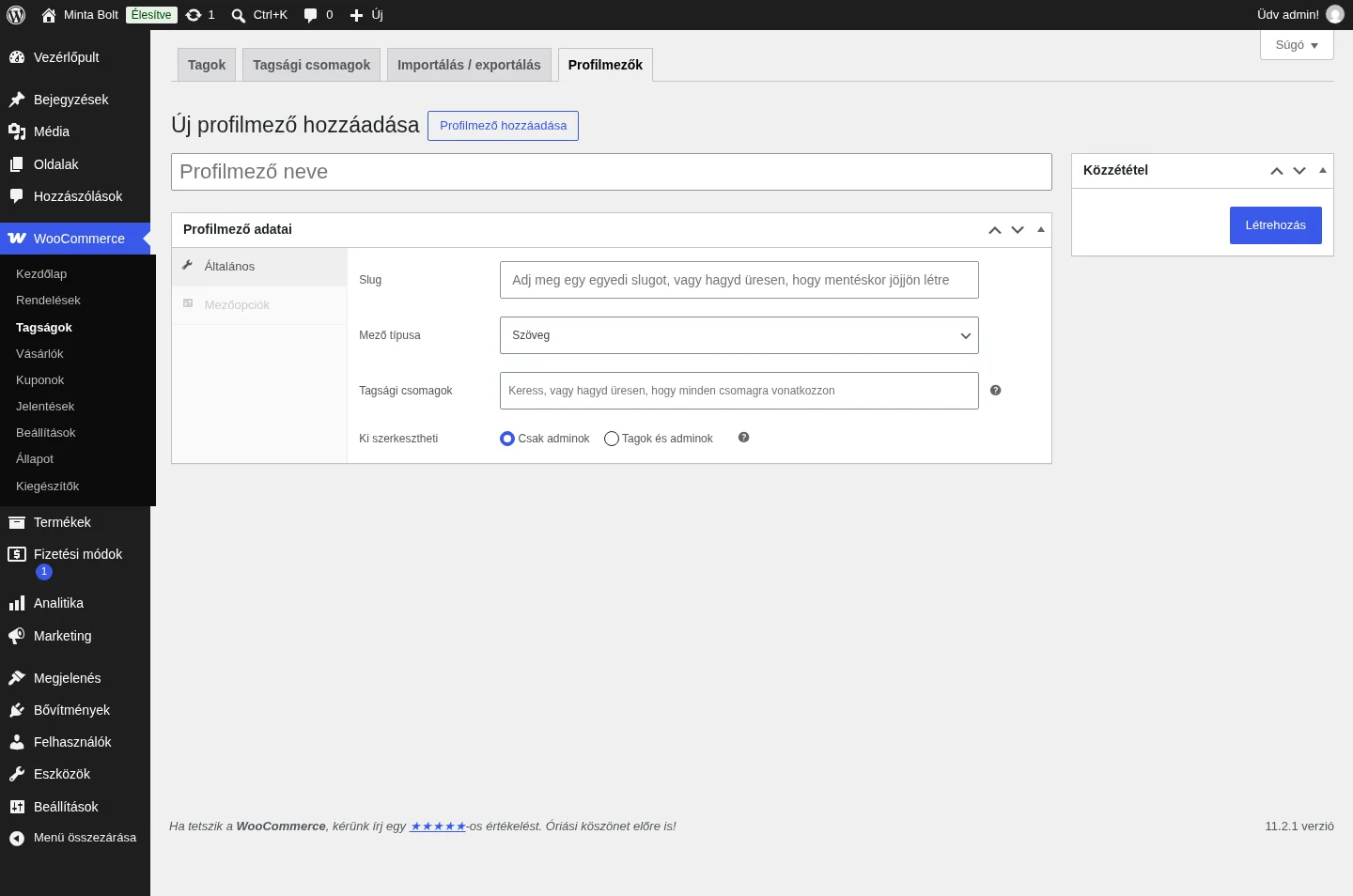
A képen az új mező űrlapja látszik: a név, a Slug, a Mező típusa, a Tagsági csomagok és a Ki szerkesztheti választó.
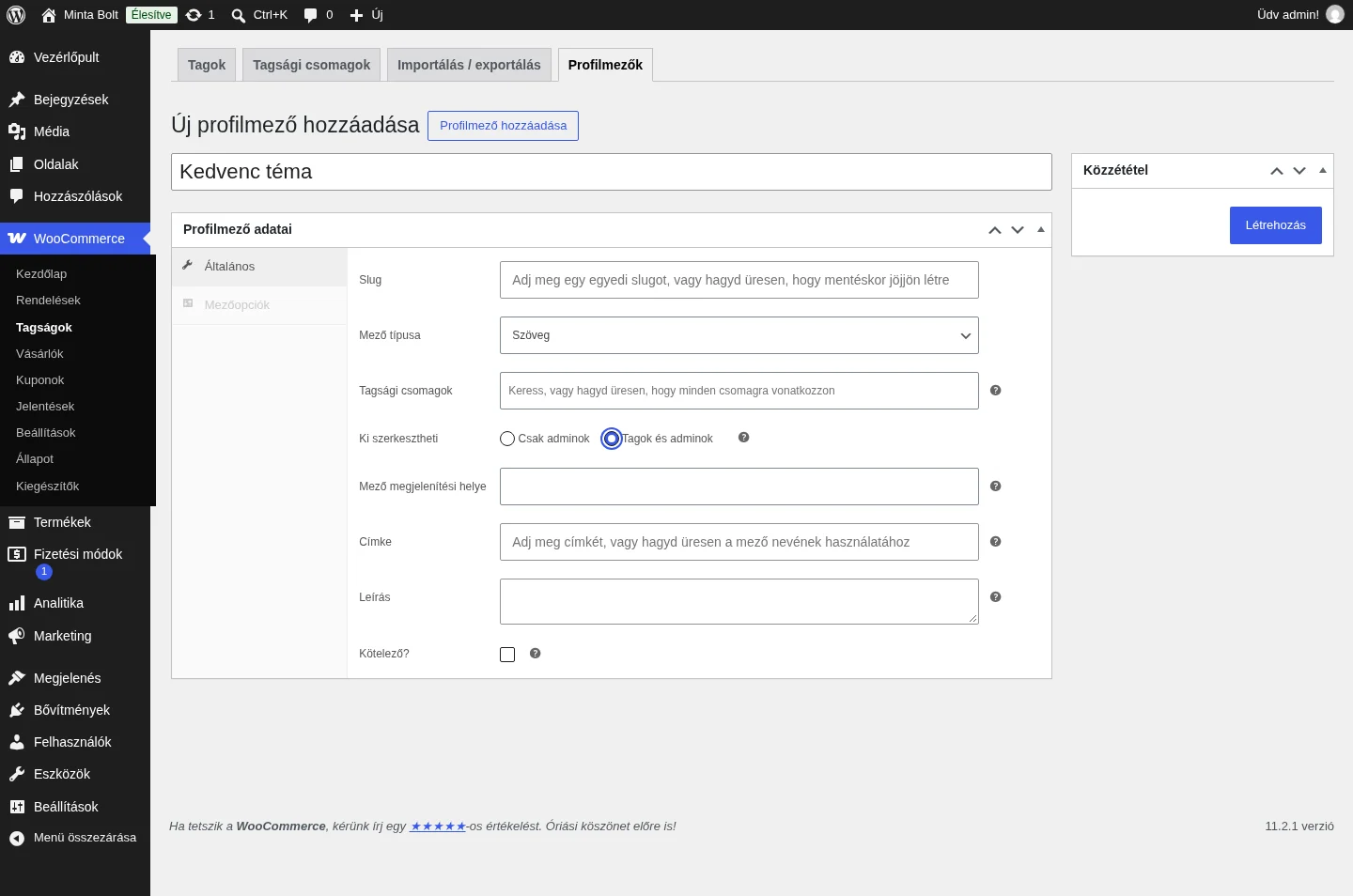
A Tagok és adminok választásakor további mezők jelennek meg: Mező megjelenítési helye, Címke, Leírás és Kötelező?.
| Beállítás | Mit csinál |
|---|---|
| Slug | A mező egyedi azonosítója. Az import és az export használja. Megadhatsz sajátot, vagy üresen hagyod, és mentéskor automatikusan létrejön. |
| Mező típusa | Milyen adatot adhat meg a tag: Jelölőnégyzet, Fájl, Több jelölőnégyzet, Többszörös kijelölés, Választógomb, Kiválasztás, Szöveg vagy Szövegterület. Alapérték: Szöveg. |
| Alapértelmezett érték | Csak jelölőnégyzet típusnál látszik: alapból bejelölt vagy üres. Más típusnál az alapértékeket a Mezőopciók lapon adod meg. |
| Tagsági csomagok | Mely csomagok tagjaira vonatkozzon a mező. Üresen hagyva minden csomag tagjára. |
| Ki szerkesztheti | Csak adminok: a tagok nem látják és nem szerkeszthetik. Tagok és adminok: a tagok a kiválasztott helyeken szerkeszthetik. |
| Mező megjelenítési helye | Csak Tagok és adminok esetén látszik. Hol érheti el a tag a mezőt: Fiókom, Termékoldal, Regisztrációs űrlap. Teams for Memberships mellett a csapattag-regisztráció is választható. A termékoldal és a regisztráció arra jó, hogy a mezőt a belépéskor töltsék ki. |
| Címke | Csak Tagok és adminok esetén. A tagoknak megjelenő felirat. Üresen a mező neve jelenik meg. |
| Leírás | Csak Tagok és adminok esetén. A tagok számára látható magyarázó szöveg. |
| Kötelező? | Csak Tagok és adminok esetén. Ha be van kapcsolva, a mező kitöltése nélkül nem lehet vásárolni vagy regisztrálni. |
Több lehetőséget kínáló típusoknál (több jelölőnégyzet, többszörös kijelölés) az alapértelmezett opciók közül többet is kijelölhetsz.
A létrehozott mezők a Profilmezők oldal listájában jelennek meg.
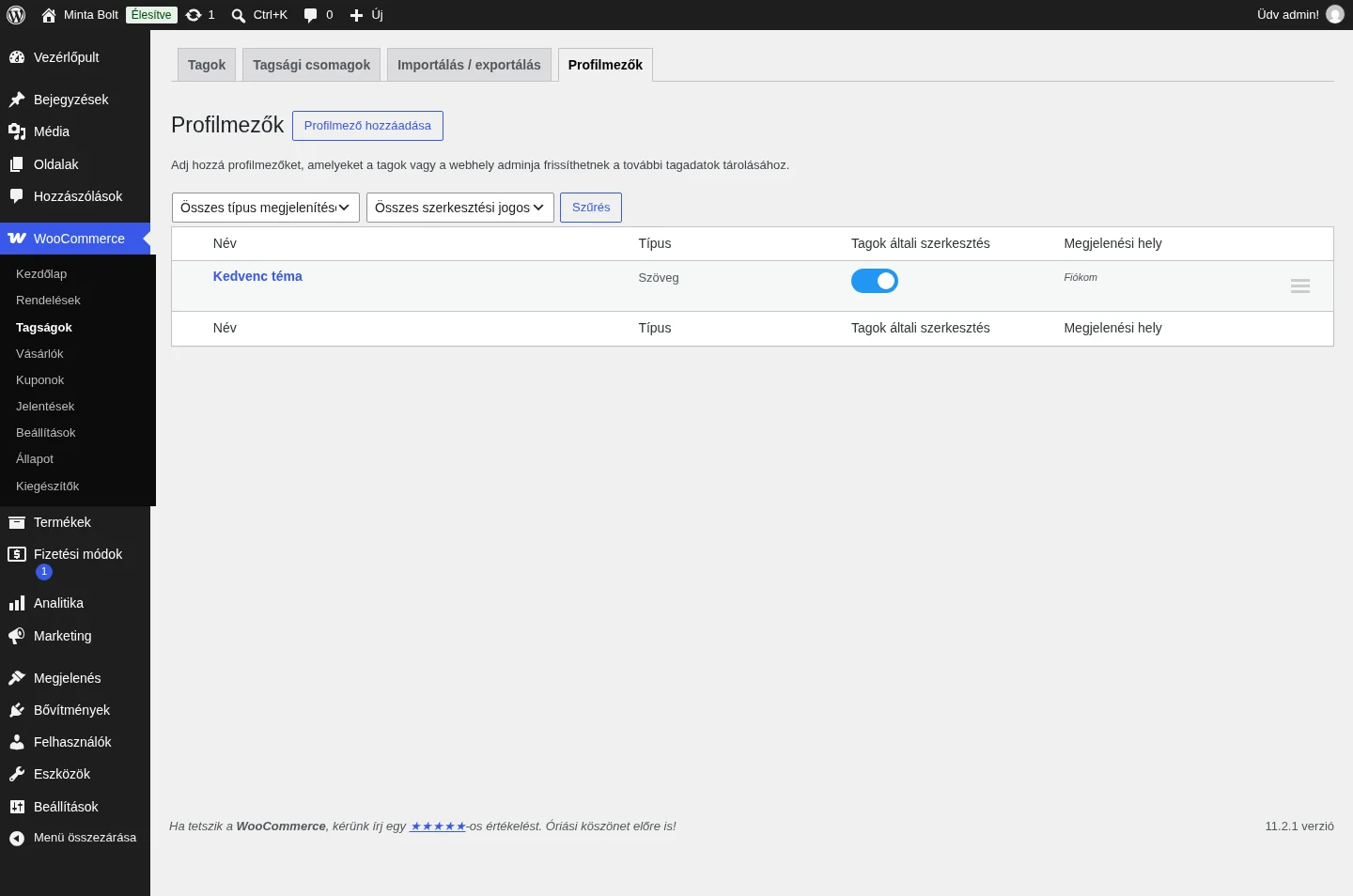
A listában a Név, a Típus, a Tagok általi szerkesztés kapcsoló és a Megjelenési hely oszlop látszik. A lista felett típus és szerkesztési jogosultság szerint szűrhetsz.
Profilmezők kezelése
Szekció neve “Profilmezők kezelése”A WooCommerce → Tagságok → Tagok oldalon láthatod a tagok profilmező-értékeit. Az oldal tetején a képernyőbeállítások panelen ki- és bekapcsolhatod az oszlopokat, a szűrővel pedig a mezők értéke alapján is válogathatsz a tagok között.
Adminként bármikor megnézheted és szerkesztheted a mezőket a tagság szerkesztőoldalán. Ha módosítasz egy értéket, a tag is látja a változást, amennyiben a mező a Fiókom oldalon is megjelenik.
Tömeges módosításhoz használd az Importálás / exportálás oldalt (lásd Tagok importálása és exportálása). Exportálásnál kapcsold be a Profilmezők jelölőnégyzetet, így a mezők értékei bekerülnek a fájlba. Importálásnál a profilmezők is frissíthetők a tagokkal együtt. Ügyelj ezekre:
- Az oszlop fejléce a mező slugja legyen, így találja meg a Memberships a megfelelő mezőt.
- Az értékek kis- és nagybetűre érzékenyek, és ha a mezőnek vannak opciói, csak a pontosan egyező értékek kerülnek be.
- Jelölőnégyzetnél a „yes” a bejelölt, a „no” a nem bejelölt állapotot jelenti.
- Ha egy kötelező mező tartalmát kitörlöd, a mező megtartja az előző értékét.
Mit lát a tag?
Szekció neve “Mit lát a tag?”A tagok élménye azon múlik, mit állítottál be a Ki szerkesztheti és a Mező megjelenítési helye mezőnél. Néhány tipikus beállítás:
| Cél | Beállítás | Eredmény |
|---|---|---|
| Belső mező csak adminoknak | Ki szerkesztheti: Csak adminok | A tag soha nem látja. Jó például kiemelt ügyfelek jelölésére vagy belső jegyzetek feltöltésére. |
| Adat gyűjtése csatlakozáskor | Tagok és adminok, megjelenítési hely: Termékoldal és/vagy Regisztrációs űrlap, a csatlakozás módjától függően | A tag a tagságot adó termék oldalán vagy regisztrációkor látja és tölti ki. Jó állandó adatokra: demográfiai adat, érdeklődés, „honnan hallottál rólunk?”. |
| Adat, amelyet a tag később frissít | Mint az előző, plusz Fiókom | A tag csatlakozáskor kitölti, később a fiókjában módosíthatja. Jó változó adatra: háziállatok száma, edzési adatok. |
| Adat csapattagoktól | Tagok és adminok, megjelenítési hely: csapattag-regisztráció (csak aktív Teams for Memberships mellett) | A meghívott csapattagok a regisztrációs űrlapon látják. Jó például beosztásra vagy osztályra. |
A termékoldal és a regisztrációs űrlap csak akkor mutatja a mezőt, ha a Tagsági csomagok között szerepel olyan csomag, amelyhez az adott termék vagy regisztráció hozzáférést ad. Vagyis a mező csak ott jelenik meg, ahol a megfelelő csomagokhoz lehet csatlakozni.
Fontos: ha egy mező Kötelező?, a tag a kitöltése nélkül nem vásárolhat és nem regisztrálhat. Csak olyan mezőt tegyél kötelezővé, amely tényleg nélkülözhetetlen, mert a sok kötelező mező csökkenti az eladásaidat.
- Regisztrációs űrlap: a mezők a felhasználónév, az e-mail-cím és a jelszó mezők alatt jelennek meg.
- Termékoldal: a mezők a mennyiség és a kosárba helyezés gomb közelében jelennek meg.
- Fiókom: a tag a profil fülön látja és frissítheti a mezőit. A fül végpontját a WooCommerce → Beállítások → Haladó oldalon módosíthatod (alapértelmezett:
profile-fields-area).
Készült: