

 Magyarmagyar
Gyakori kérdések
Válaszok a tagságokról, a hozzáférésről, a korlátozásról, a gyorsítótárról és a kompatibilis bővítményekről.
Ez a fejezet a leggyakoribb kérdéseket gyűjti össze témák szerint.
Tagságok és hozzáférés
Szekció neve “Tagságok és hozzáférés”Lehet egy felhasználónak több tagsága?
Szekció neve “Lehet egy felhasználónak több tagsága?”Igen. A tagság nem kötődik felhasználói szerepkörhöz, ezért bárkinek lehet több tagsága egyszerre. A vásárlók a Fiókom oldalon kezelhetik őket.
Mikor kapja meg a vásárló a hozzáférést?
Szekció neve “Mikor kapja meg a vásárló a hozzáférést?”A hozzáférés minden kifizetett rendelés után jár, vagyis ha a rendelés állapota Feldolgozás alatt vagy Befejezett. Ha csak a befejezett rendeléseknél szeretnél hozzáférést adni, ahhoz egy kis egyéni kód kell.
Ha a tartalmat azonnali hozzáféréssel állítottad be, a tag a tagság aktívvá válásakor azonnal eléri. Időzített (csepegtetett) tartalomnál a megadott várakozás után jelenik meg. Például ha valaki január 1-jén iratkozik fel, és a tartalom egy hónapos késleltetésű, február 1-jén éjfélkor (UTC szerint) éri el. Ez az időpont egyéni kóddal a webhely időzónájához igazítható.
Kell-e fiók a tagsághoz?
Szekció neve “Kell-e fiók a tagsághoz?”Igen. A tagság a felhasználói fiókhoz tartozik, így ismeri fel a rendszer, hogy a visszatérő látogató melyik csomag tagja. Ha egy vendég olyan terméket vásárolna, amely tagságot ad, a pénztárnál fiókot kell létrehoznia vagy be kell jelentkeznie. Ez általában csak egy-két plusz mező (felhasználónév, jelszó). A WooCommerce beállításaitól függően elég lehet az e-mail-cím is, a jelszót ilyenkor a rendszer generálja és elküldi.
A bővítmény ilyenkor felülírja a WooCommerce beállításait: akkor is kötelező a fiók, ha a vendégként fizetés engedélyezett, vagy a fiók létrehozása a pénztárnál tiltott.
Hogyan adhatok hozzáférést kézzel vagy visszamenőleg?
Szekció neve “Hogyan adhatok hozzáférést kézzel vagy visszamenőleg?”Kétféleképpen:
- A WooCommerce → Tagságok → Tagok oldalon bármelyik felhasználónak kézzel hozzáadhatsz tagságot bármelyik csomaghoz.
- A csomag szerkesztésekor a meglévő vásárlásokra is megadhatod a hozzáférést: a Hozzáférés megadása gombbal azok a vásárlók, akik korábban olyan terméket vettek, amely hozzáférést ad a csomaghoz, megkapják a tagságot.
A részleteket a Tagok kezelése fejezetben találod.
Lehet-e ingyenes a tagság?
Szekció neve “Lehet-e ingyenes a tagság?”Igen. Köss a csomagot egy ingyenes WooCommerce-termékhez, és jelöld a terméket virtuálisnak is, mert a tagsághoz nem kell szállítás. A vevő beleteszi a kosárba, és fizetés nélkül „megvásárolja”.
Még egyszerűbb, ha a csomag hozzáférését a felhasználó regisztrációjához kötöd. Ilyenkor a webhelyen minden új regisztráció (a fiókoldalon, a pénztárnál, a WordPress saját regisztrációjával vagy más úton) tagságot hoz létre.
Válthat-e a tag magasabb vagy alacsonyabb csomagra?
Szekció neve “Válthat-e a tag magasabb vagy alacsonyabb csomagra?”Csak akkor, ha az ismétlődő tagságot a WooCommerce Subscriptionsszel árulod. Ilyenkor a Memberships követi az előfizetés minden műveletét, így az előfizetés váltása a tagsági csomagot is megváltoztatja. A fix időtartamú tagságok nem válthatók, mert a számlázást és az időarányos elszámolást nem a Memberships végzi. Ha nem szeretnél ismétlődő fizetést, az előfizetést beállíthatod úgy, hogy csak egyszer terheljen, a váltás ettől még működik. Részletek: Integráció a WooCommerce Subscriptionsszel.
Megakadályozza-e a bővítmény a több eszközön való bejelentkezést?
Szekció neve “Megakadályozza-e a bővítmény a több eszközön való bejelentkezést?”Nem. A bővítmény nem kezeli a bejelentkezést, csak a fiókhoz tartozó tagságokat ellenőrzi, ezért nincs beépített eszköze arra, hogy egy tag egyszerre csak egy helyen lehessen bejelentkezve. Ehhez külső bővítmény kell, például a Loggedin (Limit Active Logins) vagy a WP Bouncer. Ezeknek nincs beépített kapcsolatuk a Memberships-szel.
Hogyan jelentkeznek be a tagok?
Szekció neve “Hogyan jelentkeznek be a tagok?”A tagoknak nincs külön bejelentkezésük: a szokásos WordPress-fiókjukkal lépnek be (például a /wp-login.php, a /wp-admin vagy a /my-account címen), és a bővítmény a fiókhoz kapcsolt tagságok alapján dönti el, mit érhetnek el. Használhatsz egyéni bejelentkezőoldalt is, például egy erre való bővítménnyel.
A tagság nem azonos a felhasználói fiókkal: a tagsággal rendelkező fiók semmiben sem különbözik a többitől. A tagok és a nem tagok ugyanúgy lépnek be, és ugyanazt a WooCommerce fiókoldalt látják.
Mit lát az admin és az üzletvezető?
Szekció neve “Mit lát az admin és az üzletvezető?”Az adminisztrátor és az üzletvezető felé semmi sem korlátozott, hogy könnyen kezelhesd az oldalt. Ha nem tagként szeretnéd látni a boltot, jelentkezz ki, vagy használj inkognitóablakot vagy másik böngészőt. Ha tagként szeretnéd látni, használd a User Switching integrációt, amellyel egy tag nevében nézheted az oldalt (lásd: Integráció a User Switchinggel).
Fiók, értesítések és e-mailek
Szekció neve “Fiók, értesítések és e-mailek”Hová irányítsam a vevőt a vásárlás után?
Szekció neve “Hová irányítsam a vevőt a vásárlás után?”Mivel egy vevő egyszerre több tagságot is vehet, a bővítmény nem tudja megbízhatóan egyetlen tagi oldalra irányítani. Jobb megoldás egy vásárlási megjegyzés, amely arra kéri a vevőt, hogy a Fiókom oldalon kattintson a tagság Megtekintés gombjára. A bővítmény a fizetett rendelés visszaigazoló oldalán és a rendelés e-mailjeiben is megjeleníti a fiók vagy a tagi felület linkjét.
Hogyan e-mailezhetek a tagoknak?
Szekció neve “Hogyan e-mailezhetek a tagoknak?”A tagoknak közvetlenül üzenhetsz a tagsági megjegyzésekkel, a lejárat körül pedig a lejárati e-mailekkel (lásd: Beállítások).
Hogyan kapcsolhatom ki a kedvezményértesítéseket?
Szekció neve “Hogyan kapcsolhatom ki a kedvezményértesítéseket?”Ha a WooCommerce → Beállítások → Tagságok → Termékek oldalon a kedvezményértesítések szövegét üresen hagyod, a nem tagok nem látják őket.
El lehet-e rejteni a „Tagságok” fület a fiókból?
Szekció neve “El lehet-e rejteni a „Tagságok” fület a fiókból?”Nem javasolt. A fül kell ahhoz, hogy a tagok elérjék a tagi felületet. Az előfizetéshez kötött tagságoknál a bővítmény eleve nem mutat tagi műveleteket (például a lemondást), hanem az előfizetésre irányít, hogy a számlázás és a hozzáférés együtt maradjon. Ha mégis el akarod rejteni, távolítsd el a tagságok végpontját a Beállítások fejezetben leírtak szerint.
Adhatok-e ingyenes szállítást a tagoknak?
Szekció neve “Adhatok-e ingyenes szállítást a tagoknak?”Igen, mindenkinek vagy csak bizonyos csomagok tagjainak. A beállításról a Beállítások fejezet szól. A funkcióhoz a WooCommerce 3.2 vagy újabb és a Memberships 1.10 vagy újabb szükséges.
Korlátozás és tartalom
Szekció neve “Korlátozás és tartalom”Hogyan korlátozom egy termék egyes változatait?
Szekció neve “Hogyan korlátozom egy termék egyes változatait?”Győződj meg róla, hogy minden változatnak külön cikkszáma (SKU) van, majd a csomag szerkesztésekor a termékkorlátozásnál add meg azt a cikkszámot. Ugyanígy működik a kedvezmény is: a csomag kedvezményeinél a változat cikkszámával adhatod meg.
Mi történik az RSS-hírfolyamokkal?
Szekció neve “Mi történik az RSS-hírfolyamokkal?”A korlátozott tartalom kikerül az RSS-hírfolyamokból, hogy a nem tagok ne férjenek hozzá. Ha a korlátozási mód Teljes elrejtés vagy Átirányítás oldalra, a tartalom teljesen eltűnik belőlük.
Mi lesz a hozzászólásokkal?
Szekció neve “Mi lesz a hozzászólásokkal?”A korlátozott tartalom hozzászólásai nem jelennek meg. Csak a tartalom elrejtése módban a hozzászólások helyén egy „a hozzászólások le vannak zárva” üzenet áll, amíg valaki tagságot nem vesz.
Korlátozható egy oldal egy része?
Szekció neve “Korlátozható egy oldal egy része?”A korlátozási szabály a teljes tartalmat elrejti, kivéve ha a kivonat megjelenítése be van kapcsolva, mert akkor a kivonat látszik. Ha csak egy részt akarsz védeni, használd a shortcode-okat vagy a blokkokat, amelyekkel a tartalom egyes szakaszait korlátozhatod, vagy csak a nem tagoknak mutathatsz meg (például bejelentkezési felhívást, korlátozási értesítést vagy váltási felhívást). Lásd: Tartalom- és termékkorlátozás.
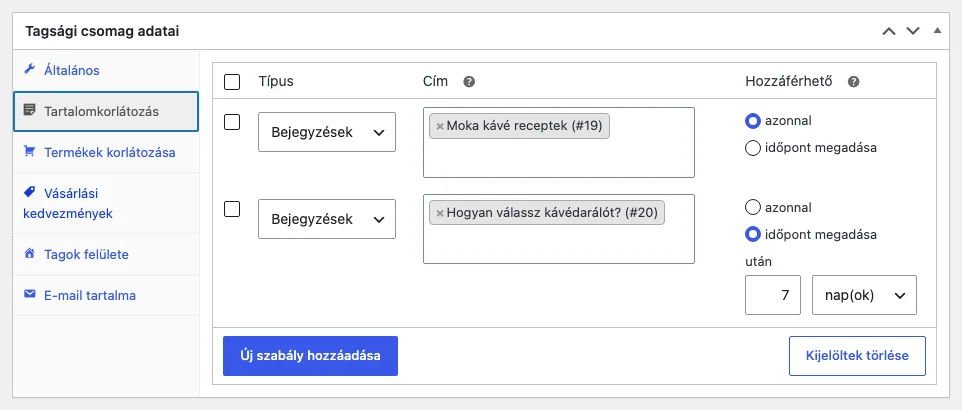
A képen a csomag szerkesztőjében a tartalomkorlátozási szabályokat látod.
Indexelik a keresők a korlátozott tartalmat?
Szekció neve “Indexelik a keresők a korlátozott tartalmat?”A tagságokkal védett tartalmat a keresők nem tudják indexelni. Ha a keresőoptimalizálás miatt a védett tartalom egy részét mégis indexelhetővé akarod tenni, kapcsold be a kivonatokat, és használd a Csak a tartalom elrejtése (ez az ajánlott) vagy az Átirányítás oldalra módot.
Alapesetben a kivonat az oldal vagy bejegyzés első szavaiból áll. Jobb, ha magad írod meg a szerkesztőben, így a kulcsszavaid is benne lehetnek.
Hogyan rejtsem el az Advanced Custom Fields mezőit korlátozott oldalon?
Szekció neve “Hogyan rejtsem el az Advanced Custom Fields mezőit korlátozott oldalon?”Ehhez egyéni kód kell, amely a korlátozott oldalon elrejti a mezőket. Ilyen kódot csak akkor add a webhelyhez, ha biztonságosan tudod kezelni az egyéni kódokat.
Korlátozható-e mennyiség vagy megtekintésszám alapján?
Szekció neve “Korlátozható-e mennyiség vagy megtekintésszám alapján?”Nem. A hozzáférés kétállapotú: vagy hozzáfér valaki egy tartalomhoz vagy kedvezményhez, vagy nem. Nincs olyan beállítás, amely a mennyiséghez köti a hozzáférést, ezért olyan „paywall” sem készíthető, amely a nem tagoknak néhány ingyenes megtekintést engedne, mielőtt regisztrációt kér.
Védi-e a bővítmény a letölthető fájlokat?
Szekció neve “Védi-e a bővítmény a letölthető fájlokat?”A letölthető fájlok közvetlen webcímeit nem korlátozza. Egyrészt feltételezi, hogy a megosztásra szánt cím megosztható, másrészt a közvetlen letöltések védelme a kiszolgáló szintjén dől el (a PHP-n kívül), ezért ezt a bővítmény nem tudja megbízhatóan megoldani.
A fájlok védelmére két módszer javasolt:
- Add a fájlt egy ingyenes, letölthető WooCommerce-termékhez, és korlátozd a terméket a tagsághoz. A tagok „megvásárolják” az ingyenes terméket, a letöltéseket pedig a WooCommerce hitelesítése védi.
- Ha a tagság előfizetésre épül, használd a Subscription Downloads bővítményt: ezzel letölthető termékeket rendelhetsz egy előfizetéshez (ezeknek nem is kell megvásárolhatónak lenniük), és az előfizetés megvásárlása után a vevő a fiókjában látja a hozzájuk tartozó letöltéseket.
Gyorsítótár
Szekció neve “Gyorsítótár”A tagok nem érik el a tartalmat, vagy a nem tagok igen
Szekció neve “A tagok nem érik el a tartalmat, vagy a nem tagok igen”Ilyenkor az első gyanúsított a gyorsítótár, különösen ha a hiba nem mindig vagy nem mindenkinél jelentkezik. A gyorsítótárazó bővítmények (például az Autoptimize, a Cloudflare, az SG Optimizer, a W3 Total Cache, a WP Rocket vagy a WP Super Cache) eltárolhatnak egy oldalverziót, és azt mutatják mindenkinek, a tagságtól függetlenül.
- Kapcsold ki ideiglenesen a gyorsítótárazó vagy optimalizáló bővítményt (ne csak a gyorsítótárat ürítsd).
- Ha a hiba ezután megszűnik, a gyorsítótár okozta.
- Állítsd be a gyorsítótárazó bővítményt úgy, hogy a tagi tartalmat kizárja a gyorsítótárazásból. A beállítás bővítményenként más, ehhez a gyorsítótárazó bővítmény leírása segít.
Kompatibilitás és integrációk
Szekció neve “Kompatibilitás és integrációk”Működik a BuddyPressszel?
Szekció neve “Működik a BuddyPressszel?”Csak korlátozottan. A Memberships a BuddyPress oldalait (például a regisztrációs oldalt, a csoportok jegyzékét vagy a tagok listáját) csak az Átirányítás oldalra móddal tudja korlátozni, de a tartalom a közvetlen címén (például egy tagprofil vagy egy csoport oldala) továbbra is elérhető. A BuddyPress nem a WordPress egyéni bejegyzéstípusaiban, hanem saját adatbázistáblákban tárolja az adatait, ezért a bővítmény nem ismeri fel a tartalmát korlátozásra.
Fordítható-e, működik-e a WPML-lel?
Szekció neve “Fordítható-e, működik-e a WPML-lel?”A bővítmény fordításra kész (a szövegtartomány: woocommerce-memberships), a szövegei bármelyik fordítóeszközzel (például Poedit, Loco Translate) fordíthatók. Az egyéni korlátozási üzeneteket viszont a WPML-lel nem biztos, hogy dinamikusan le lehet fordítani, ha nem az alapértelmezett üzeneteket használod. A WPML-lel való teljes kompatibilitás nem garantált, például a regisztrációhoz kötött, duplikált tagságokat a bővítmény oldalán nem lehet megoldani.
Korlátozhatók-e a foglalási (Bookings) termékek?
Szekció neve “Korlátozhatók-e a foglalási (Bookings) termékek?”Igen, a foglalási típusú termék korlátozható vagy kedvezményezhető a csomag szabályaival. Ha a vásárlása tagokra korlátozott, a nem tagok nem látják a foglalási naptárat és a költségbecslést, a többi adat (rövid leírás, fülek) viszont látszik.
Működik a LearnDash-sel?
Szekció neve “Működik a LearnDash-sel?”Külön integráció nincs, de a LearnDash tartalmai (kurzusok, leckék) korlátozhatók. A korlátozott kurzus áttekintése és állapota is rejtve marad. Aki a Memberships korlátozásával kap hozzáférést a kurzushoz, automatikusan beiratkozhat.
Az automatikus beiratkozás beállítása:
- Nyisd meg a WooCommerce → Tagságok → Tagsági csomagok oldalt, és válassz egy csomagot.
- Menj a tartalomkorlátozási részhez, és kapcsold be az automatikus beiratkozás jelölőnégyzetét azoknál a kurzusoknál vagy kurzus-taxonómiáknál, ahová a tagokat be szeretnéd íratni.
- A csomag megvásárlásakor a tagok beiratkoznak a kiválasztott kurzusokba.
Ha a Teams for WooCommerce Memberships kiegészítővel használod, a csapat tulajdonosai és kezelői láthatják a tagok kurzushaladását, ha a csomaghoz tartozik legalább egy kurzus vagy lecke.
A haladási jelentések bekapcsolása:
- Nyisd meg a WooCommerce → Beállítások → Tagságok → Csapatok oldalt.
- Az e-learning részben válaszd ki, hogy a tulajdonosok, a kezelők vagy mindkettő láthatja a jelentéseket.
- Kattints a mentés gombra.
A jelentést a tulajdonos vagy a kezelő a fiókjába belépve éri el: a Fiókom oldalon a Csapat menüben a tanulói haladás fülön, az adott tag soránál a megtekintés gombbal. Ott látszik a tag haladása és a teljesített kurzusok.
Működik a Name Your Price bővítménnyel?
Szekció neve “Működik a Name Your Price bővítménnyel?”Igen: a vevő a saját választott áron vásárolhat tagságot. Mint minden tagságot adó terméknél, a hozzáférés a fizetés után jön létre. A tagi kedvezmény a kosárban és a pénztárnál érvényesül a Name Your Price termékeken, de a termékoldalon nem mutatható az engedményes ár, mert az ár még nem ismert. A megadott legkisebb és legnagyobb értékekre a kedvezmény nem vonatkozik.
Melyik fizetési átjárókkal működik?
Szekció neve “Melyik fizetési átjárókkal működik?”A tagság egy WooCommerce-termék megvásárlásával jön létre, ezért a fizetést és a rendelések kezelését a WooCommerce végzi. Bármelyik fizetési átjáró működik, amely a WooCommerce ajánlott eljárásai szerint készült. Ha bizonytalan vagy, kérdezd az átjáró fejlesztőjét.
Kell-e hozzájárulás a tagsági adatok tárolásához?
Szekció neve “Kell-e hozzájárulás a tagsági adatok tárolásához?”Nem. A tagság megvásárlása és a hozzá tartozó adatok tárolása ugyanolyan, mint a rendelések feldolgozása: szerződés teljesítéséhez szükséges adatkezelés, ezért külön hozzájárulásra vagy tájékoztatásra nincs szükség. A részleteket az Adatvédelem, hibaelhárítás és kompatibilitás fejezetben találod.
Készült: