

 Magyarmagyar
Tartalom- és termékkorlátozás
Hogyan korlátozhatsz tartalmat és termékeket: csomag szabályaival, a szerkesztői dobozzal, blokkokkal és shortcode-okkal.
A tartalmat háromféleképpen korlátozhatod: a tagsági csomag szerkesztésekor szabállyal, a tartalom szerkesztésekor a tagsági dobozban, vagy shortcode-dal (illetve blokkal) a tartalmon belül. Ha egy tartalomra nincs szabály, nyilvános. Amint szabályt kap, csak azok a tagságok érik el, amelyek hozzáférést adnak neki.
Ha több szabály is vonatkozik ugyanarra
Szekció neve “Ha több szabály is vonatkozik ugyanarra”A bővítmény mindig a specifikusabb szabályt követi.
- Egy teljes típusra vonatkozó szabály (például minden bejegyzés) lép életbe először.
- A kategóriára vagy címkére (taxonómiára) vonatkozó szabály felülírja a teljes típusra szólót.
- Egy konkrét bejegyzésre vagy bejegyzéscsoportra vonatkozó szabály felülírja mind a típusra, mind a taxonómiára szólót.
- Ha két szabály egyformán specifikus, az érvényes, amelyik hamarabb ad hozzáférést.
Példa: egy bejegyzés a „Marvel” és az „Avengers” kategóriában is szerepel. Ha a „Marvel” két hét után, az „Avengers” egy hét után érhető el, a bejegyzés egy hét után lesz elérhető. Így késleltetheted egy kategóriát, de egy-két bejegyzést azonnal elérhetővé tehetsz.
Korlátozás a csomag szerkesztésekor
Szekció neve “Korlátozás a csomag szerkesztésekor”Ez adja a legtöbb kontrollt: egyszerre korlátozhatsz oldalakat, bejegyzéseket, kategóriákat és egyéb tartalmat, és megadhatod, mikor kapják meg a tagok a hozzáférést. A szabályok részletei a Tagsági csomagok fejezetben vannak.
Termék szerkesztésekor
Szekció neve “Termék szerkesztésekor”A termékeknél a korlátozás megtekintésre vagy vásárlásra szólhat. A termék szerkesztőjében a Tagságok doboz három fülét látod: Tartalomkorlátozás, Hozzáférés megadása és Kedvezmények.
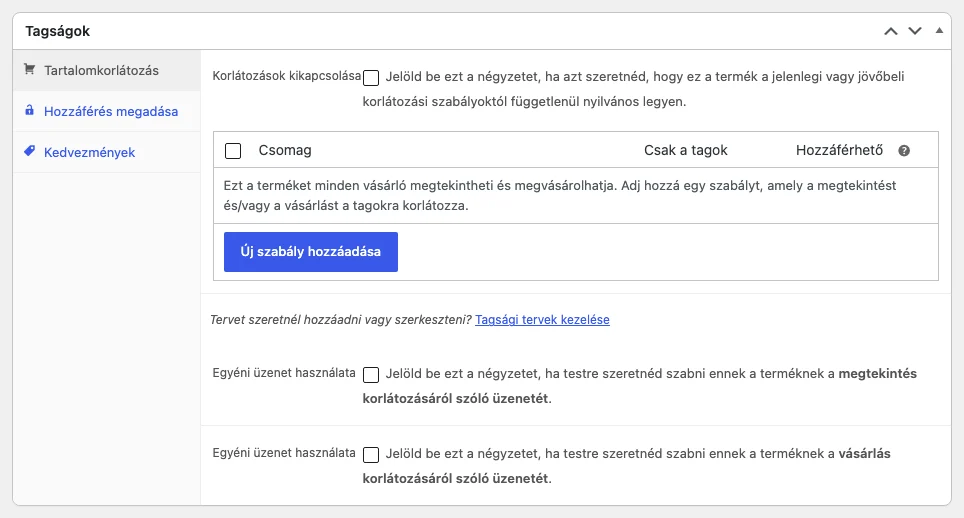
- Tartalomkorlátozás: itt korlátozhatod a terméket egy csomaghoz, megadhatod, hogy a megtekintés vagy a vásárlás korlátozott-e, és időzíthetsz. A Korlátozások kikapcsolása jelölőnégyzettel a terméket nyilvánossá teheted a szabályoktól függetlenül (a jelenlegiektől és a későbbiektől is). Lehetőség van egyéni üzenetre a megtekintés és a vásárlás korlátozásánál is, ez felülírja az általános üzenetet.
- Hozzáférés megadása: itt állíthatod be, hogy a termék megvásárlása melyik csomaghoz adjon hozzáférést.
- Kedvezmények: itt a termékre vonatkozó tagi kedvezményeket látod.
Ha már van olyan szabály, amely több terméket érint (például kategóriaszintű korlátozás), azt nem szerkesztheted a termékből, hanem a csomag oldalán. A doboz egyszerű termékeknél és változatos termék szülőjénél működik (a szabály az összes változatra vonatkozik). Ha a változatokat külön akarod szabályozni, használd a csomag oldalát.
Új tartalom szerkesztésekor
Szekció neve “Új tartalom szerkesztésekor”Amíg a Memberships aktív, az oldalak, bejegyzések és más tartalmak szerkesztőjében is megjelenik egy tagsági doboz, ahol azonnal hozzáadhatsz szabályt: a tartalmat egy csomaghoz kötheted, és a korlátozási üzenetet is testre szabhatod. Ez felülírja az általános üzenetet. Ha a tartalomra már vonatkozik szabály (például taxonómiaszabály), az látszik, de nem szerkeszthető itt, a csomag oldalán szerkesztheted.
A blokkszerkesztőben ez a doboz az oldalsáv Memberships paneljeként jelenik meg, benne a korlátozást kikapcsoló kapcsolóval és a Content Restriction résszel.
Korlátozások kikapcsolása egy tartalomnál
Szekció neve “Korlátozások kikapcsolása egy tartalomnál”Ha egy tartalom korlátozott, nyilvánossá is teheted: a tagsági dobozban kapcsold ki a korlátozásokat. Ez felülír minden rá vonatkozó szabályt, és a tartalmat mindenki számára elérhetővé teszi. Jó ötlet például arra, hogy egyetlen szabállyal korlátozd az összes bejegyzést, majd néhányat nyilvánossá tégy kedvcsinálónak. A csomag Tartalomkorlátozás fülén megjelenik a nyilvános, szabályoktól mentesített tartalmak listája.
Blokkok a blokkszerkesztőben
Szekció neve “Blokkok a blokkszerkesztőben”A blokkszerkesztőben két Memberships blokkot használhatsz:
- Member Content: a tartalmat csak a csomag tagjainak mutatja.
- Non-Member Content: a tartalmat a látogatóknak és a nem tagoknak mutatja.
A Member Content blokk beállításai:
- Membership plans: egy vagy több csomag, amelynek tagjai láthatják a tartalmat. Üresen hagyva bármelyik csomag tagja láthatja.
- Delay access: mikor lássák: azonnal, a tagság adott ideje után, vagy egy adott dátum után. Ha a WooCommerce Subscriptions aktív, a blokk a próbaidőszak végéig is elrejthető.
- Restricted content message: mit lássanak azok, akiknek nincs hozzáférésük. Alapértelmezetten a blokk láthatatlan, de megjeleníthető az alapértelmezett korlátozási üzenet vagy egyéni üzenet is.
A blokkba szöveget és más blokkokat is beágyazhatsz, mindegyikre vonatkozik a korlátozás. A Non-Member Content blokknál a Membership plans mezőben azokat a csomagokat adod meg, amelyeknek a tagjai nem láthatják a tartalmat. Üresen hagyva azok látják, akik egyik csomagnak sem tagjai. Közzététel után ellenőrizd a megjelenést tagként, illetve inkognitóablakban nem tagként.
Shortcode-ok
Szekció neve “Shortcode-ok”[wcm_restrict]
Szekció neve “[wcm_restrict]”Az oldalon belüli részek korlátozására való, például oktatóvideóhoz vagy infografikához. Nem jelenít meg korlátozási üzenetet: ha üzenet kell, használd a [wcm_nonmember] shortcode-ot is. Három, mind elhagyható attribútuma van:
| Attribútum | Jelentés |
|---|---|
plans |
A csomagok slugjai vagy azonosítói (vesszővel elválasztva), amelyek tagjai láthatják. A slugot a csomagok listájában vagy a szerkesztőben találod, az azonosító a bejegyzés azonosítója. |
delay |
Késleltetés: időtartam („3 days”, „2 weeks”, „1 month”, „2 years”) vagy dátum (ajánlott az ISO forma, éééé-hh-nn). Évszám nélküli dátumnál a hozzáférés évente újraindulhat, ezért mindig adj meg évet. |
start_after_trial |
yes: a hozzáférés csak a próbaidőszak (WooCommerce Subscriptions) után indul. |
Példák:
Ez nyilvános. [wcm_restrict]Ezt minden tag látja, bármelyik csomagból.[/wcm_restrict] Ez megint nyilvános.[wcm_restrict plans="arany, ezust"]Csak az arany vagy ezüst tagok látják.[/wcm_restrict][wcm_restrict delay="2 weeks"]A tagok két hét tagság után látják.[/wcm_restrict][wcm_restrict delay="2027-01-01"]2027. január 1-jétől látják a tagok.[/wcm_restrict][wcm_restrict start_after_trial="yes"]Aki próbaidőszakon van, a próbaidő végéig nem látja.[/wcm_restrict][wcm_restrict plans="arany, ezust" delay="1 week" start_after_trial="yes"]Az arany és ezüst tagok a próbaidőszak vége után egy héttel látják. Ha nincs próbaidő, egy hét a késleltetés.[/wcm_restrict][wcm_nonmember]
Szekció neve “[wcm_nonmember]”Csak a nem tagoknak (vendégeknek és bejelentkezett, de tagsággal nem rendelkező vásárlóknak) mutat tartalmat. Jó arra, hogy a korlátozott rész helyett felhívd a figyelmüket a belépésre vagy vásárlásra.
Ezt mindenki látja! [wcm_nonmember]Ez a videó tagoknak szól. Ha van tagságod, jelentkezz be, ha nincs, <a href="/tagsag/">vásárolj tagságot itt</a>.[/wcm_nonmember] [wcm_restrict]Itt a videó, csak tagoknak.[/wcm_restrict]A plans attribútummal azokat is megcélozhatod, akik nem aktív tagjai az adott csomagnak (akár más csomag tagjai is lehetnek):
[wcm_restrict plans="arany"]Csak arany tagoknak.[/wcm_restrict] [wcm_nonmember plans="arany"]Mindenkinek, aki nem arany tag.[/wcm_nonmember]Ha egy tag több csomagnak is tagja, többféle üzenetet is láthat.
[wcm_content_restricted]
Szekció neve “[wcm_content_restricted]”Az Átirányítás oldalra módban az átirányítási oldalon használt shortcode: a látogató forrása szerint a megfelelő korlátozási üzenetet írja ki. A Beállítások fejezet ismerteti.
Készült: