

 Magyarmagyar
Tagok kezelése
A tagok listája, tag felvétele kézzel, állapotok, megjegyzések, átruházás és a korábbi vásárlók tagsággal való ellátása.
A vásárlóknak egy vagy több tagságuk is lehet, amelyeket vagy megvásárolnak, vagy te adsz nekik kézzel. A tagság akkor aktiválódik, amikor a rendelés kifizetett állapotú (Feldolgozás alatt vagy Teljesítve), és tartalmaz hozzáférést adó terméket. Egy adminisztrátor kézzel is aktiválhatja.
Ha a tagság előfizetéshez kötött, követi az előfizetés állapotát: az aktív előfizetésnél aktív marad (nem jár le), a felfüggesztett előfizetésnél szünetel (nincs hozzáférés a korlátozott tartalomhoz), a lemondottnál lemondott lesz. A Subscriptions bővítménnyel a tagok csomagot is válthatnak.
A tagok listája
Szekció neve “A tagok listája”A tagokat a WooCommerce → Tagságok oldalon (Tagok fül) látod. A lista minden tagságot külön sorként mutat, így akinek több tagsága van, többször szerepel.
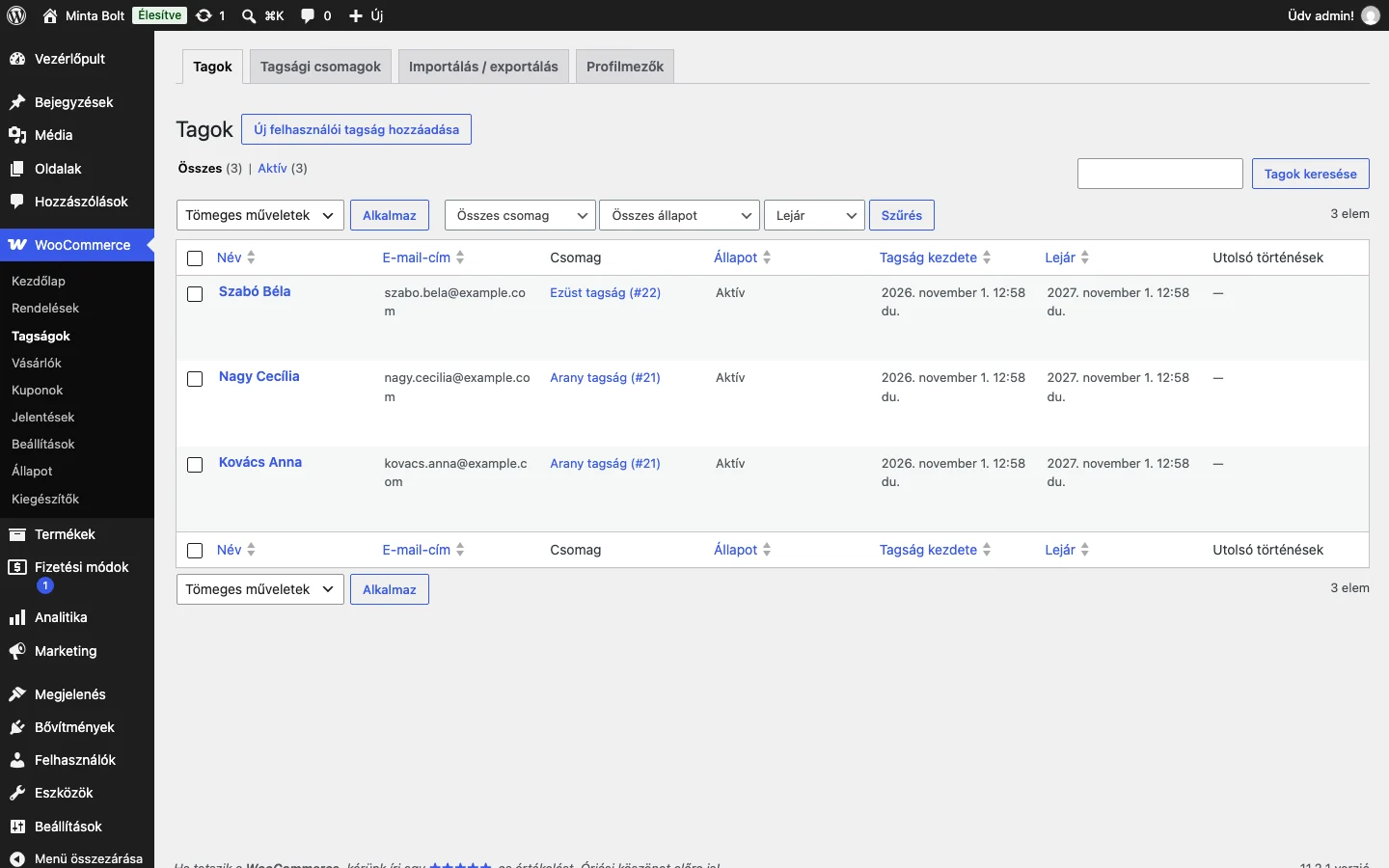
A lista oszlopai: Név, E-mail-cím, Csomag, Állapot, Tagság kezdete, Lejár és Utolsó történések. A felhasználó nevére víve a kurzort szerkesztheted, szüneteltetheted, lemondhatod vagy törölheted a tagságot. Több tagot kijelölve a Tömeges műveletek menüből tömegesen módosíthatod az állapotot (ez az egyetlen tömeges művelet).
Szűrni lehet:
- csomag szerint (Összes csomag),
- állapot szerint (Összes állapot),
- lejárat szerint (Lejár: ma, ezen a héten vagy ebben a hónapban lejárók).
Tag szerkesztése
Szekció neve “Tag szerkesztése”A tag nevére vagy a Szerkesztés műveletre kattintva a tag szerkesztő oldalára jutsz. A tag összes tagságát fülek között váltva szerkesztheted.
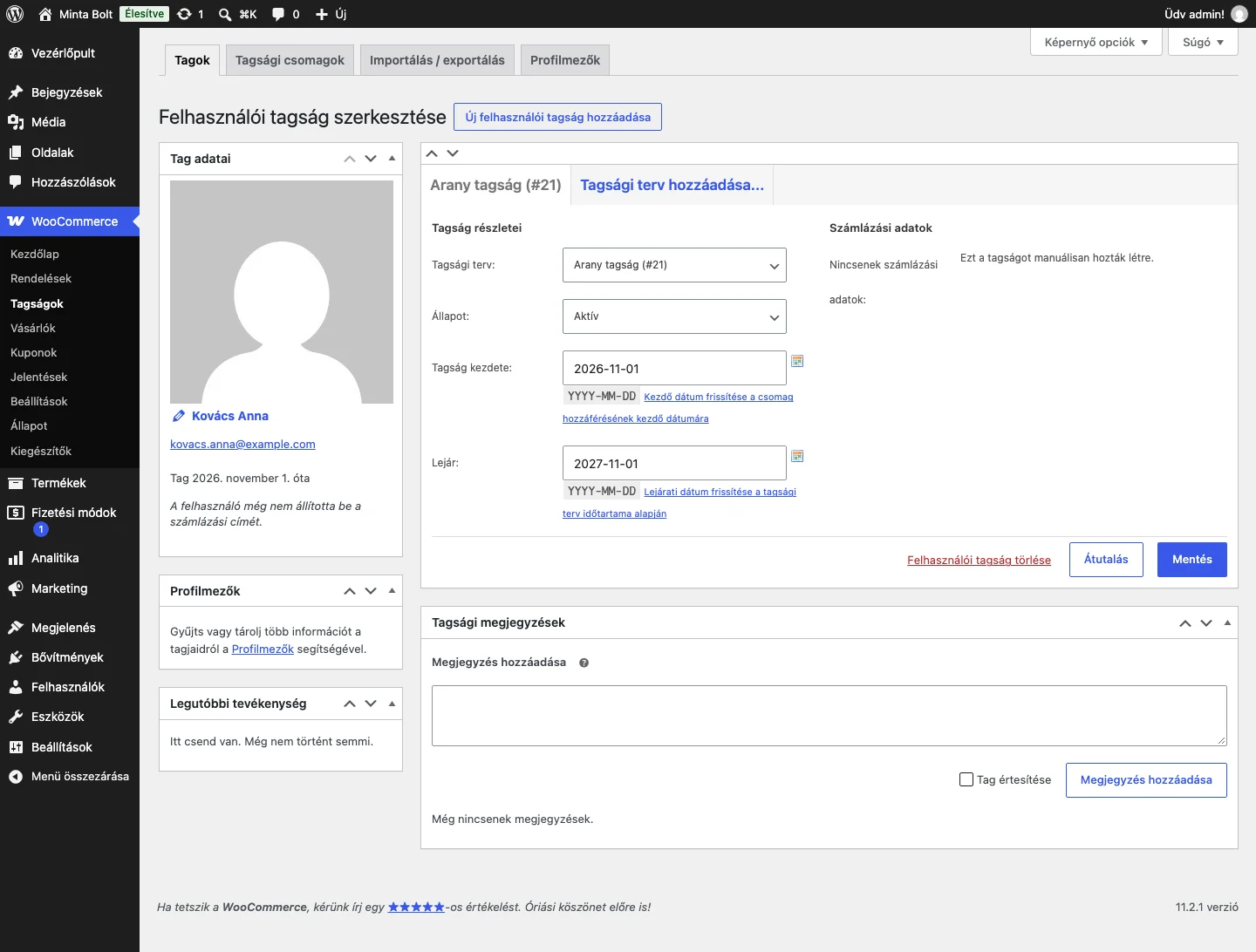
- Tag adatai: állandó adatok (profilkép, e-mail-cím, név, számlázási cím).
- Profilmezők: a profilmezők megadott értékei.
- Legutóbbi tevékenység: a tag összes tagságának friss eseményei (állapotváltozások, megjegyzések). Az utolsó 5 megjegyzést mutatja, és azt is, melyik tagsághoz tartozik.
- Tagság részletei: a Tagsági terv, az Állapot, a Tagság kezdete és a Lejár mező szerkeszthető. A kezdő és a lejárati dátumnál hivatkozások frissítik a dátumot a csomag szabályai szerint. A Számlázási adatok rész mutatja, hogyan jött létre a tagság (megvásárolta, vagy kézzel hozták létre).
- Tagsági megjegyzések: automatikus és kézi megjegyzések (lásd lent).
A gombok: Mentés, Felhasználói tagság törlése és Átutalás.
Tagság átruházása
Szekció neve “Tagság átruházása”Az Átutalás gombbal a tagságot egy másik felhasználóra ruházhatod át. A felugró ablakban kiválaszthatsz egy meglévő felhasználót, vagy újat is létrehozhatsz. Átruházáskor minden adat megmarad (a rendelés, amellyel megvásárolták, a hozzákapcsolt előfizetés), csak a tagság tulajdonosa változik.
Tag hozzáadása kézzel
Szekció neve “Tag hozzáadása kézzel”Bármelyik vásárlónak vagy WordPress-felhasználónak létrehozhatsz tagságot.
- Menj a WooCommerce → Tagságok oldalra.
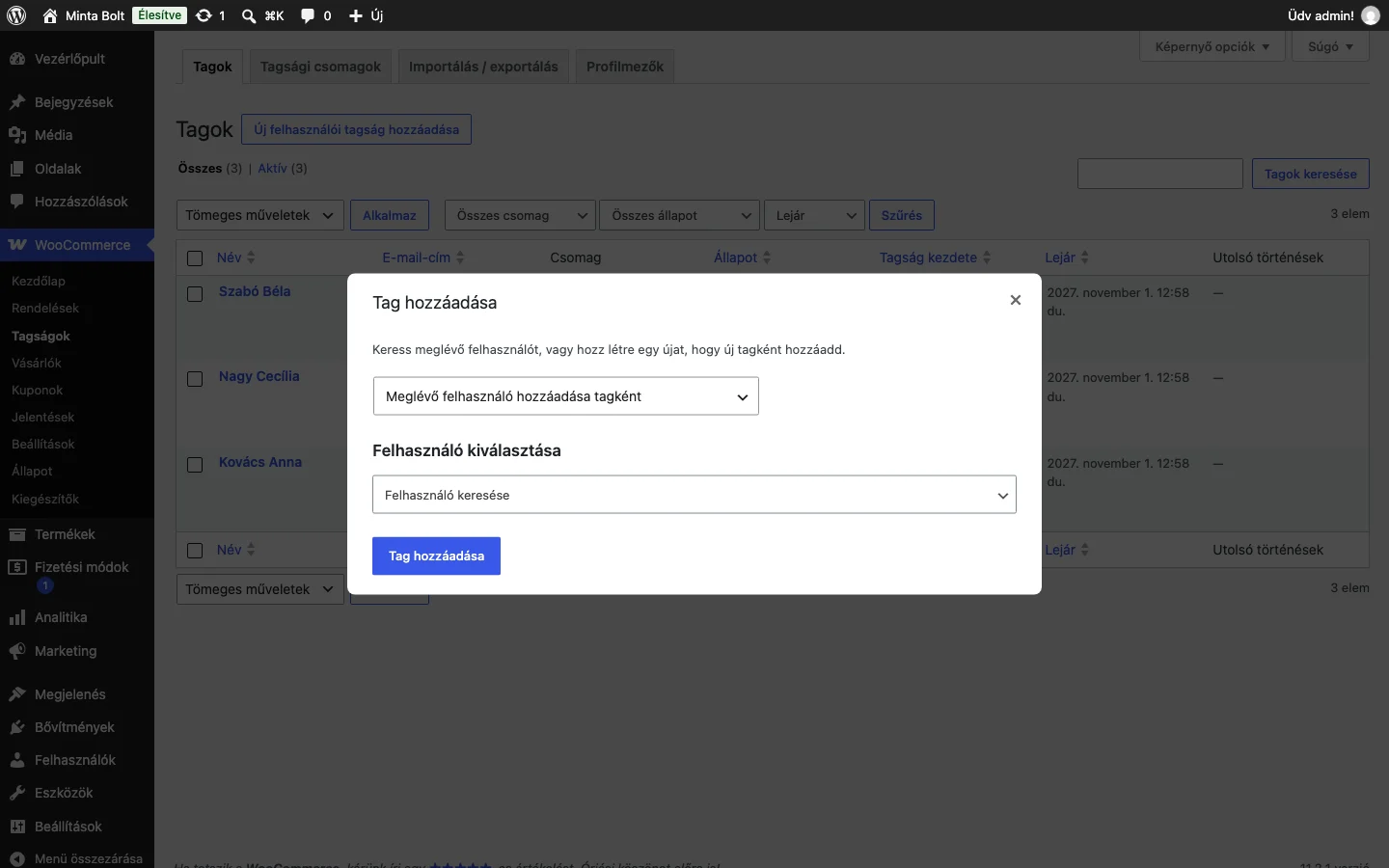
- Kattints az Új felhasználói tagság hozzáadása gombra.
- A felugró ablakban válaszd a Meglévő felhasználó hozzáadása tagként lehetőséget, és a Felhasználó kiválasztása mezőben keresd meg a felhasználót a neve vagy felhasználóneve alapján. Új felhasználót is létrehozhatsz ugyanitt.
- Kattints a Tag hozzáadása gombra.
- A megnyíló szerkesztőben állítsd be a csomagot, a lejárati dátumot és a többi adatot.
Tagsági állapotok
Szekció neve “Tagsági állapotok”| Állapot | Mikor kerül ide | Hozzáfér a korlátozott tartalomhoz? | Lemondhatja? |
|---|---|---|---|
| Aktív | Vásárláskor (feldolgozás alatt/teljesítve), vagy ha adminisztrátor hozta létre. | Igen | Igen |
| Ingyenes | Csak kézi állapotváltásnál, annak jelzésére, hogy ingyenes tagságot adtál. | Igen | Nem |
| Késleltetett | Rögzített kezdő és befejező dátumú tagság a kezdés előtt. A tag látja a tagi felületen, mihez fog hozzáférni, de még nem használhatja. | Nem | Igen |
| Lemondás függőben | Előfizetésnél, ha az előfizetés „függő lemondás” állapotú. | Igen | Nem |
| Szüneteltetett | Az admin szüneteltette, vagy a tag felfüggesztette az előfizetést, amelyhez a tagság kötött. | Nem | Igen |
| Lejárt | Az adott időtartamú tagság lejárt. | Nem | n/a |
| Lemondva | A tag vagy az admin lemondta a tagságot vagy az előfizetést, amelyhez kötött. | Nem | n/a |
Ha a WooCommerce Subscriptions is aktív, előfordul még az Ingyenes próba állapot (próbaidős előfizetéshez kötött tagság). Ez nem állítható be kézzel, a próbaidő végén aktívvá válik. Ha a hozzáférést a próbaidő utánra időzítetted, a tag a próbaidő alatt nem fér a tartalomhoz.
Az adott időtartamú tagságot a lejárat után a tag megújíthatja: a hozzáférést adó termék újravásárlásával, vagy a fiókjában a Megújítás hivatkozással.
A legtöbb állapotváltás automatikus. Néhány esemény állapotot módosít:
- Ha a tagságot tartalmazó rendelés Visszatérítve állapotú lesz, a tagság lemondva lesz.
- Ha a tagságot tartalmazó rendelést kukába teszed, a tagság lemondva lesz.
- Ha az előfizetést lemondod vagy kukába teszed, a hozzákapcsolt tagság lemondva lesz.
- Ha az előfizetést felfüggeszted, a hozzákapcsolt tagság szüneteltetett lesz.
Tagsági megjegyzések
Szekció neve “Tagsági megjegyzések”A megjegyzések a WooCommerce rendelési megjegyzéseihez hasonlóan működnek: nyomon követhető velük, mi történt a tagsággal. Néhányat a rendszer automatikusan ír (vásárlás, állapotváltozás). Kézzel is hozzáadhatsz, például „június 1-jén beszéltünk az ügyféllel”. A Megjegyzés hozzáadása mezőbe írd a szöveget, a Tag értesítése jelölőnégyzettel pedig e-mailben el is küldheted a tagnak. A tagnak küldött megjegyzés lila hátterű, a többi szürke. Ezek jelennek meg a tagi felületen a Megjegyzések szakaszban is.
Meglévő vásárlók tagsággal ellátása
Szekció neve “Meglévő vásárlók tagsággal ellátása”Ha a vásárlók már megvették a hozzáférést adó terméket, mielőtt a Memberships működött, vagy mielőtt a termék a tagságot adta, utólag is megadhatod nekik a tagságot.
Például egy Ezüst tagság megvásárolható a „Havi csomag” termékkel, és a vásárlók már megvették a terméket. A folyamat végigmegy a feldolgozás alatt lévő vagy teljesített rendeléseken, amelyek tartalmazzák a terméket, és hozzáférést ad a vásárlóknak.
- Nyisd meg a csomagot a WooCommerce → Tagságok → Tagsági csomagok oldalon. Ellenőrizd, hogy a hozzáférést adó termékek már hozzá vannak rendelve.
- A Meglévő vásárlások mellett kattints a Hozzáférés megadása gombra.
- Olvasd el a felugró ablak tájékoztatását, majd erősítsd meg. A folyamat végén megjelenik, hány vásárló kapott hozzáférést.
Tudnivalók:
- Ha a vásárlónak már van ilyen tagsága, nem hoz létre újat. A vendégként vásárlókat kihagyja.
- Az új tagságok a csomag beállításait követik: ha a tagság egy évig érvényes, a lejárat az importálástól számított egy év, és az időzített tartalmaknál az importálás napja számít az első napnak, nem a vásárlás napja.
- Ha a tagság előfizetéssel vásárolható, csak az aktív előfizetők kapnak tagságot.
- Nagy számú vásárlónál (több mint 2000) a folyamat sokáig tarthat. A böngészőablakot nyitva kell hagyni, mert bezárásakor leáll.
Ha a Groups bővítményt használod, annak tagjait is importálhatod a Beállítások → Tagságok oldalról.
Készült: