

 Magyarmagyar
Tagok importálása és exportálása
Tagok exportálása CSV-be szűrőkkel, tömeges művelettel, és tagságok létrehozása vagy frissítése CSV-fájlból.
A Memberships beépített CSV-importtal és -exporttal tud tömegesen tagságokat létrehozni, frissíteni és kimenteni. Az eszköz a WooCommerce → Tagságok → Importálás / exportálás oldalon van, két résszel: Exportálás CSV-be és Importálás CSV-ből.
Az import és az export csak a tagságokra vonatkozik. Előfizetést vagy ismétlődő számlázást nem hoz létre és nem exportál.
Mire jó:
- a tagok listáját átadhatod egy e-mail-szolgáltatásnak, hogy állapot vagy csomag szerint szegmentáld a hírleveleket;
- kiexportálhatod a tagokat, a táblázatban módosítod az adatokat, majd visszaimportálod;
- új tagságokat hozhatsz létre egy CSV-ből, szükség esetén új felhasználói fiókokkal együtt.
Tagok exportálása
Szekció neve “Tagok exportálása”- Nyisd meg a WooCommerce → Tagságok → Importálás / exportálás oldalt, és maradj az Exportálás CSV-be résznél.
- Állítsd be a szűrőket (lásd lent). Üresen hagyva minden tag bekerül.
- Kattints az Exportálás gombra.
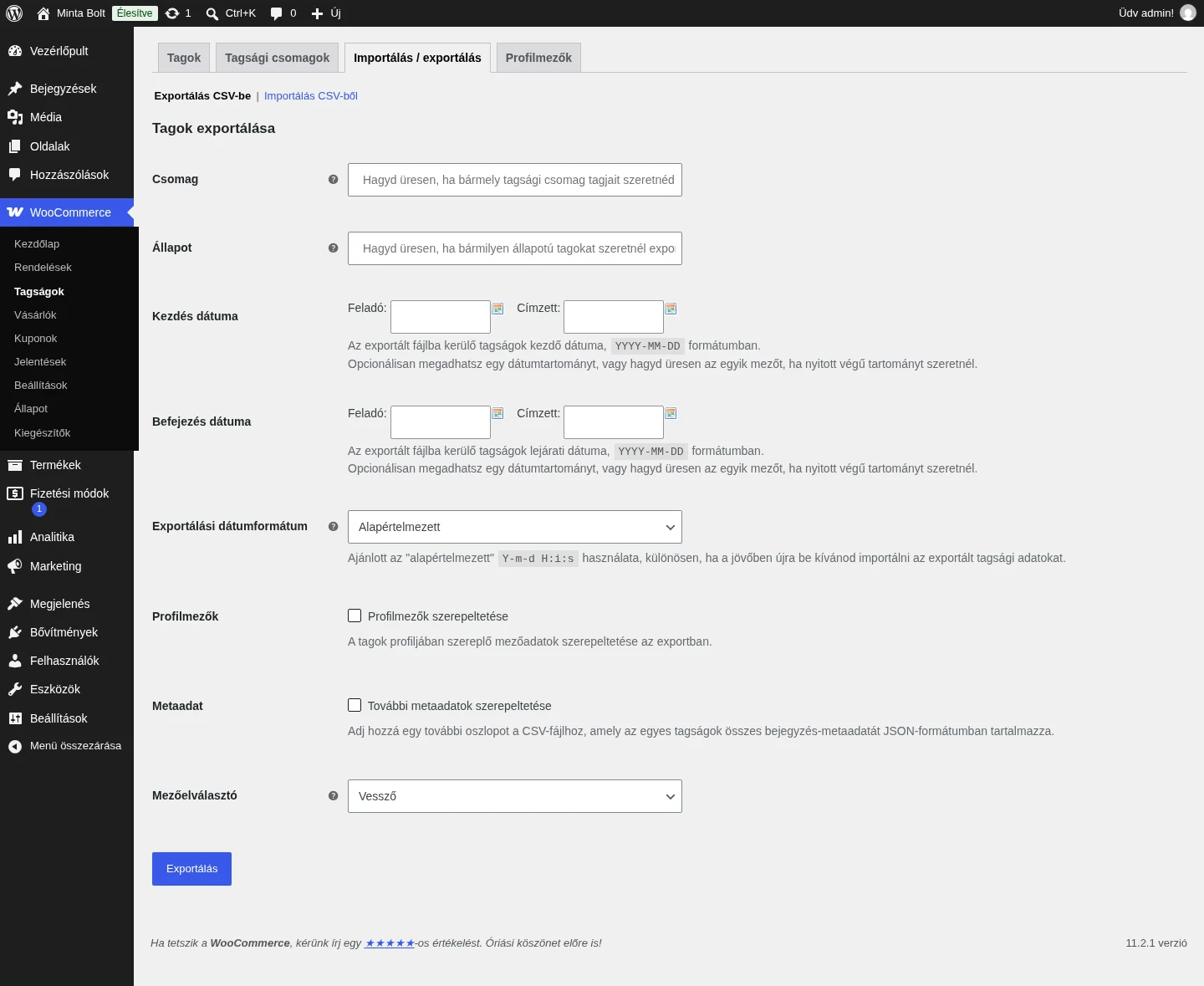
A képen az exportálás szűrői és a mezőelválasztó látszik, alul az Exportálás gomb.
| Beállítás | Mit csinál | Alapérték |
|---|---|---|
| Csomag | Csak a kiválasztott csomagok tagjait exportálja. | Üres: minden csomag |
| Állapot | Csak a kiválasztott állapotú tagságokat exportálja (például csak az aktívakat és az ajándékokat). | Üres: minden állapot |
| Kezdés dátuma | A tagság kezdő dátuma szerint szűr. A Feladó és a Címzett mező közül az egyiket üresen hagyhatod, így nyitott végű tartományt kapsz. | Üres: nincs szűrés |
| Befejezés dátuma | A lejárati dátum szerint szűr, ugyanúgy nyitott végű tartománnyal. A lejárati dátumra szűrés kizárja a határozatlan idejű tagságokat. | Üres: nincs szűrés |
| Exportálási dátumformátum | A dátumok formátuma a fájlban. Ha később vissza akarod importálni a fájlt, az alapértelmezettet (Y-m-d H:i:s) használd. |
Alapértelmezett |
| Profilmezők | A tagok profilmezőinek értékeit is beleteszi a fájlba. | Kikapcsolva |
| Metaadat | Egy extra oszlopot ad a fájlhoz, amely a tagságok összes metaadatát JSON-formátumban tartalmazza (például a szüneteltetés dátumát vagy más bővítmények adatait). | Kikapcsolva |
| Mezőelválasztó | A CSV elválasztójele. Csak akkor változtasd, ha tudod, mit csinálsz. | Vessző |
A kimeneti fájl oszlopai között ott van a tagság azonosítója, a csomag azonosítója, slugja és neve, a tag e-mail-címe és neve, valamint a tagság kezdete és lejárata. A member_since és a membership_expiration oszlop a webhely időzónájában tartalmazza a dátumokat. Ha később visszaimportálod, az import beállításainál is ezt az időzónát válaszd.
Az exportálás közben tartsd nyitva a böngészőablakot. Az ablak bezárása megszakítja a folyamatot. Az exportálás állását egy felugró ablak mutatja, a leállító gombbal megszakíthatod.
Ha nem keletkezik fájl, nézd át a szűrőket: lehet, hogy olyan feltételt adtál meg, amelyre egyetlen tagság sem illik.
Kijelölt tagok exportálása
Szekció neve “Kijelölt tagok exportálása”Néhány konkrét tagot a tagok listájáról is kiexportálhatsz:
- Nyisd meg a WooCommerce → Tagságok → Tagok oldalt.
- Jelöld be a kívánt tagokat.
- A tömeges műveletek közül válaszd az Exportálás CSV-be lehetőséget, majd kattints az Alkalmaz gombra.
Import előtt: hozzáférés megadása
Szekció neve “Import előtt: hozzáférés megadása”Mielőtt importálnál, gondold végig, nem elég-e a csomag Hozzáférés megadása művelete. Ez a meglévő rendelésekből és előfizetésekből hoz létre tagságot, és össze is köti őket a rendeléssel:
- Ha már vannak rendeléseid a tagságot adó termékről, használd a Hozzáférés megadása gombot.
- Ha vannak előfizetéseid, amelyek tartalmazzák a tagságot adó terméket, azokra is ez a megoldás jó, mert a rendeléseket és az előfizetéseket is megnézi.
A művelet leírását a Tagok kezelése fejezet tartalmazza.
Mit készíts elő az importhoz
Szekció neve “Mit készíts elő az importhoz”- Tagsági csomagok. A csomagoknak már létezniük kell a Tagsági csomagok oldalon. Szabályok nem kellenek, csak maga a csomag.
- A csomag azonosítója vagy slugja. Ez mondja meg, melyik csomagba kerül a tag. Egy tag több csomagba is kerülhet, ehhez minden tagságnak külön sort adj.
- A felhasználó azonosítása. Meglévő tagság módosításához a
user_membership_idelég. Ha amembership_plan_idvagy amembership_plan_slugis szerepel, a felhasználót auser_id, auser_namevagy amember_emailalapján is azonosíthatod.
A CSV-t ne Excelben készítsd, mert az extra jelöléseket tehet bele. Táblázatkezelőként olyat használj, amely tiszta CSV-t ment. Ha mégis Excelt használsz, a „Windows Comma Separated (.csv)” formátumot válaszd, ne az „MS-DOS Comma Separated” változatot.
Egy sor egy tagság. Ha egy tagnak két tagsága van, két sor kell. Az oszlopnevek pontosan egyezzenek az alábbi listával.
| Oszlop | Kötelező? | Tartalma |
|---|---|---|
user_membership_id |
Feltételesen | A meglévő tagság azonosítója. Új tagság létrehozásához hagyd üresen. |
user_id |
Feltételesen | A WordPress-felhasználó azonosítója. A membership_plan_id vagy membership_plan_slug oszloppal együtt meglévő tagság azonosítására is jó. |
user_name |
Feltételesen | A felhasználónév. Ha az azonosító nincs meg, ezzel is azonosíthatod a tagot. Új felhasználó létrehozásakor ez kerül a fiókba. |
member_email |
Feltételesen | A tag e-mail-címe. Új felhasználó létrehozásához kötelező, azonosításra is jó, ha az azonosító és a felhasználónév hiányzik. |
member_first_name |
Nem | A tag keresztneve. Új felhasználónál a fiókba kerül. |
member_last_name |
Nem | A tag vezetékneve. Új felhasználónál a fiókba kerül. |
membership_plan_id |
Feltételesen | A csomag azonosítója. Ez vagy a membership_plan_slug kötelező, az azonosító az ajánlott. |
membership_plan_slug |
Feltételesen | A csomag slugja. |
membership_status |
Nem | A tagság állapota. Ha üres, active lesz. |
subscription_id |
Nem | Egy meglévő előfizetés azonosítója, ha a tagságot ahhoz akarod kötni. |
member_since |
Nem | A tagság kezdete. Új tagságnál megadhatsz alapértelmezett kezdő dátumot, amelyet az üres mezők kapnak. |
membership_expiration |
Nem | A tagság lejárata. Határozatlan idejű tagságnál hagyd üresen. |
order_id |
Nem | A rendelés azonosítója, ha a tagságot egy meglévő rendeléshez akarod kötni. |
product_id |
Nem | A tagságot adó termék azonosítója. |
A membership_status értékei: active (aktív), complimentary (ajándék), delayed (késleltetett), paused (szüneteltetett), expired (lejárt), cancelled (lemondott). Előfizetéses tagságnál ezek is megadhatók: pending (lemondás függőben) és free_trial (ingyenes próba).
A profilmezők oszlopairól a Profilmezők fejezet szól.
Tagok importálása
Szekció neve “Tagok importálása”- Nyisd meg a WooCommerce → Tagságok → Importálás / exportálás oldalt, és kattints az Importálás CSV-ből részre.
- Válaszd ki a fájlt a Fájl importálása résznél. A CSV vagy tabulátorral tagolt szöveg elfogadott, a fájl legfeljebb 8 MB lehet.
- Állítsd be az importálás beállításait (lásd lent).
- Kattints a Fájl feltöltése és importálása gombra.
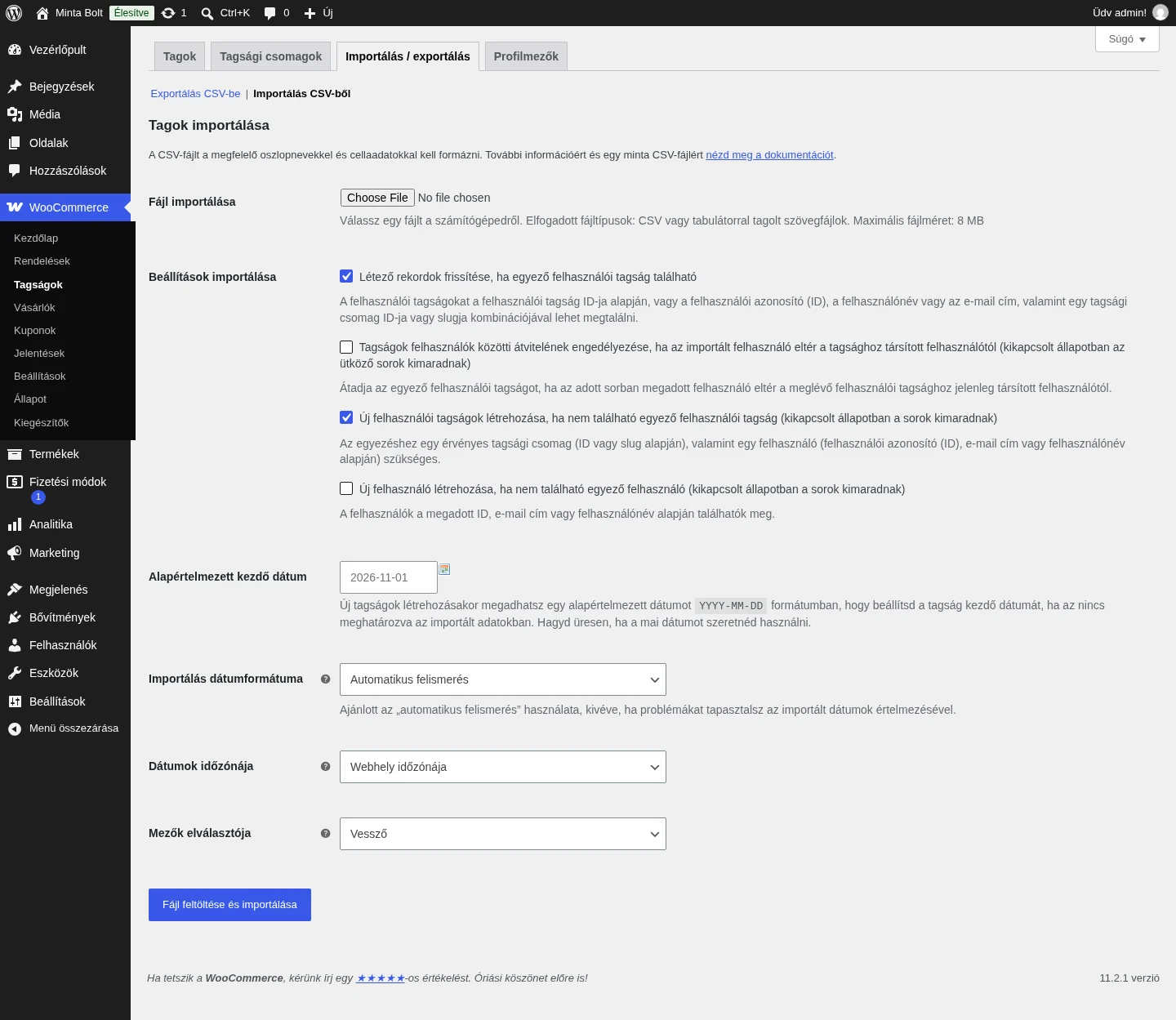
A képen a fájlválasztó, a négy jelölőnégyzet, a dátumbeállítások és a mezőelválasztó látszik.
| Beállítás | Mit csinál | Alapérték |
|---|---|---|
| Létező rekordok frissítése, ha egyező felhasználói tagság található | Ha egy sor egyezik egy meglévő tagsággal, azt frissíti a fájl adataival. Kikapcsolva az ilyen sorokat kihagyja. | Bekapcsolva |
| Tagságok felhasználók közötti átvitelének engedélyezése… | Ha a sor tagsága egyezik egy meglévővel, de a felhasználó más, a tagságot átadja az új felhasználónak. Kikapcsolva az ütköző sorok kimaradnak. Csak a frissítés bekapcsolt állapotában használható. | Kikapcsolva |
| Új felhasználói tagságok létrehozása, ha nem található egyező felhasználói tagság | Ha nincs egyező tagság, újat hoz létre. Ehhez érvényes csomag és létező felhasználó kell. Kikapcsolva az ilyen sorok kimaradnak. | Bekapcsolva |
| Új felhasználó létrehozása, ha nem található egyező felhasználó | Ha a sorhoz nincs felhasználó (az azonosítót, a felhasználónevet és az e-mail-címet ebben a sorrendben nézi), létrehozza. Kikapcsolva az ilyen sorok kimaradnak. | Kikapcsolva |
| Alapértelmezett kezdő dátum | Az új tagságok kezdő dátuma, ha a member_since üres. Üresen hagyva a mai dátum lesz. |
A mai nap |
| Importálás dátumformátuma | Az importált dátumok értelmezése. Csak akkor módosítsd, ha az automatikus felismerés rosszul értelmezi a dátumaidat. | Automatikus felismerés |
| Dátumok időzónája | A fájlban lévő dátumok időzónája: a webhelyé vagy UTC. Az exportálás a webhely időzónáját használja. | Webhely időzónája |
| Mezők elválasztója | A CSV elválasztójele. | Vessző |
Az új felhasználók jelszavát nem lehet az importfájlban megadni, a WordPress generál egyet. Ha az új felhasználók értesítést kapjanak a fiókjukról (és így beállíthassák a jelszavukat), kapcsold be az új felhasználók létrehozásához tartozó értesítő e-mail beállítását: ilyenkor a WooCommerce alapértelmezett új fiókról szóló e-mailje kimegy hozzájuk.
Az import végén az oldal tetején összegzés jelenik meg: hány rekordot talált, mennyit importált és hány új tagság jött létre.
Hibák importálásnál
Szekció neve “Hibák importálásnál”- „Could not find User Memberships to import from uploaded file.” (a felület hibaüzenete) azt jelenti, hogy a CSV-ből hiányoznak a szükséges adatok, vagy olvashatatlan. Ellenőrizd, hogy az oszlopnevek pontosan egyeznek a fenti listával. Ha igen, nyisd meg a fájlt egy táblázatkezelőben, és mentsd újra CSV-ként, mert a formátuma lehet a hibás.
- Az import félúton leáll. Valószínűleg több tagot próbálsz egyszerre betölteni, mint amennyit a szerver elbír. Oszd két részre a fájlt, és importáld külön. Ha így sem megy, folytasd a felezést. Általában néhány ezer sor gond nélkül lemegy, de ez a tárhelytől függ.
Gyakori kérdések
Szekció neve “Gyakori kérdések”Megadhatok jelszót az importban? Nem. Az új felhasználó jelszavát a WordPress generálja. Az új fiók értesítő e-mailjével a felhasználó maga állíthat be jelszót.
Hozzáadhatom az exporthoz a vásárló egyéb adatait, például a telefonszámot? Az export csak a tagsághoz tartozó adatokat tartalmazza. Más adatokhoz fejlesztő segítsége kell: vagy egy vásárló-exportáló bővítményt használsz és a lekérdezést tagokra szűröd, vagy egyedi kóddal új oszlopokat adsz a tagok exportjához.
Exportálhatom a dátumokat UTC-ben? Alapból a webhely időzónájában készülnek. UTC-hez egyedi kódot kell a webhelyhez adni, amely a wc_memberships_csv_export_user_memberships_dates_in_utc szűrőt igazra állítja:
add_filter( 'wc_memberships_csv_export_user_memberships_dates_in_utc', '__return_true' );Nagy adatmennyiségnél van parancssoros import? Fejlesztőknek létezik közösségi bővítmény, amely parancssorból importál, és a Memberships REST API-ja is olvashatóvá teszi a tagsági adatokat.
Készült: