

 Magyarmagyar
Gyors indítás
Az első tagsági oldal létrehozása lépésről lépésre: telepítés, termék, tagsági csomag, szabályok, kedvezmények, e-mailek és az új tartalmak gyors besorolása.
Ez a fejezet a legrövidebb utat mutatja végig a működő tagsági oldalig. Feltételezi, hogy a tagoknak szánt tartalmak (oldalak, bejegyzések, termékek) már megvannak az oldalon. A részletek a további fejezetekben vannak.
Ha a WooCommerce Subscriptions is aktív, néhány beállítás másképp néz ki, mert a tagság előfizetéshez is köthető.
1. Telepítés és beállítások
Szekció neve “1. Telepítés és beállítások”- Nyisd meg a Bővítmények → Új hozzáadása → Bővítmény feltöltése oldalt.
- Válaszd ki a ZIP-fájlt, kattints a Telepítés gombra, majd az Aktiválás gombra.
- A beállításokat a WooCommerce → Beállítások → Tagságok oldalon találod.
Gyors induláshoz általában nem kell módosítanod a beállításokat. Alapesetben a korlátozott tartalomból a cím, a kiemelt kép és egy kivonat látszik, a teljes tartalom nem. Ha másik korlátozási módot vagy saját üzeneteket szeretnél, a Beállítások fejezet leírja őket.
2. A tagságot adó termék
Szekció neve “2. A tagságot adó termék”Ha csak kézzel akarsz tagságot adni, ezt a lépést kihagyhatod. Ha árulni szeretnél tagságot, kell hozzá egy termék.
A tagság nem külön terméktípus: bármilyen termékhez köthető. Lehet egyszerű termék, változatos termék, egy változatos termék egyetlen változata, egyszerű vagy változatos előfizetés is.
- Hozz létre egy új terméket a Termékek → Új termék hozzáadása oldalon.
- Egy éves tagsághoz elég egy virtuális, egyszerű termék, amelynek ára a tagság ára.
- Ha több szintet árulsz (például ezüst, arany, platina), használj változatos terméket, és köss külön tagságot az egyes változatokhoz.
3. A tagsági csomag
Szekció neve “3. A tagsági csomag”- Nyisd meg a WooCommerce → Tagságok → Tagsági csomagok oldalt, és kattints az Új tagsági csomag hozzáadása gombra.
- Add meg a csomag nevét. A Slug mezőt üresen hagyhatod.
- Az Általános fülön a Hozzáférés megadása ekkor mezőben válaszd ki, hogyan lehet taggá válni: csak kézi hozzárendelés, felhasználói fiók regisztrációja vagy termék(ek) vásárlása.
- Vásárlásnál a Termékek mezőben keresd meg a tagságot adó terméket. Ha a szülő (változatos) terméket választod, bármelyik változat megvásárlása hozzáférést ad. Ha egy konkrét változatot választasz, csak annak megvásárlása.
- A Tagság időtartama mezőben add meg, meddig tart a hozzáférés: korlátlan (soha nem jár le), meghatározott időtartam (a létrehozástól számítva) vagy rögzített dátumok (két dátum között).
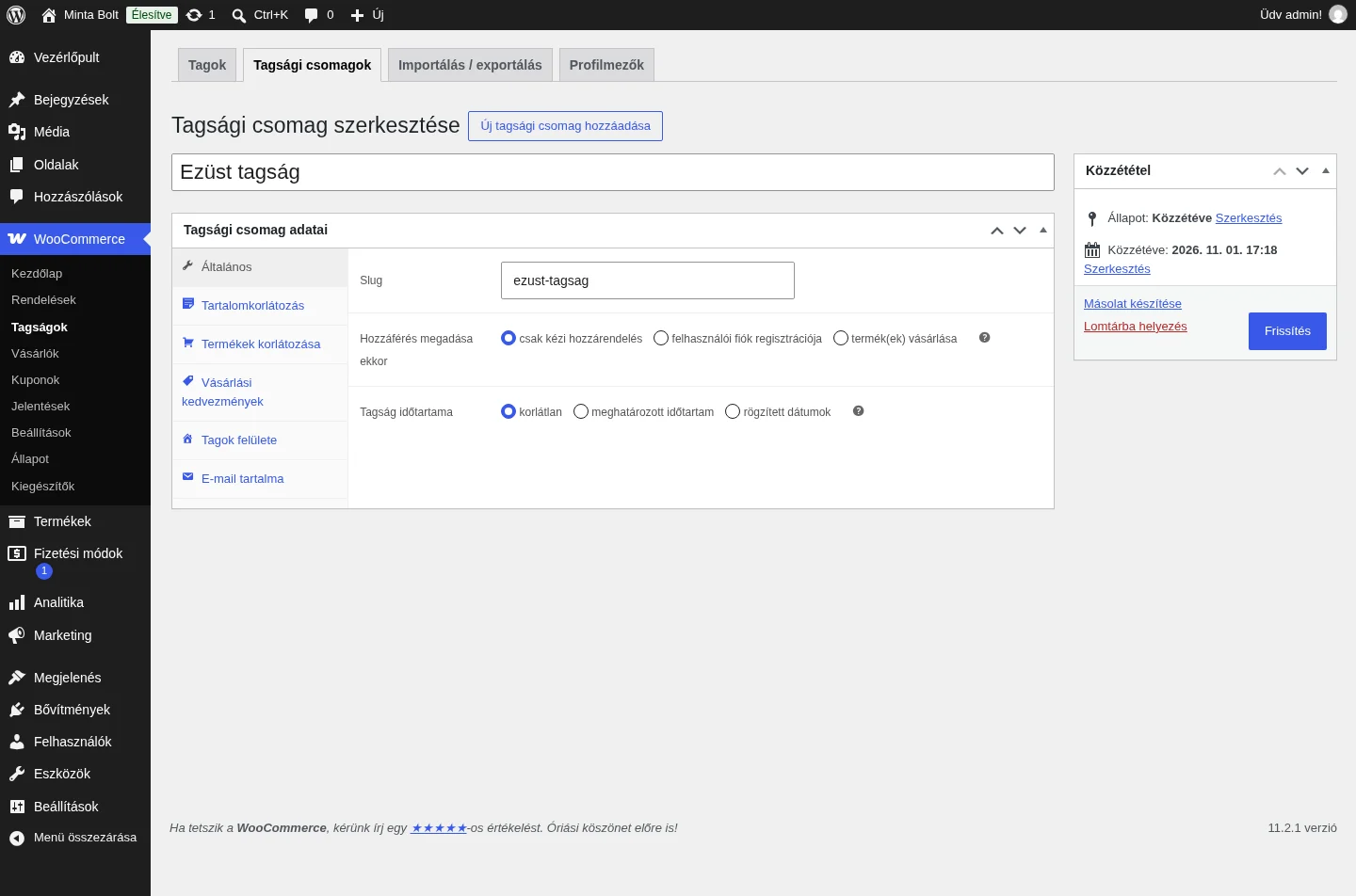
A képen a csomag fülei látszanak a bal oldalon, és az Általános fül mezői. A további fülök a következő lépésekben jönnek.
4. Tartalom korlátozása
Szekció neve “4. Tartalom korlátozása”A Tartalomkorlátozás fülön választhatod ki, mely oldalak, bejegyzések és egyéb tartalmak (például portfólióelemek) legyenek csak a tagoké, de kategóriákat és címkéket is korlátozhatsz.
Amíg nem adsz meg semmit, az összes tartalmad nyilvános. Amint egy szabályt felveszel, és a csomagot közzéteszed, a tartalom csak ennek a csomagnak (vagy másik, hozzáférést adó csomagnak) a tagjai számára érhető el. Ha a csomagot vázlatként mented, a szabályok nem lépnek életbe.
- Válaszd ki a korlátozandó tartalom típusát.
- Ha az adott típus minden elemét korlátozni akarod, hagyd üresen a Cím mezőt. Ha csak bizonyos tartalmakat, keresd meg és válaszd ki őket.
- Add meg, mikor kapja meg a tag a hozzáférést: azonnal, vagy a tagság kezdetétől számított megadott idő (nap, hét, hónap, év) elteltével (időzített tartalom).
Ugyanígy működik a Termékek korlátozása fül is: itt kiválaszthatod, hogy a termék megtekintését vagy csak a megvásárlását korlátozod a tagokra, és megadhatsz időzítést. Részletek: Tartalom- és termékkorlátozás.
5. Tagi kedvezmények
Szekció neve “5. Tagi kedvezmények”A Vásárlási kedvezmények fülön a bejelentkezett tagoknak szóló árengedményt állíthatsz be, kuponkód nélkül. Ez gyakorlatilag egy csak tagoknak szóló akciós ár: a kedvezmény minden megadott termék minden vásárlásánál automatikusan érvényesül, a háttérben nem jelenik meg külön tételként. Megadhatsz százalékos vagy fix összegű kedvezményt termékekre és termékkategóriákra.
6. A tagok felülete
Szekció neve “6. A tagok felülete”A Tagok felülete fülön azt jelölöd be, mit lásson a tag a Fiókom oldalon, ha a tagsága melletti megtekintési hivatkozásra kattint. A szakaszok: Tartalom, Termékek, Kedvezmények, Megjegyzések és Kezelés. A szakaszok leírása a Tagsági csomagok fejezetben van.
7. E-mailek
Szekció neve “7. E-mailek”A tagsági e-mailek alapértelmezetten ki vannak kapcsolva. Ha szeretnéd, hogy a tagok értesítést kapjanak a lejárat előtt, a megszűnéskor vagy megújítási emlékeztetőt, kapcsold be őket a WooCommerce → Beállítások → E-mailek oldalon.
A csomag E-mail tartalma fülén három e-mail szövegét szabhatod testre, ha nem az alapszöveget szeretnéd:
| Mikor megy ki | |
|---|---|
| A tagság hamarosan lejár | A tagság vége előtt 1 és 60 nappal: tájékoztat a közelgő lejáratról, és kérheti a megújítást. |
| A tagság megszűnt | A tagság lejártakor: jelzi, hogy a tag már nem fér hozzá a tartalomhoz, és megújításra kérheti. |
| Tagságmegújítási emlékeztető | A tagság vége után 1 és 60 nappal. Csak megújítható (termékvásárlással szerzett) tagságnál megy ki. |
A szövegekbe beilleszthető a {member_name} (a tag megjelenített neve) és a {membership_renewal_url} (a megvásárolható tagság megújítási hivatkozása) helyettesítő címke.
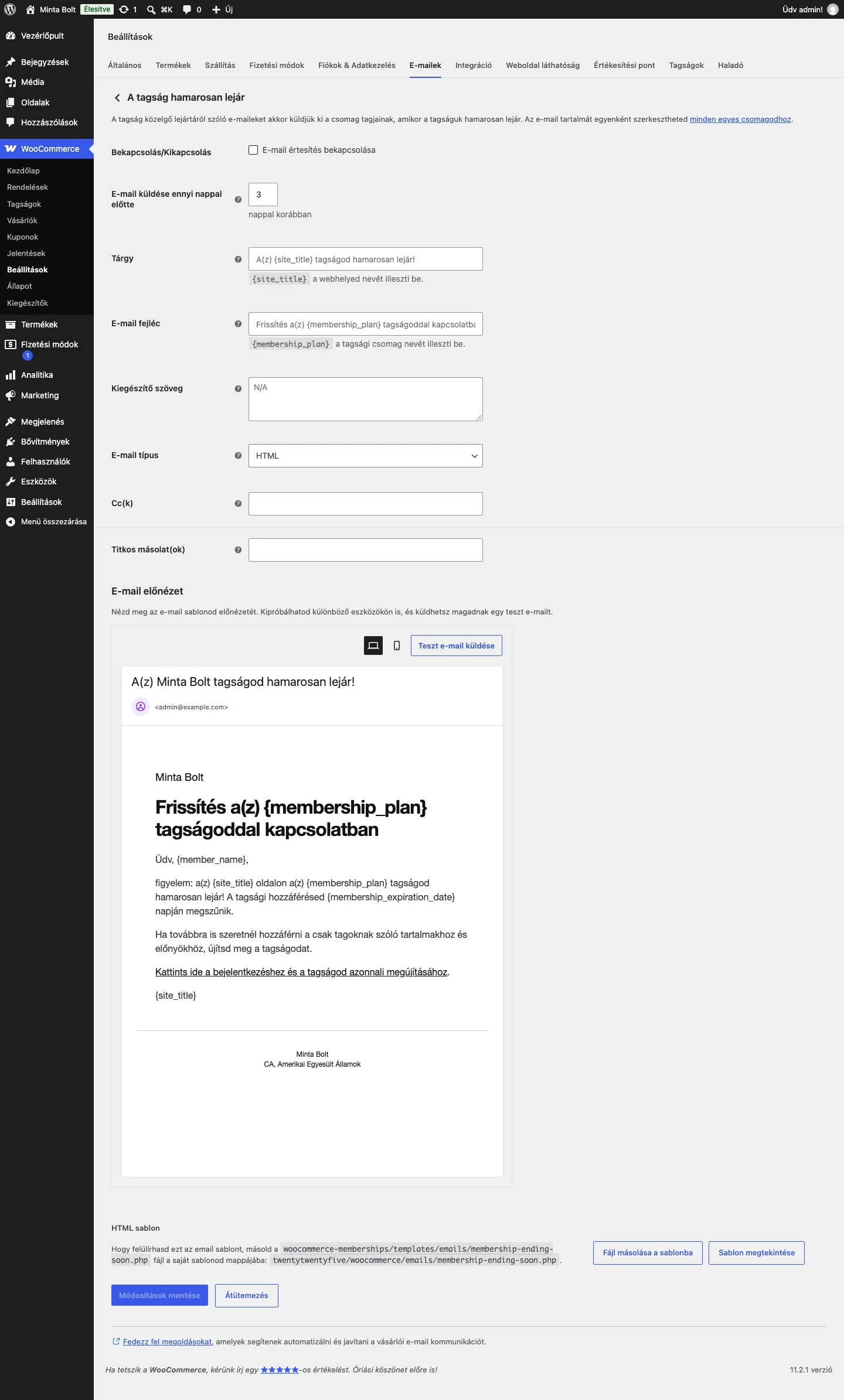
A képen az egyik e-mail beállításai láthatók. Az e-mailekről bővebben a Beállítások fejezetben olvashatsz.
8. Közzététel és tagok
Szekció neve “8. Közzététel és tagok”Ha kész a csomag, kattints a Közzététel gombra. A tagság innentől élő: amikor egy vásárló kifizeti a tagságot adó terméket, a tagság automatikusan létrejön, és a tag a szabályok és az időzítés szerint hozzáfér a tartalmakhoz.
A tagokat a WooCommerce → Tagságok → Tagok oldalon kezelheted: itt kézzel is létrehozhatsz tagságot, és megnyithatod a meglévőket. Minden tag egy WordPress-felhasználó és WooCommerce-vásárló: a belépést és a fiókot a WooCommerce kezeli, a Memberships csak kiegészíti a fiókot, például a tagok felületével. A tagságok kezelését a Tagok kezelése fejezet írja le.
Új tartalom gyors besorolása
Szekció neve “Új tartalom gyors besorolása”Ha a csomagok elkészültek, és újabb tartalmakat vagy termékeket veszel fel, a szerkesztőjükben megjelenő Tagságok dobozban egy lépésben beállíthatod a szabályokat, a csomag szerkesztése nélkül.
Új oldalnál, bejegyzésnél vagy egyéb tartalomnál itt korlátozhatod a tartalmat egy csomagra, és saját „a tartalom korlátozva van” üzenetet adhatsz meg a nem tagoknak. Ha a tartalomra már vonatkozik szabály (például egy kategóriára felvett szabály), az itt megjelenik, de nem szerkeszthető: azt a csomag oldalán módosíthatod. Ha szabály érvényes a tartalomra, azt is választhatod, hogy nyilvános legyen: ez minden csomag szabályát felülírja.
Új terméknél más doboz látszik, mert a termék több szerepet is betölthet. Három füle van:
| Fül | Mire jó |
|---|---|
| Tartalomkorlátozás | A termék megtekintését vagy megvásárlását csomagra korlátozza. |
| Hozzáférés megadása | Megadhatod, hogy a termék megvásárlása melyik csomaghoz adjon hozzáférést. |
| Kedvezmények | A termékre adott csomagkedvezményt állítja be. |
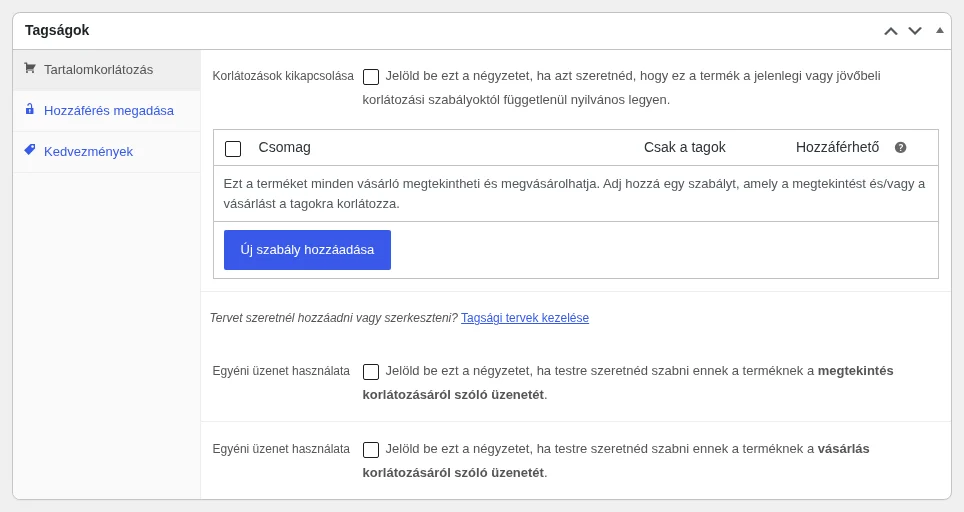
A képen a doboz Tartalomkorlátozás füle látszik, a másik két fül a bal oldali listából érhető el.
A doboz egyszerű termékre vagy változatos termék szülőjére érvényes, ilyenkor a szabály az összes változatra vonatkozik. Ha a változatokat külön szeretnéd szabályozni, használd a tagsági csomag oldalát.
Készült: