

 Magyarmagyar
Tagsági csomagok
Tagsági csomag létrehozása: hozzáférés, időtartam, kedvezmények, a tagok felülete, e-mail-tartalmak, állapot és kezelés.
A tagsági csomag határozza meg, hogyan korlátozza a bővítmény a tartalmat, és milyen juttatást (például kedvezményt) kapnak a tagok. Egy csomag szabályokat adhat bejegyzésekhez, oldalakhoz, termékekhez és egyéb tartalmakhoz (például portfólióelemekhez), és megadhatja, mikor kapja meg a tag a hozzáférést (a tartalom időzíthető). A csomag kedvezményeket is adhat összegben vagy százalékban, minden vagy bizonyos termékekre.
A csomag juttatásait csak az aktív tagok kapják meg. A lejárt, szüneteltetett vagy lemondott tagság nem ad hozzáférést.
A csomagok a WooCommerce → Tagságok → Tagsági csomagok oldalon vannak. Új csomagot az Új tagsági csomag hozzáadása gombbal hozhatsz létre. A csomag szerkesztőjében a csomag neve alatt a Tagsági csomag adatai doboz fülei vannak: Általános, Tartalomkorlátozás, Termékek korlátozása, Vásárlási kedvezmények, Tagok felülete és E-mail tartalma.
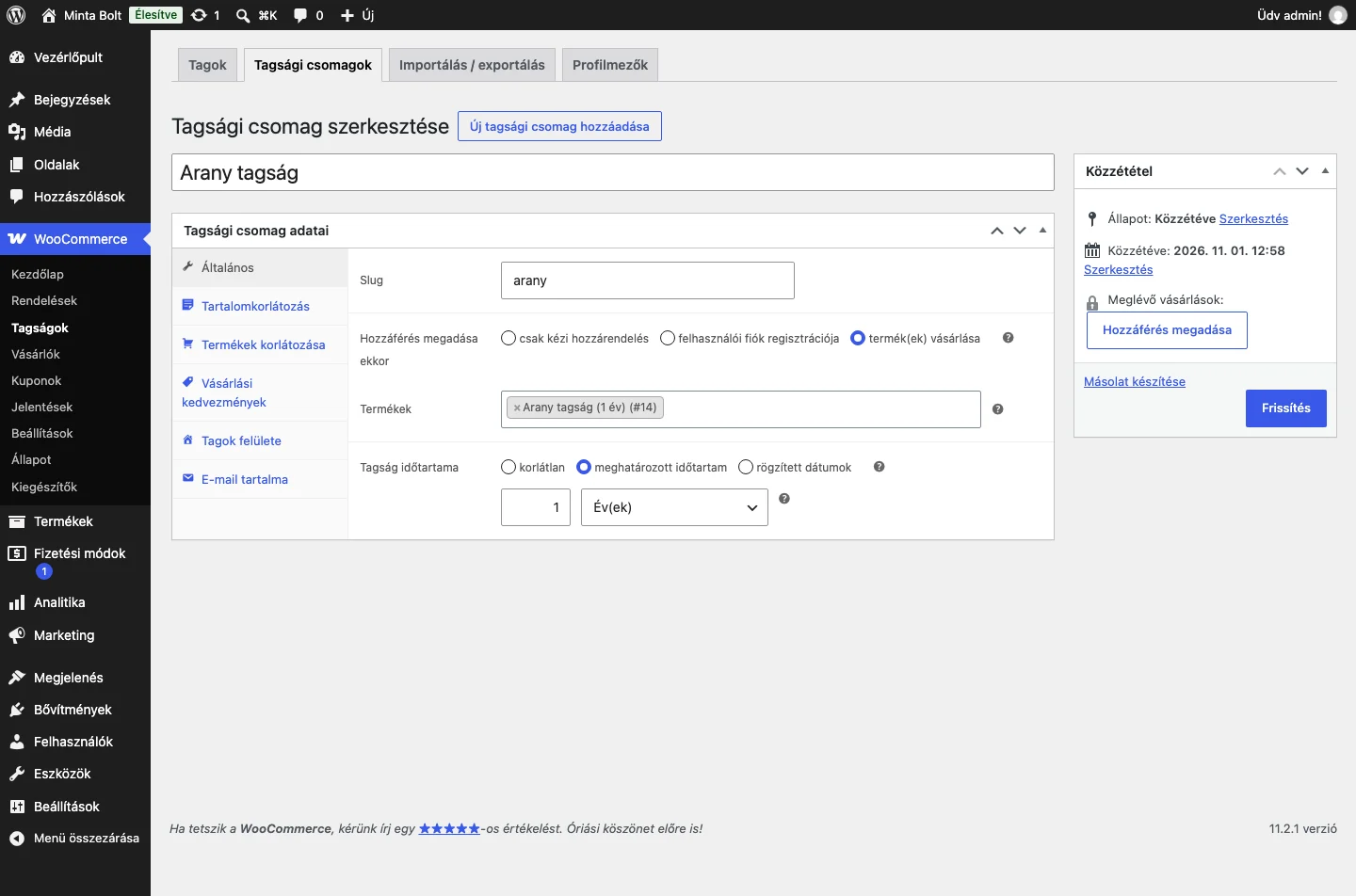
Az itt leírtak a WooCommerce Subscriptions nélküli használatra vonatkoznak. Ha a Subscriptions aktív, és előfizetés adja a hozzáférést, további beállítások jelennek meg.
Általános
Szekció neve “Általános”| Beállítás | Mit csinál |
|---|---|
| Slug | Elhagyható. A csomag rövid azonosítója, amelyet a shortcode-ok is használhatnak. Ha üresen hagyod, a névből készül. |
| Hozzáférés megadása ekkor | Hogyan válhat valaki taggá. csak kézi hozzárendelés: csak az admin adhat hozzá tagot (tagot egyébként is mindig hozzáadhatsz kézzel, ez a beállítás csak azt biztosítja, hogy más út nincs). felhasználói fiók regisztrációja: új regisztrációkor (WooCommerce pénztár, WordPress regisztráció vagy fiók) a felhasználó automatikusan tag lesz, ingyenes tagságnál is használható. termék(ek) vásárlása: termékvásárlással jön létre a tagság. |
| Termékek | Termékvásárlásnál itt választod ki, mely termékek adnak hozzáférést. Egy vagy több termék is megadható, bármelyik megvásárlása elég (hasznos, ha havi és egyszeri vásárlási lehetőséget is kínálsz). |
| Tagság időtartama | korlátlan: sosem jár le. meghatározott időtartam: napban, hétben, hónapban vagy évben megadva (például 7 nap, 6 hónap, 2 év). rögzített dátumok: kezdő és befejező dátummal (Kezdés dátuma, Befejezés dátuma). A tagság lejárta után a tag elveszíti a hozzáférést, és újravásárlással megújíthatja. |
Tudnivalók a hozzáférésről:
- Csoportosított termék nem adhat hozzáférést, mert nem egyértelmű, melyik gyermektermék szükséges. Válassz egy terméket, egy termékváltozatot vagy egy előfizetést (ez lehet csoport tagja).
- Több termék is adhat hozzáférést, de elég az egyiket megvásárolni. Nem kérheted, hogy több termék együttes megvásárlása legyen szükséges.
A csomag oldalsávjában a Meglévő vásárlások mellett a Hozzáférés megadása gombbal a korábban vásárlóknak is kioszthatod a tagságot (lásd a Tagok kezelése fejezetet). A Másolat készítése hivatkozás lemásolja a csomagot.
Tartalomkorlátozás
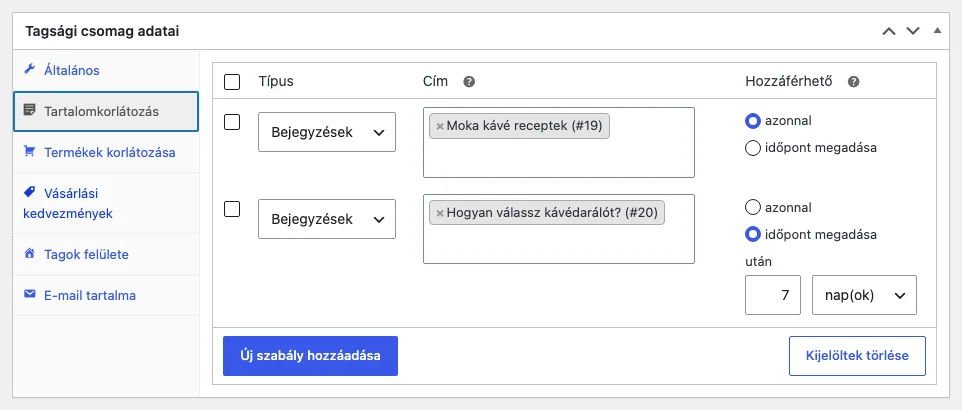
Szekció neve “Tartalomkorlátozás”A fül a csomag tartalmi szabályait tartalmazza. Ha üresen hagyod a Cím mezőt, a kiválasztott típus minden eleme védett lesz (például minden bejegyzés). Amint egy tartalom bekerül egy csomag szabályai közé, már nem nyilvános, csak a szabály szerinti tagok férnek hozzá. Ha egy tartalomra nincs szabály, nyilvános marad.
| Mező | Jelentés |
|---|---|
| Típus | A korlátozni kívánt tartalom típusa: oldal, bejegyzés, egyéni bejegyzéstípus, bejegyzéskategória, címke vagy egyéni taxonómia. A bejegyzések, oldalak, kategóriák és címkék mindig választhatók, az egyéni típusokat a bővítmény magától felismeri. Ha egy egyéni tartalom nem jelenik meg a listában, akkor nem bejegyzéstípus, és külön integráció nélkül nem korlátozható. |
| Cím | A korlátozott oldal, bejegyzés vagy kategória/címke. Üresen hagyva a típus minden eleme. |
| Hozzáférhető | azonnal: a tagság kezdetétől. időpont megadása: időzített (csepegtetett) tartalom, amelyhez a tagnak adott ideig (napig, hétig, hónapig, évig) tagnak kell lennie. Például 3 nap után a tag a tagság harmadik napjától fér hozzá (a szerver éjfélétől számítva). |
Az Új szabály hozzáadása gombbal vehetsz fel új szabályt, a Kijelöltek törlése gombbal a kijelölteket törölheted.
A szabályok összeütközéséről a Tartalom- és termékkorlátozás fejezetben olvashatsz.
Termékek korlátozása
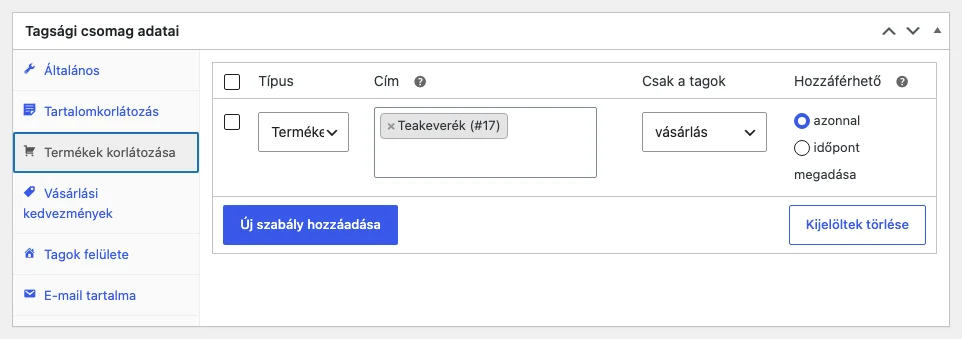
Szekció neve “Termékek korlátozása”A termékszabályok a tartalomszabályokhoz hasonlóak. Ha egy terméket vagy változatot korlátozol, a nem tagok nem érik el ugyanúgy. Az időzítés itt is használható: a tag csak akkor fér hozzá, ha adott ideje már tag.
| Mező | Jelentés |
|---|---|
| Típus | Termék vagy termékkategória. |
| Cím | A korlátozott termék vagy kategória. Üresen hagyva minden termék (vagy a kategória összes terméke). |
| Csak a tagok | megtekintés: csak a tagok láthatják és vásárolhatják. vásárlás: a nem tagok megnézhetik a terméket, de csak a tagok vásárolhatják meg. A megtekintési korlátozás a vásárlást is tiltja a nem tagoknak. |
| Hozzáférhető | azonnal vagy időpont megadása (mint a tartalomszabályoknál). |
Vásárlási kedvezmények
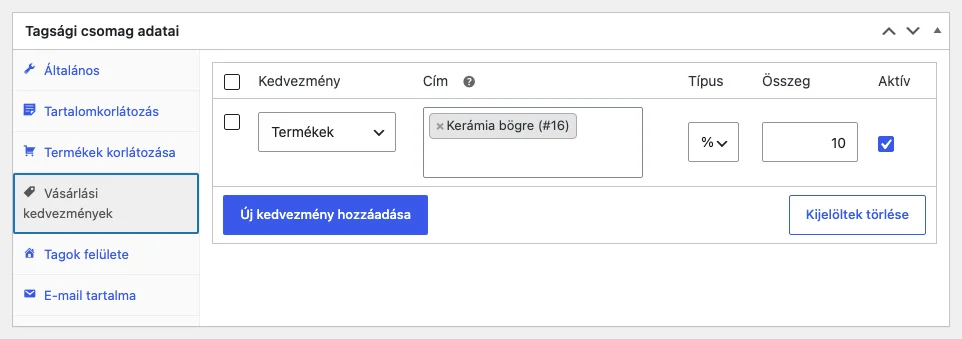
Szekció neve “Vásárlási kedvezmények”Az aktív tagok kedvezményt kaphatnak termékekre, az összes termékre vagy egy termékkategóriára. A kedvezmény automatikusan érvényesül a bejelentkezett tagoknál, kupon nem kell hozzá: ez tulajdonképpen egy csak tagoknak szóló akciós ár. A háttérben nem látszik a kedvezmény, az ár minden vásárlásnál módosul.
| Mező | Jelentés |
|---|---|
| Kedvezmény | Termékekre vagy termékkategóriákra vonatkozik. |
| Cím | A termékek vagy kategóriák listája. Üresen hagyva minden termékre (vagy a kategória minden termékére) érvényes. |
| Típus | %: az ár százaléka. A másik lehetőség fix összeg a bolt pénznemében. |
| Összeg | A kedvezmény mértéke. |
| Aktív | Bejelölve a kedvezmény érvényben van, kijelölés nélkül kikapcsol. |
A tagi árat a termékoldalon is látni fogják a tagok az eredeti ár áthúzásával együtt (lásd a Mit lát a tag? fejezetet). A Beállítások → Tagságok → Termékek oldalon megadhatod, hogy a kedvezmény ne vonatkozzon akciós termékekre, illetve a tagság megvásárlásakor érvényes legyen-e.
Kedvezmény megjelenítése shortcode-dal
Szekció neve “Kedvezmény megjelenítése shortcode-dal”Két shortcode segít bemutatni a tagi kedvezményeket a nem tagoknak (és megtartani a tagokat):
[wcm_product_discount]: kiírja egy termék kedvezményét. Attribútumai:
| Attribútum | Jelentés |
|---|---|
id |
Egy adott termék azonosítója, pl. [wcm_product_discount id="123"]. Az azonosítót a Termékek listában a termék fölé víve látod. |
plan |
Egy adott csomag azonosítója, pl. [wcm_product_discount plan="123"]. A csomag azonosítója a szerkesztő címében, a post= után látható. |
display |
Ha több csomag eltérő kedvezményt ad: max (a legnagyobb, ez az alapértelmezett), min (a legkisebb), average (az átlag). |
format |
amount (fix összeg, alapértelmezett) vagy percentage (az eredeti ár százaléka). |
Ha nem adsz meg attribútumot, az aktuális termék kedvezménye jelenik meg az összes csomagra nézve.
[wcm_discounted_product]: üzenetet jelenít meg, ha a termék kedvezményes. Az id és a plan attribútummal szűkíthető. Példa:
[wcm_discounted_product id=123]Ez az üzenet akkor jelenik meg, ha a 123-as termék kedvezményes.[/wcm_discounted_product]Tagok felülete
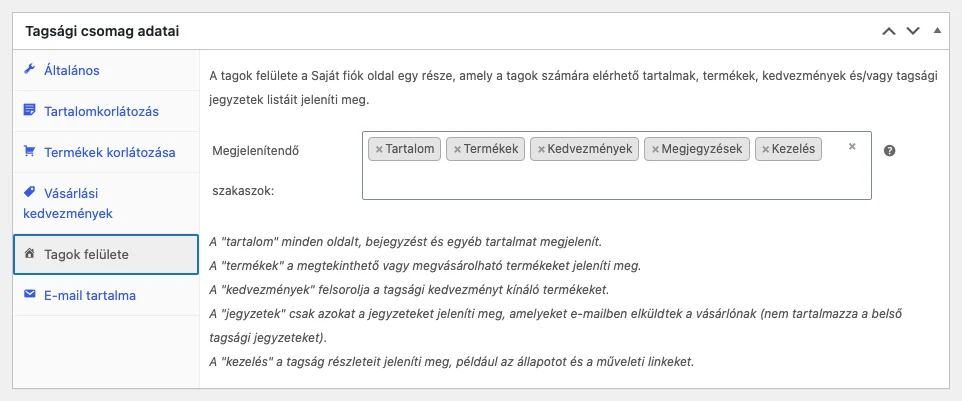
Szekció neve “Tagok felülete”A tagok felülete a fiók oldalának része: itt látja a tag, mihez fér hozzá. A Megjelenítendő szakaszok mezőben választhatod ki, mi látsszon:
| Szakasz | Mit mutat |
|---|---|
| Tartalom | Az összes oldal, bejegyzés és egyéb tartalom, amelyhez a tag hozzáfér vagy később hozzáfér, megtekintési hivatkozással. |
| Termékek | A megtekinthető vagy megvásárolható termékek (és amelyek később lesznek azok), megtekintés és kosárba tétel gombbal. |
| Kedvezmények | A termékek, amelyekre a tag kedvezményt kap, a kedvezmény mértékével és a módosított árral. |
| Megjegyzések | A tagnak szánt megjegyzések (amelyeknél a Tag értesítése be volt jelölve). |
| Kezelés | A tagság adatai és a műveleti hivatkozások, például lemondás vagy megújítás. Előfizetéshez kötött tagságnál az előfizetés adatai is megjelennek. |
Aktív tag a fiókjában a Tagságom menüpont alatt nyithatja meg a felületet. Ha több tagsága is van, listát lát, ha egy, egyből a felületre kerül. A felületen a fiók menüjét a tagi felület menüje váltja fel, a Vissza: Vezérlőpult hivatkozás visz vissza. A nem aktív (szüneteltetett, lemondott vagy lejárt) tagság felülete nem érhető el.
E-mail tartalma
Szekció neve “E-mail tartalma”Ezen a fülön csomagonként testre szabhatod a A tagság hamarosan lejár, A tagság megszűnt és Tagságmegújítási emlékeztető e-mailek szövegét. A szerkesztők csak azoknak az e-maileknek jelennek meg, amelyeket a WooCommerce → Beállítások → E-mailek oldalon bekapcsoltál. Ha egyiket sem kapcsoltad be, a fül erre figyelmeztet.
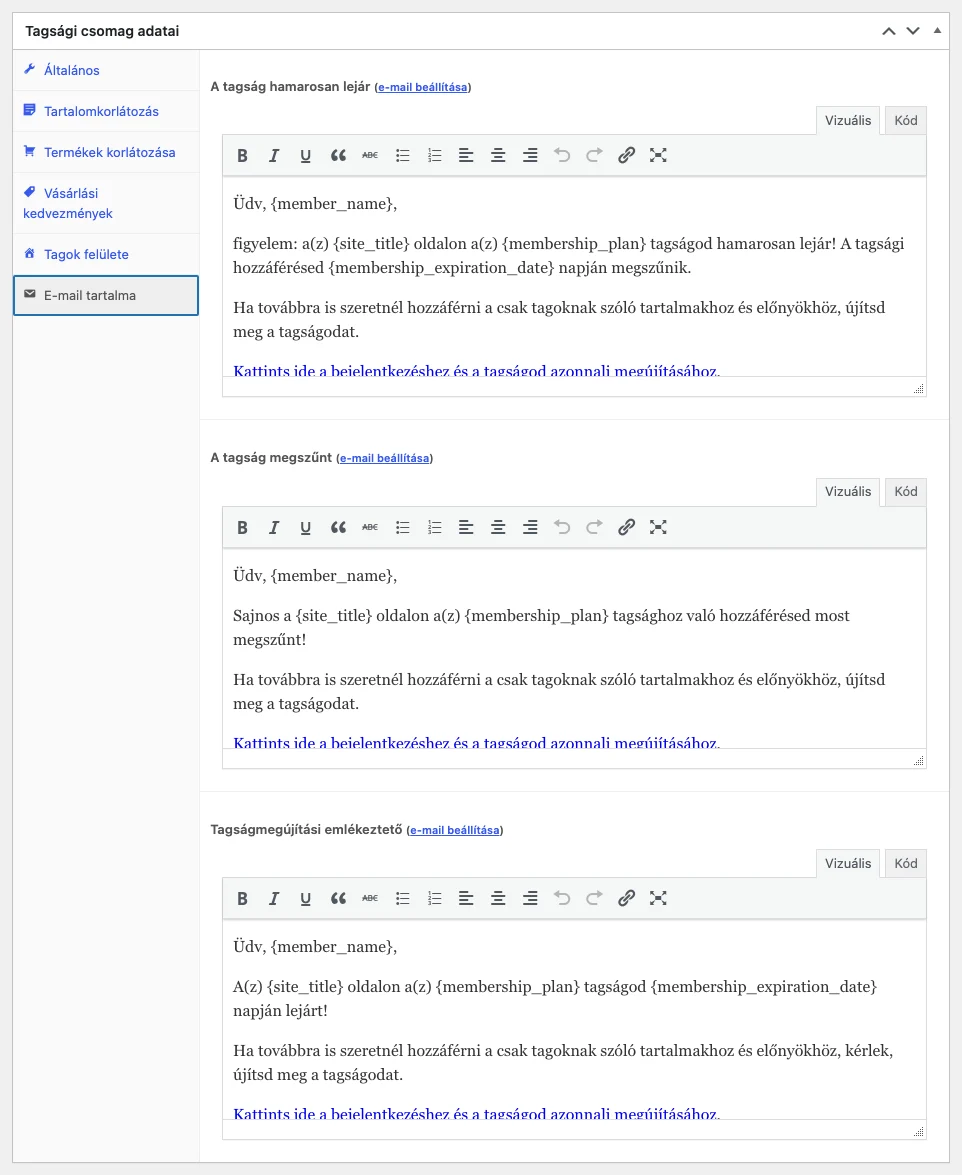
A szövegekben használható például a {member_name} (a tag megjelenített neve), a {membership_plan} (a csomag neve), a {membership_expiration_date} (a lejárat dátuma) és a {membership_renewal_url} (a megújítás hivatkozása, megvásárolható tagságnál). Példa a hamarosan lejáró e-mailben:
<a href="{membership_renewal_url}">Kattints ide a megújításhoz</a>A megújítási hivatkozás a tagot be is jelentkezteti, ha még nincs belépve, mert az e-mail a fiók tulajdonosának megy, mint egy jelszó-visszaállítás. Ha a levelet továbbítják, a címzett is használhatja a linket.
- Hamarosan lejár (1 és 60 nappal a lejárat előtt): írd bele a lejárat idejét és a megújítási hivatkozást. Ingyenes vagy nem megújítható tagságnál tájékoztathatod a tagot a végéről, és ajánlhatsz fizetős csomagot.
- Megszűnt: a lejáratkor megy ki. Nem megújítható tagságnál (kézi vagy regisztrációs) ez az utolsó alkalom, hogy a taggal kommunikálj.
- Megújítási emlékeztető: a vége után 1 és 60 nappal megy ki, megújítási vagy visszahódító üzenetként. Csak megvásárolható tagságnál.
Állapot, közzététel
Szekció neve “Állapot, közzététel”Ha a csomagot el akarod menteni, de a szabályok még ne lépjenek életbe, mentsd vázlatként, vagy állítsd az állapotot függőben lévőre a Közzététel dobozban. A közzétételi dátum későbbire állításával időzíthetsz is. A vázlat, függő vagy időzített csomag nem aktív: a tartalom-, termék- és kedvezményszabályai nem érvényesek. A közzététellel (vagy az időzített dátum elérésekor) lépnek életbe.
Kezelés: szerkesztés, másolat, törlés
Szekció neve “Kezelés: szerkesztés, másolat, törlés”A csomagok listáján szerkesztheted, kukába helyezheted vagy másolatot készíthetsz a csomagokról. A másolat minden szabályt átvesz, a nevet, a slugot és a szabályokat utána szerkesztheted. Így gyorsan készíthetsz hasonló, de bővebb vagy gyorsabb hozzáférést adó csomagot.
A csomag nem törölhető, ha vannak tagjai Aktív, Szüneteltetett, Ingyenes vagy Lemondás függőben állapotban. Ilyenkor a tagok állapotát előbb tömegesen állítsd Lejárt vagy Lemondva állapotra. Ha nincs tagja, vagy csak lejárt, illetve lemondott tagságai vannak, a csomag kukába helyezhető, majd véglegesen törölhető. A végleges törlés a csomaghoz tartozó tagságokat is törli.
Készült: