

 Magyarmagyar
Beállítások
A tartalomkorlátozási mód, a korlátozási üzenetek, a termékbeállítások, az ingyenes szállítás, az e-mailek és a tagi felület végpontja.
A bővítmény beállításait a WooCommerce → Beállítások → Tagságok oldalon találod. Három része van: Általános, Termékek és Üzenetek. Az e-mailek a E-mailek fülön, a tagi felület végpontja a Haladó fülön állítható.
Korlátozási módok
Szekció neve “Korlátozási módok”A Tartalomkorlátozási mód dönti el, mit lát a nem tag, ha védett tartalmat nyit meg.
| Mód | Mit csinál |
|---|---|
| Teljes elrejtés | A védett tartalom egyáltalán nem érhető el: nem jelenik meg az archívumokban, a boltban, a keresésben, a megjegyzések is rejtve vannak, a közvetlen cím 404-es oldalt ad. A keresők nem indexelhetik. Akkor válaszd, ha a tartalomnak teljesen titkosnak kell lennie. |
| Csak a tartalom elrejtése | A tétel megjelenik az archívumokban és a keresési találatok között, de a tartalma és a hozzászólások védettek. A tartalom helyén korlátozási értesítés látszik, csak a cím és a kiemelt kép érhető el. Alkalmas arra, hogy „megmutasd” a tagoknak szóló tartalmat. A keresési találatok miatt némi erőfeszítéssel elvileg kinyerhető belőle a védett szöveg, ezért szigorú védelemhez a teljes elrejtést használd. |
| Átirányítás oldalra | A tételek az archívumokban látszanak (cím és kiemelt kép, kivonat), de ha valaki megnyitja a védett tartalmat, egy külön oldalra kerül, amely elmagyarázza, miért nem fér hozzá. |
Ha a védett tartalmat SEO miatt indexeltetni szeretnéd, kivonattal együtt használd a Csak a tartalom elrejtése vagy az Átirányítás oldalra módot (az előbbi az ajánlott).
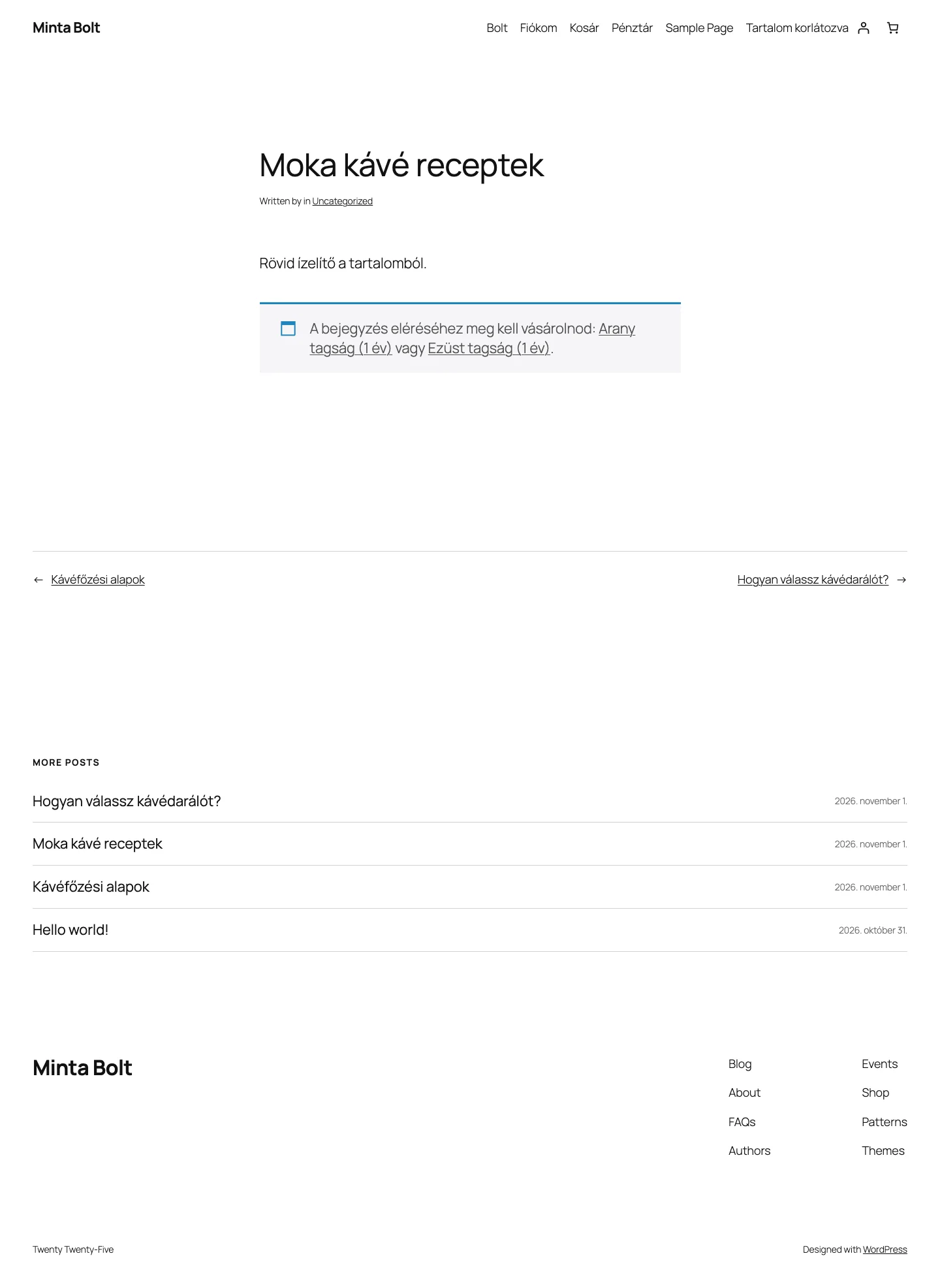
Az Átirányítás oldalra módban az átirányítási oldal alapesetben a bővítmény által létrehozott „Tartalom korlátozva” oldal. Ez a [wcm_content_restricted] shortcode-ot használja, amely felismeri, honnan jött a látogató, és a tartalom típusának megfelelő üzenetet mutatja (termék vagy bejegyzés). Ha általános oldalt szeretnél, töröld a shortcode-ot, vagy fejlesztővel alakíttasd át a kimenetét. Ha a tagnak a csomagja később elérhető (időzített) tartalmat tartalmaz, nem irányítja át, hanem üzenetet mutat arról, mikor lesz elérhető.
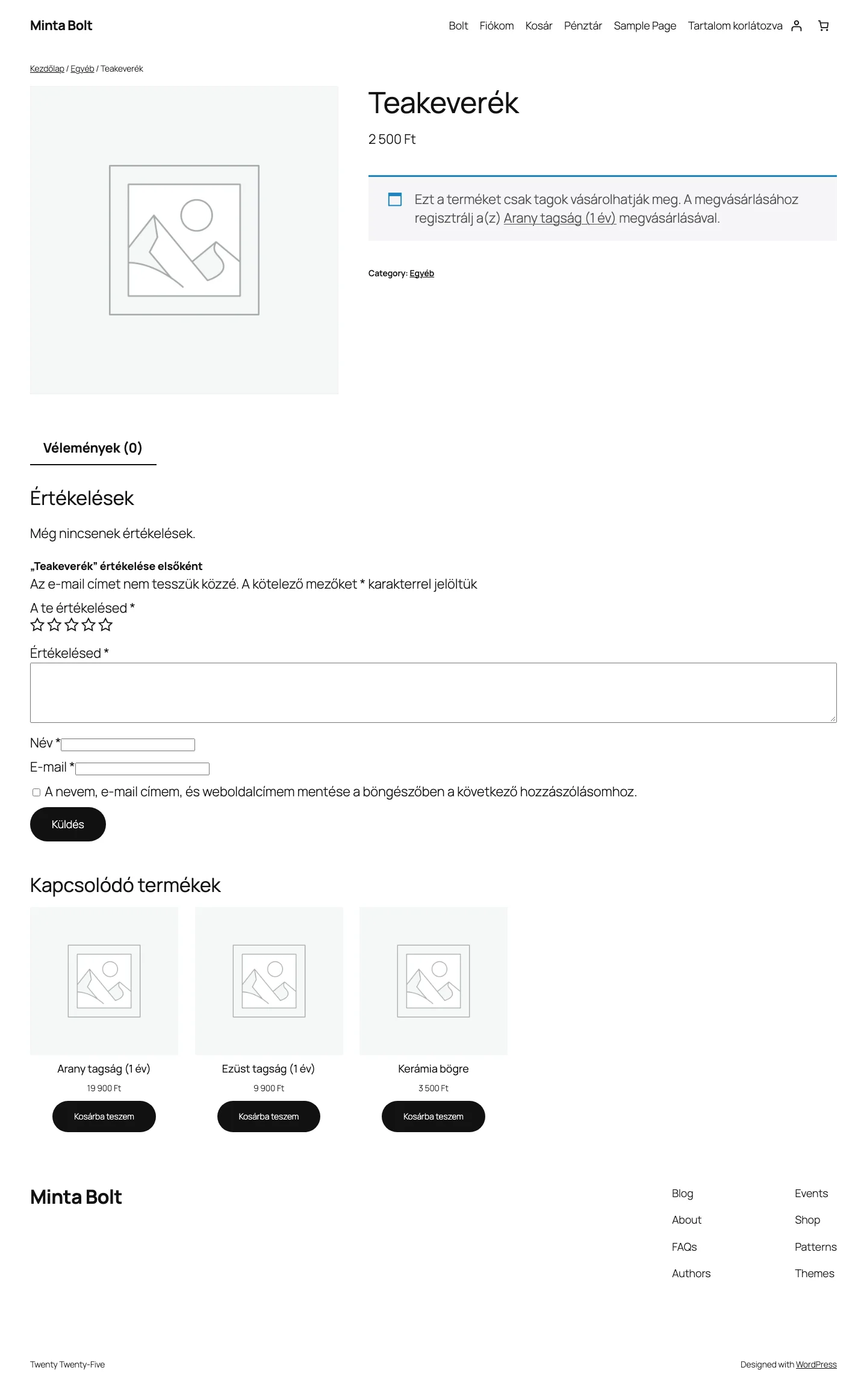
A termékek a boltban Csak a tartalom elrejtése módban is megjelennek, de csak a címükkel (és opcionálisan a rövid leírással), leírás és kép nélkül. A Korlátozott termékek elrejtése beállítással a boltból is eltüntetheted őket (lásd lent).
Általános
Szekció neve “Általános”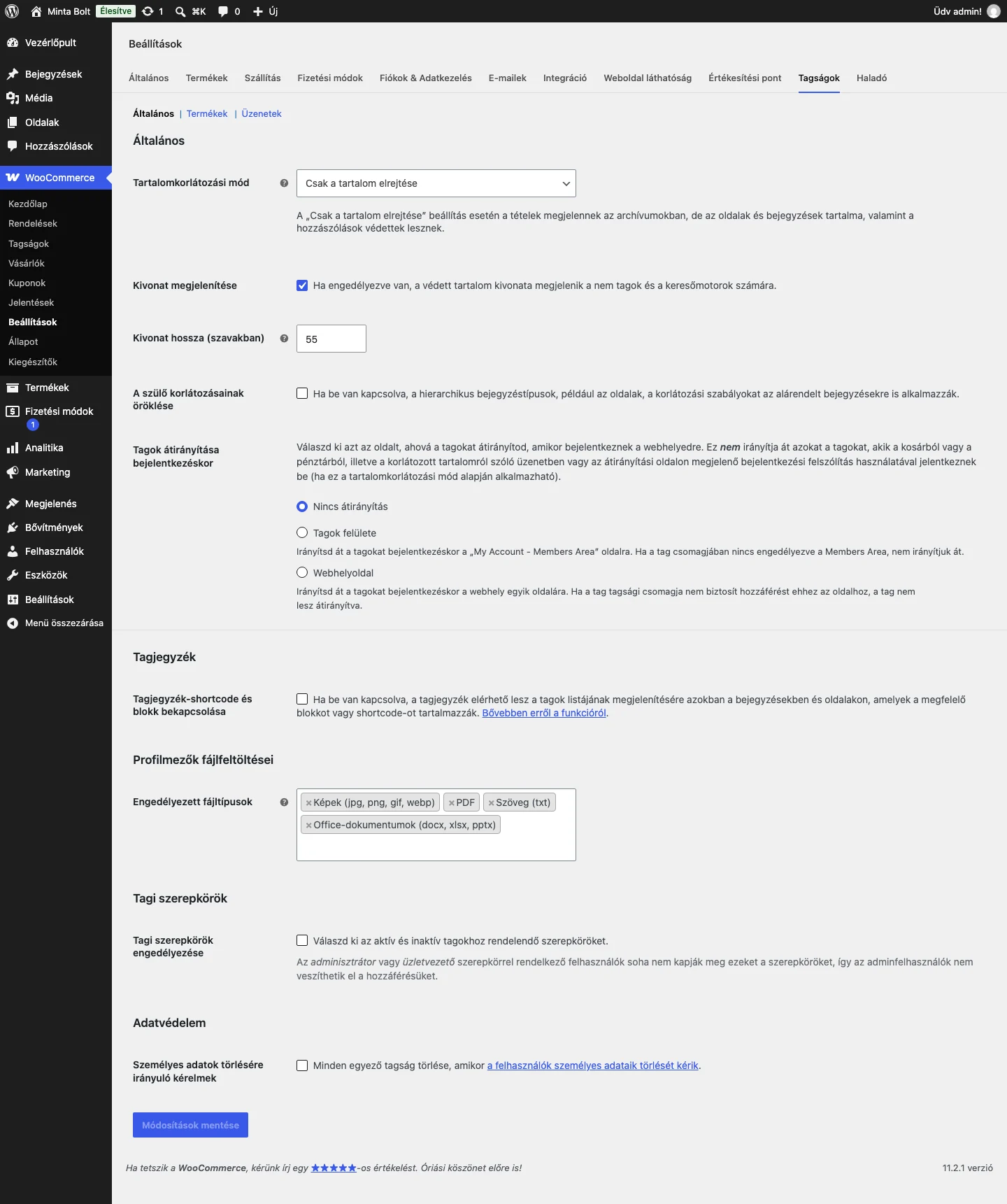
| Beállítás | Mit csinál | Alapérték |
|---|---|---|
| Tartalomkorlátozási mód | A korlátozott tartalom megjelenítésének módja (lásd fent). | Csak a tartalom elrejtése |
| Átirányítási oldal | Csak az Átirányítás oldalra módban látszik. Az oldal, ahová a nem tagokat küldi. | A bővítmény által létrehozott „Tartalom korlátozva” oldal |
| Kivonat megjelenítése | Ha be van kapcsolva, a védett tartalom kivonata látszik a nem tagoknak és a keresőmotoroknak. Nem látszik a Teljes elrejtés módban. A kivonatot az oldal vagy bejegyzés szerkesztőjében egyénileg is megadhatod. | Bekapcsolva |
| Kivonat hossza (szavakban) | A kivonat hossza. | 55 |
| A szülő korlátozásainak öröklése | Hierarchikus bejegyzéstípusoknál (például oldalaknál) a szülőre vonatkozó szabályok az alárendeltekre is érvényesek. | Kikapcsolva |
| Tagok átirányítása bejelentkezéskor | Hová kerüljenek a tagok belépés után: Nincs átirányítás, Tagok felülete (a fiók tagsági oldalára), vagy Webhelyoldal (egy általad választott oldalra, amelyet a Bejelentkezés utáni átirányítás oldala mezőben adsz meg). Nem érinti azokat, akik a kosárból vagy a pénztárból, illetve a korlátozott tartalom bejelentkezési felszólításából lépnek be. Ha a választott oldal korlátozott az adott tag csomagjában, nem irányítja át. | Nincs átirányítás |
| Tagjegyzék-shortcode és blokk bekapcsolása | A tagok listáját megjelenítő blokk és shortcode engedélyezése. | Kikapcsolva |
| Engedélyezett fájltípusok | A profilmezők fájlfeltöltésénél engedélyezett típusok. | Képek, PDF, szöveg, Office-dokumentumok |
| Tagi szerepkörök engedélyezése | Alapértelmezett szerepkör hozzárendelése az aktív és az inaktív tagokhoz. Bekapcsolva megjelenik a Tag alapértelmezett szerepköre (az aktív tagoké) és az Inaktív tag szerepköre mező. Aki újra aktív taggá válik, elveszíti az inaktív szerepkört. Az adminisztrátor vagy üzletvezető szerepkörű felhasználók nem kapják meg ezeket. A beállítás nem visszamenőleges, a korábbi tagok szerepkörét kézzel kell módosítani. | Kikapcsolva |
| Személyes adatok törlésére irányuló kérelmek | Ha be van kapcsolva, az adattörlési kérelem feldolgozásakor az egyező tagságok is törlődnek. | Kikapcsolva |
A tagi szerepkörök arra jók, hogy más bővítményekkel (például szerepkör szerinti árazással) együtt használd őket. Saját szerepkörökhöz külön szerepkörkezelő bővítményt érdemes használni. Ha a tagság WooCommerce Subscriptions előfizetéshez kötött, az előfizetés saját szerepkör-beállításait ajánlott használni.
Ha a Groups bővítmény is aktív, megjelenik egy rész, ahonnan a Groups tagjait importálhatod a Memberships tagjai közé.
Termékek
Szekció neve “Termékek”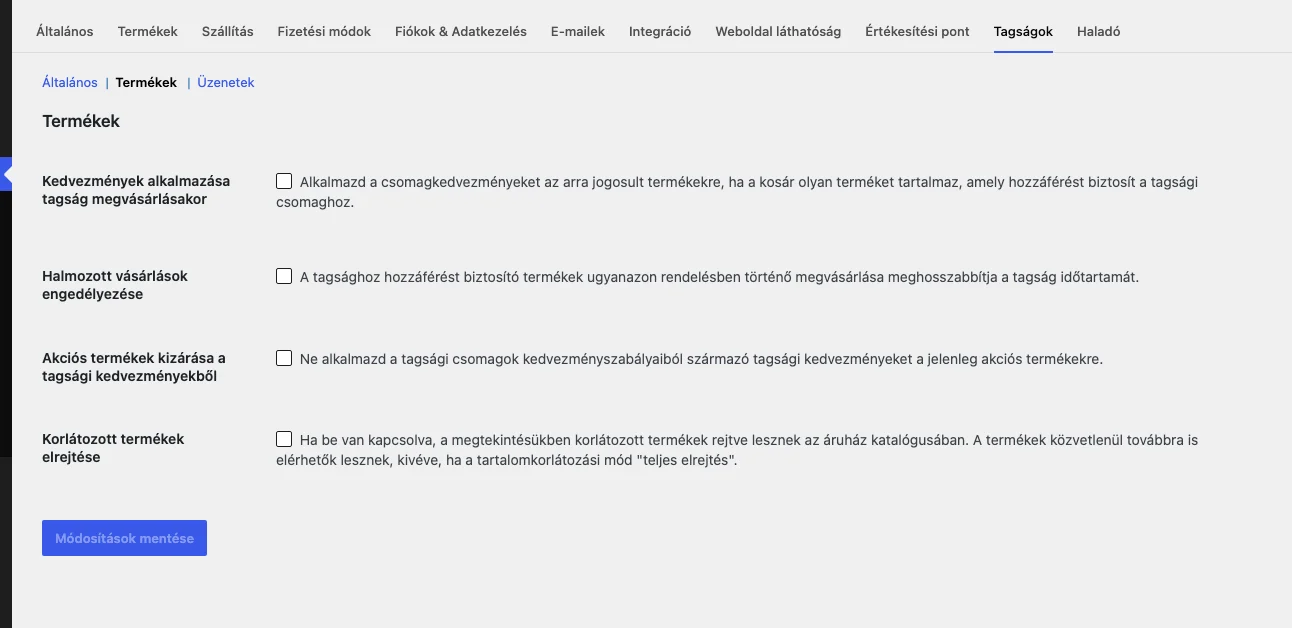
| Beállítás | Mit csinál | Alapérték |
|---|---|---|
| Kedvezmények alkalmazása tagság megvásárlásakor | A csomagkedvezményeket akkor is alkalmazza, ha a kosár olyan terméket tartalmaz, amely hozzáférést ad a tagsági csomaghoz. | Kikapcsolva |
| Halmozott vásárlások engedélyezése | Ha ugyanabban a rendelésben több, ugyanahhoz a csomaghoz hozzáférést adó termék van, a tagság időtartama meghosszabbodik. Kikapcsolva rendelésenként csak egy időtartamnyi tagság jár. | Kikapcsolva |
| Akciós termékek kizárása a tagsági kedvezményekből | A tagsági kedvezmény nem vonatkozik a jelenleg akciós termékekre. | Kikapcsolva |
| Korlátozott termékek elrejtése | A megtekintésükben korlátozott termékek rejtve lesznek az áruház katalógusában. A termékek közvetlenül továbbra is elérhetők, kivéve a Teljes elrejtés módot, ahol eleve rejtve vannak. | Kikapcsolva |
Ha a WooCommerce Subscriptions is aktív, megjelenik egy beállítás arról is, hogy a tagi kedvezmény a feliratkozási díjra is vonatkozzon-e, vagy csak az ismétlődő árra.
Üzenetek
Szekció neve “Üzenetek”A korlátozási és kedvezményüzenetek szövegét itt szabhatod testre. Az üzenet attól függ, hogy a hozzáférés megvásárolható-e, és milyen tartalomról van szó. Egyszerű HTML engedélyezett. Ezek a helyettesítő címkék használhatók:
{products}: beszúrja a hozzáféréshez szükséges terméket vagy termékeket.{date}: beszúrja a dátumot, amikor a tag hozzáfér a késleltetett tartalomhoz.{discount}: beszúrja a tagsággal elérhető legmagasabb termékkedvezményt.{login_url}: a bejelentkezési űrlapot tartalmazó „Fiókom” oldal URL-je. Belépés után a tag visszakerül oda, ahonnan jött.{login}: bejelentkezési linket szúr be a „Fiókom” oldalra.
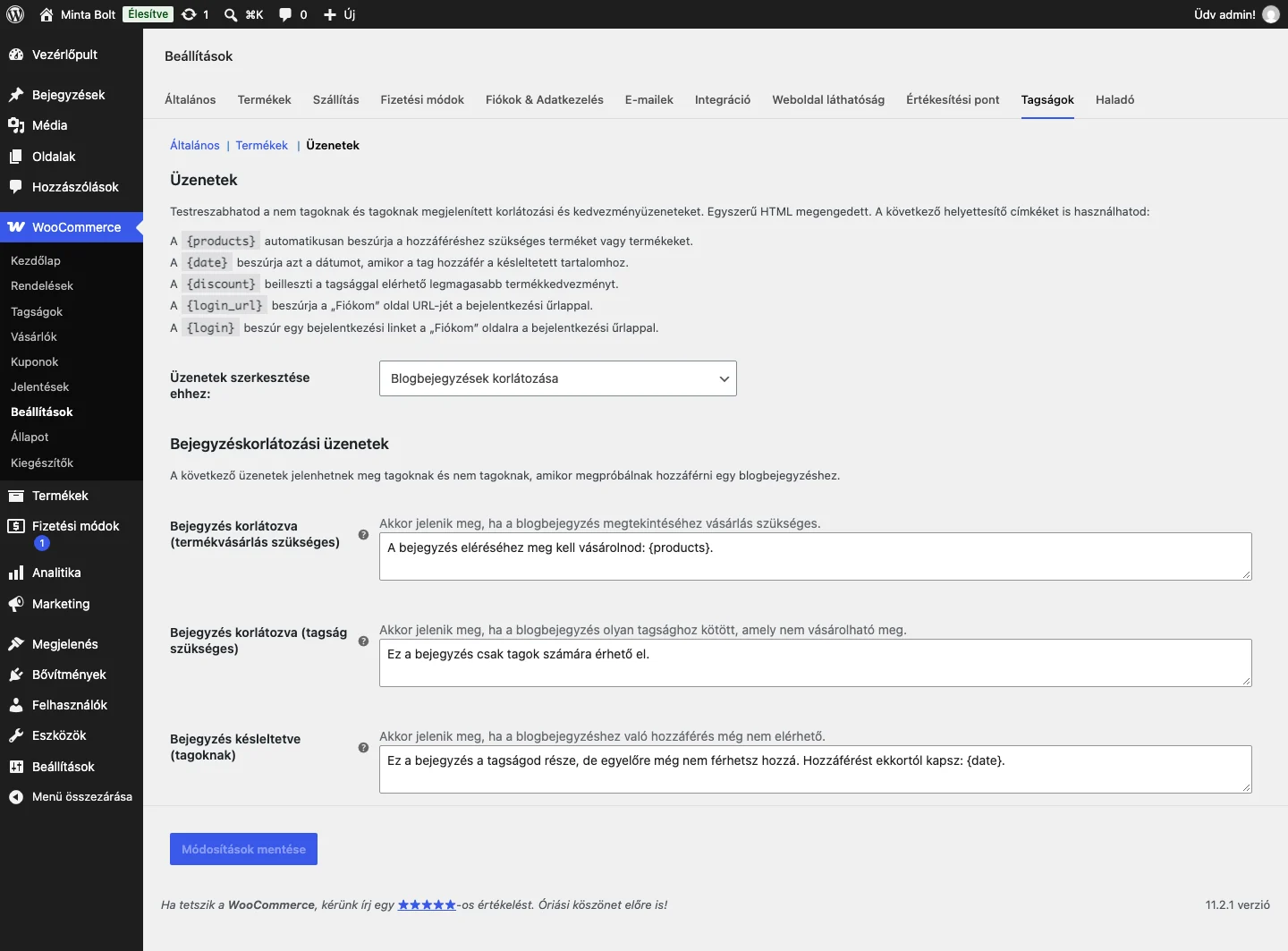
Az Üzenetek szerkesztése ehhez: legördülő listából választod ki a tartalom típusát (Blogbejegyzések korlátozása, Oldalak korlátozása, Tartalomkorlátozás, Termékek korlátozása, Vásárlási kedvezmény), és azonnal a hozzá tartozó üzenetek jelennek meg.
Blogbejegyzések:
| Üzenet | Mikor jelenik meg |
|---|---|
| Bejegyzés korlátozva (termékvásárlás szükséges) | A bejegyzés megtekintéséhez vásárlás kell. |
| Bejegyzés korlátozva (tagság szükséges) | A bejegyzés olyan tagsághoz kötött, amely nem vásárolható meg (csak az admin adhatja). |
| Bejegyzés késleltetve (tagoknak) | A tag hozzáférése a bejegyzéshez még nem érvényes, később lesz az. |
Oldalak: Oldal korlátozva (termékvásárlás szükséges), Oldal korlátozva (tagság szükséges) és Késleltetett oldal (tagok), ugyanazzal a jelentéssel, mint a bejegyzéseknél.
Tartalomkorlátozás (minden más tartalom, például más bővítmények egyéni bejegyzéstípusai): Korlátozott tartalom (termékvásárlás szükséges), Korlátozott tartalom (tagság szükséges) és Késleltetett tartalom (tagok).
Termékek korlátozása:
| Üzenet | Mikor jelenik meg |
|---|---|
| A termék megtekintésének vagy megvásárlásának késleltetése (tagok) | A tag később kapja meg a hozzáférést a termékhez. |
| Korlátozott termékmegtekintés (vásárlás szükséges) | A termék nem látható, a hozzáféréshez tagságot kell vásárolni. |
| Korlátozott termékmegtekintés (tagság szükséges) | A termék nem látható, a tagság nem vásárolható. |
| Termékvásárlási korlátozás (vásárlás szükséges) | A termék látható, de csak tagként vásárolható, és a tagság megvásárolható. |
| Termékvásárlási korlátozás (tagság szükséges) | A termék látható, de csak tagként vásárolható, és a tagság nem vásárolható. |
Vásárlási kedvezmény:
| Üzenet | Mikor jelenik meg |
|---|---|
| Kedvezményes termék (vásárlás szükséges) | A termékoldalon, a nem tagoknak és vendégeknek, ha a termék egy megvásárolható tagságnál kedvezményes. Üresen hagyva az üzenet nem jelenik meg. |
| Kedvezményes termék (tagság szükséges) | Ugyanez olyan tagságnál, amely nem vásárolható meg. |
| Bejelentkezési emlékeztető a tagkedvezményhez | Mikor és hol jelenjen meg a bejelentkezési emlékeztető: Elrejtés, Megjelenítés a kosároldalon, Megjelenítés a pénztároldalon vagy Megjelenítés a kosároldalon és a pénztároldalon is. Csak akkor látszik, ha a kosárban van tagi kedvezményes termék. |
| Bejelentkezési üzenet a tagkedvezményhez | Az emlékeztető szövege. Üresen hagyva az alapszöveg látszik, amely a kedvezményes tételek számához igazodik. |
Ingyenes szállítás csak tagoknak
Szekció neve “Ingyenes szállítás csak tagoknak”A WooCommerce → Beállítások → Szállítás oldalon az ingyenes szállítási mód beállításainál megadhatod, hogy az ingyenes szállításhoz aktív tagság szükséges, és hogy melyik csomagok tagjai kapják. Több tagi ingyenes szállítási mód is felvehető; ezt csak a bejelentkezett tagok látják a kosárban és a pénztárnál. Ha a nem tagoknak és vendégeknek is kínálsz ingyenes szállítást, azt a szokásos ingyenes szállítási móddal teheted meg. Ilyenkor érdemes a tagi ingyenes szállítást kapó csomagokat a szokásos módnál „nem engedélyezettként” megadni, hogy a tag ne lásson egyszerre több ingyenes lehetőséget.
E-mailek
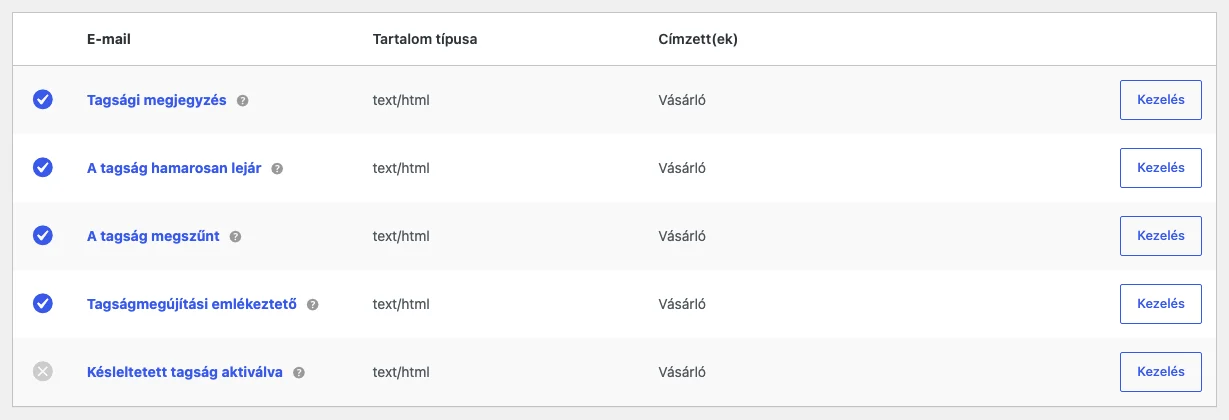
Szekció neve “E-mailek”A Memberships öt e-mailt ad a WooCommerce → Beállítások → E-mailek oldalhoz.
| Mikor megy ki | |
|---|---|
| Tagsági megjegyzés | Ha a tagságnál tagnak szóló megjegyzést adtál hozzá (a belső megjegyzéseket nem küldi). |
| A tagság hamarosan lejár | 1 és 60 nappal a tagság vége előtt. |
| A tagság megszűnt | Amikor a tagság lejár. |
| Tagságmegújítási emlékeztető | 1 és 60 nappal a tagság vége után, megújításra kérve. Csak olyan tagságnál megy ki, amelyet termékvásárlással szereztek, mert a többi nem újítható meg. |
| Késleltetett tagság aktiválva | Amikor egy késleltetett tagság aktívvá válik. |
Az e-mailek alapértelmezetten ki vannak kapcsolva. Ha az előfizetéshez kötött tagságnál a Subscriptions is aktív, a Memberships e-mailjei az ilyen tagoknak le vannak tiltva, mert az előfizetés kezeli a megújítást és az üzeneteket.
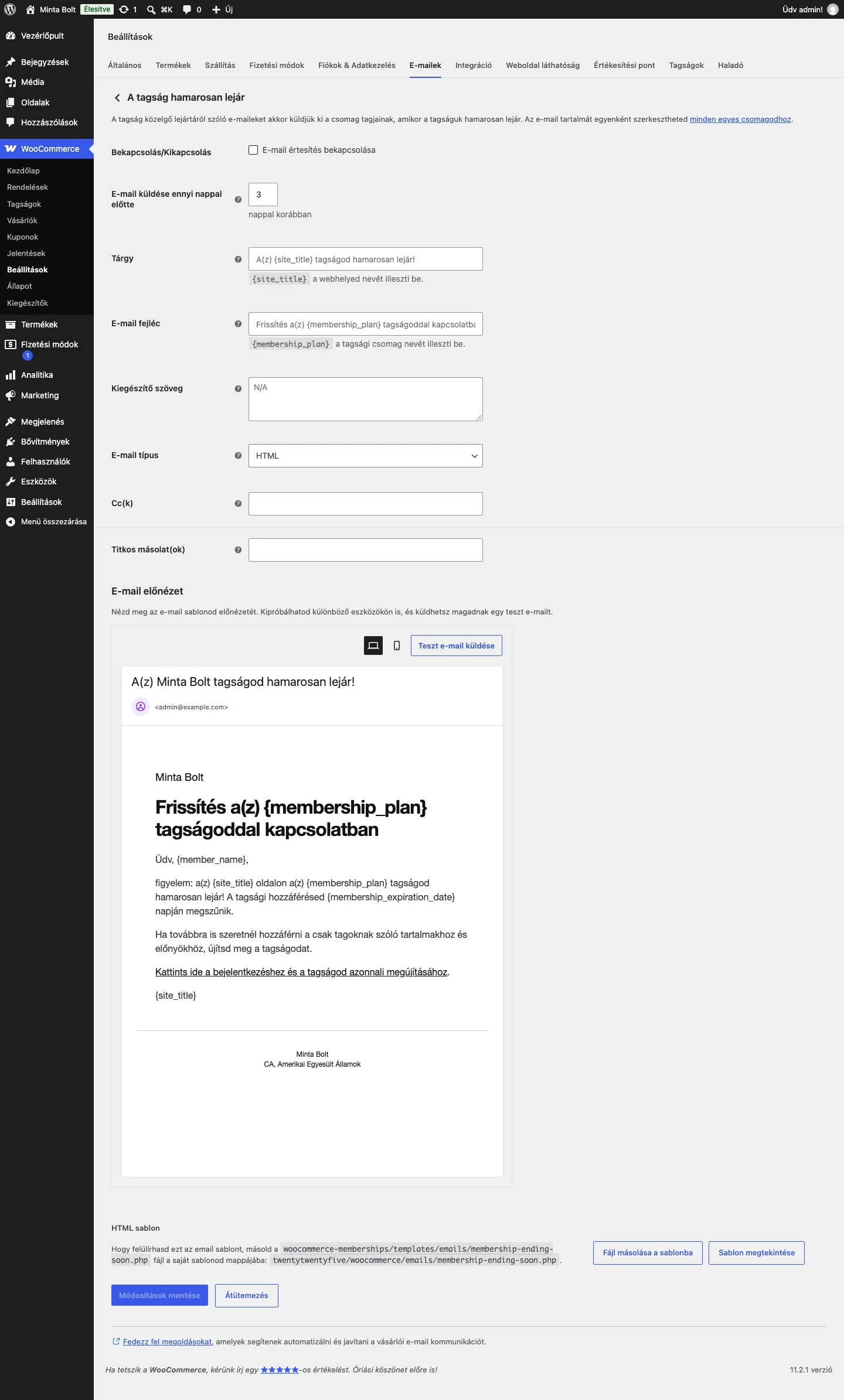
A hamarosan lejáró e-mailnél megadhatod, hány nappal a lejárat előtt menjen ki, a tárgyat, a fejlécet, a kiegészítő szöveget és az e-mail típusát. A Átütemezés gombbal a már létező tagságok e-mailjeinek időzítését is módosíthatod: enélkül a beállítás csak az új tagságokra vonatkozik. Átütemezéskor előfordulhat, hogy a tag kétszer kap levelet.
A hamarosan lejár, a megszűnt és a megújítási emlékeztető e-mailek tartalmát csomagonként is szerkesztheted a csomag E-mail tartalma fülén (lásd a Tagsági csomagok fejezetet). Így például egy regisztrációval kapott, nem megújítható tagság végén fizetős csomagot ajánlhatsz.
A tagi felület végpontja
Szekció neve “A tagi felület végpontja”A WooCommerce → Beállítások → Haladó oldalon, a fiók végpontjainál a bővítmény felvesz egy végpontot a tagi felülethez (felirata Tagságom, alapértéke members-area). A tagi felület címe így néz ki:
https://pelda.hu/fiokom/members-area/1008/my-membership-content/Az 1008 annak a csomagnak az azonosítója, amelynek tartalmát a tag nézi, az utolsó rész pedig a megnyitott szakasztól függ. Ha törlöd a végpontot, a tagi felület nem érhető el, és a Tagságom menüpont eltűnik a fiók menüjéből. Ha módosítod, mentsd el újra a Beállítások → Állandó hivatkozások oldalt, és ügyelj arra, hogy a végpont egyedi legyen.
Készült: