

 Magyarmagyar
Telepítés és licenc
A bővítmény telepítése, a licenc aktiválása és deaktiválása, valamint a frissítés két módja.
Telepítés
Szekció neve “Telepítés”A WPBakery Page Builder a WordPress szokásos bővítménytelepítésével kerül fel. Ha a sablonod magában foglalja a bővítményt, akkor a sablon készítőjének telepítési útmutatóját kövesd.
Előkészület: keresd meg a letöltött csomagot. Ha a letöltött archívum dokumentációt és más fájlokat is tartalmaz, előbb csomagold ki, és keresd meg benne a telepíthető ZIP-fájlt. A ZIP-fájlt feltöltés előtt ne csomagold ki.
- Jelentkezz be a WordPress vezérlőpultjára.
- Menj ide: Bővítmények → Új bővítmény hozzáadása.
- Kattints a Bővítmény feltöltése gombra.
- Válaszd ki a WPBakery Page Builder ZIP-fájlját.
- Kattints a Telepítés most gombra.
- Várd meg, amíg a WordPress feltölti és telepíti a bővítményt.
- Kattints a Bővítmény aktiválása gombra.
Ezután nyiss meg egy oldalt (Oldalak → Oldal hozzáadása), és kapcsolj át WPBakery Page Builder módra. A bővítmény beállításait a vezérlőpult WPBakery Page Builder menüjében találod.
Hol működik a szerkesztő
Szekció neve “Hol működik a szerkesztő”A telepítés után a szerkesztő alapértelmezés szerint csak az oldalaknál érhető el. Hogy melyik tartalomtípusoknál legyen elérhető (oldalak, bejegyzések, vagy mindkettő, sőt egyedi bejegyzéstípusok is), azt a vezérlőpult WPBakery Page Builder menüjében állíthatod be. A beállítás részleteit a Beállítások fejezet tartalmazza.
Licenc aktiválása
Szekció neve “Licenc aktiválása”Ha a bővítményt közvetlenül a gyártótól vásároltad, aktiválnod kell a másolatot, hogy elérd a legfrissebb frissítéseket és a hivatalos támogatást. A licenc kezelése a WPBakery Page Builder → Terméklicenc oldalon történik.
- Menj ide: WPBakery Page Builder → Terméklicenc.
- Kattints az aktiváló gombra („Activate WPBakery Page Builder”).
- A bővítmény átirányít a gyártó támogatási portáljára.
- Jelentkezz be a WPBakery-fiókoddal.
- A legördülő listából válaszd ki az aktiválni kívánt licencet.
- Az aktiválás után a bővítmény visszairányít az oldaladra, és megjelenik az aktiválás visszaigazolása.
A listában csak a még nem aktivált licencek szerepelnek. Ha egy már használt licencet szeretnél felhasználni, előbb deaktiválnod kell az oldalon, vagy a támogatási portálon. Minden licenc legfeljebb három különböző domainen aktiválható és deaktiválható 30 napon belül.
Az aktivált licenc oldala a helyi telepítésben így néz ki:
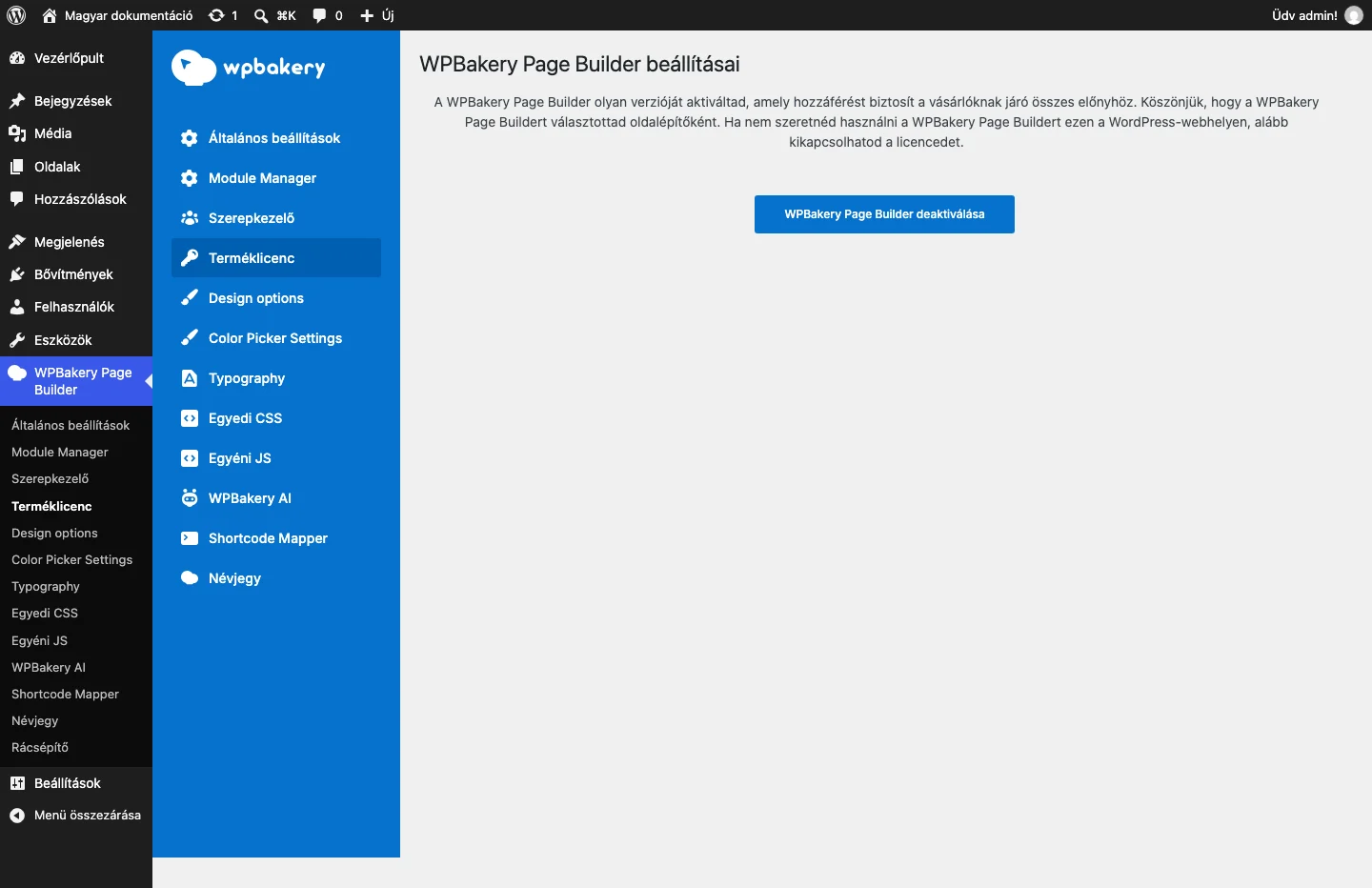
A kép az aktivált állapotot mutatja: az oldalon már csak a WPBakery Page Builder deaktiválása gomb látszik.
Licenc deaktiválása
Szekció neve “Licenc deaktiválása”Ha egy oldalon már nem szeretnéd használni a licencet, ugyanott deaktiválhatod, ahol aktiváltad: a Terméklicenc oldalon, a WPBakery Page Builder deaktiválása gombbal. Ha elfelejtetted deaktiválni a licencet, és az oldalt már törölted, a gyártó támogatási portáljának License részén is deaktiválhatod.
A licenc automatikusan deaktiválódik, ha a támogatási portálon nincs aktiválva. A licenceidet a fiókodban tudod kezelni, és ott aktiválhatod az adott oldalra.
Frissítés
Szekció neve “Frissítés”A bővítményt kétféleképpen frissítheted.
1. Automatikus frissítés
Szekció neve “1. Automatikus frissítés”Az automatikus frissítéshez közvetlen licenc kell aktív támogatási idővel, és a licencnek aktiválva kell lennie. Ha új verzió érhető el, a Bővítmények oldalon, a WPBakery Page Builder alatt megjelenik a frissítést kínáló hivatkozás („Update WPBakery Page Builder now”). Kattints rá.
2. Kézi frissítés
Szekció neve “2. Kézi frissítés”- Jelentkezz be a gyártó támogatási portáljára.
- A Downloads részből töltsd le a legújabb verziót, és csomagold ki.
- A vezérlőpulton nyisd meg a Terméklicenc oldalt, és deaktiváld a licencet.
- Menj a Bővítmények oldalra.
- Töröld a bővítmény régi példányát.
- Töltsd fel az új verziót.
- Aktiváld újra a licencet.
Ha a bővítmény a sablonoddal együtt érkezett, kérd meg a sablon készítőjét a frissítésre, vagy vásárolj közvetlen licencet, hogy automatikus frissítést kapj.
Mit ad a közvetlen licenc
Szekció neve “Mit ad a közvetlen licenc”- Hivatalos ügyfélszolgálat: hibajegyet csak közvetlen licenc birtokosa nyithat.
- Közvetlen frissítés a gyártótól.
- Bármelyik sablonnal használható, nem csak azzal, amelyikkel együtt érkezett.
- A licencek kezelése a támogatási portálon.
Készült: Frissítve: