

 Magyarmagyar
Beállítások
A WPBakery Page Builder beállítóoldalai: általános beállítások, Module Manager, szerepkezelő, design options, egyedi CSS és JS.
A bővítmény beállításait a vezérlőpult WPBakery Page Builder menüjében találod. Az oldalak a kék oldalsávból és az almenüből is elérhetők: Általános beállítások, Module Manager, Szerepkezelő, Terméklicenc, Design options, Color Picker Settings, Typography, Egyedi CSS, Egyéni JS, WPBakery AI, Shortcode Mapper és Névjegy. A Rácsépítő a menü végén külön lista.
Általános beállítások
Szekció neve “Általános beállítások”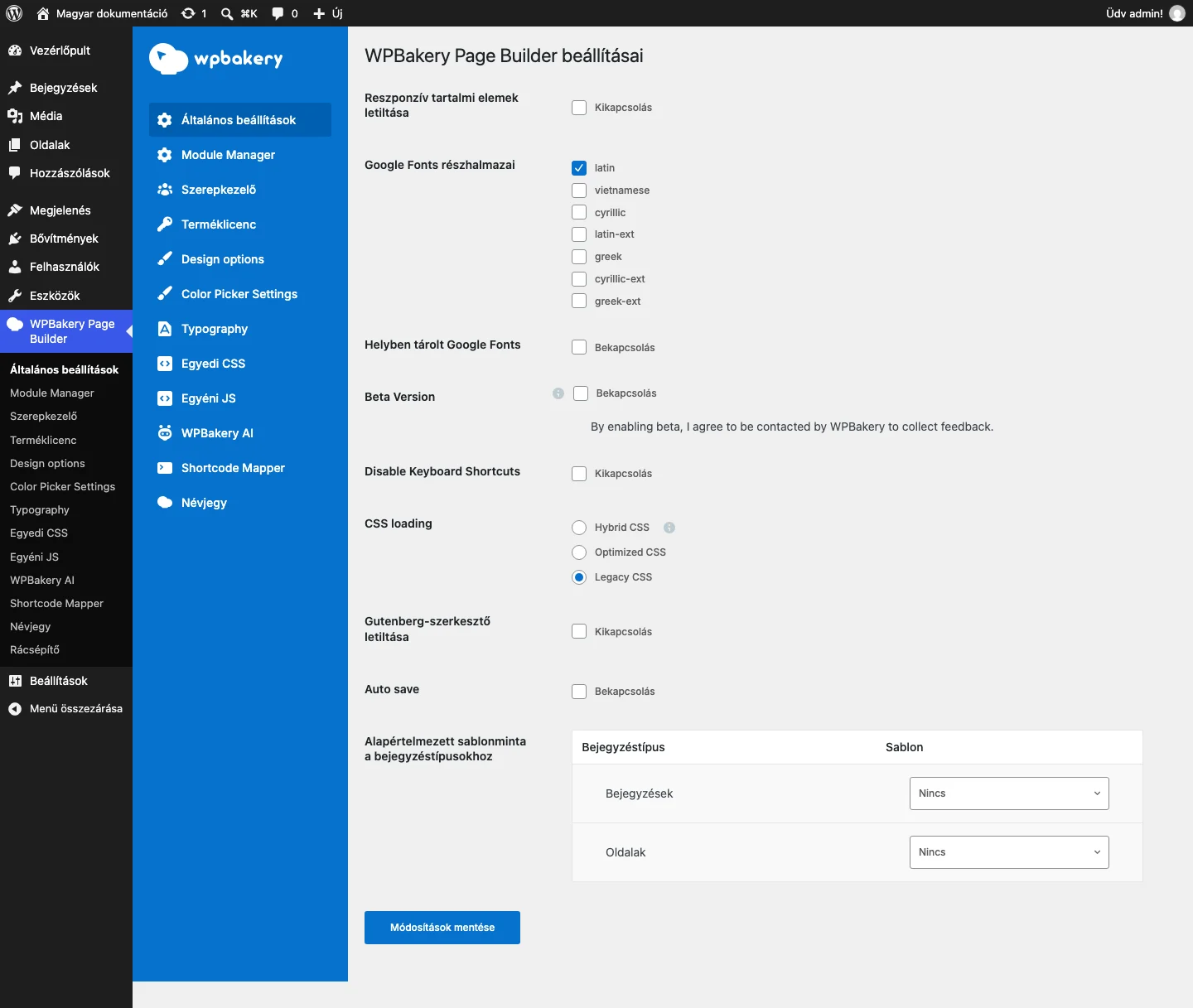
A képen a teljes oldal látszik, a lap alján a Módosítások mentése gombbal.
| Beállítás | Mit csinál | Alapérték |
|---|---|---|
| Reszponzív tartalmi elemek letiltása | Bekapcsolva megakadályozza, hogy a tartalmi elemek kis képernyőn (például mobilon) egymás alá rendeződjenek. | Kikapcsolva |
| Google Fonts részhalmazai | Megadod, mely Google Fonts-betűkészlet-részhalmazok (latin, vietnamese, cyrillic, latin-ext, greek, cyrillic-ext, greek-ext) töltődjenek be. Csak annyit jelölj be, amennyi a tartalomhoz kell. Ha nem latin karaktereket használsz az egyedi címsorban, itt kapcsold be a megfelelő részhalmazt. | Csak a latin |
| Helyben tárolt Google Fonts | A Google Fonts betűkészleteit a saját szerverről tölti be. | Kikapcsolva |
| Beta Version | Béta részvétel: a bekapcsolással hozzájárulsz, hogy a gyártó felvegye veled a kapcsolatot visszajelzés gyűjtése céljából. | Kikapcsolva |
| Disable Keyboard Shortcuts | Kikapcsolja a szerkesztő billentyűparancsait. | Kikapcsolva |
| CSS loading | A stíluslapok betöltési módja: Hybrid CSS, Optimized CSS vagy Legacy CSS. | Legacy CSS |
| Gutenberg-szerkesztő letiltása | Letiltja a WordPress blokkszerkesztőjét. | Kikapcsolva |
| Auto save | Bekapcsolva a szerkesztő automatikusan ment. | Kikapcsolva |
| Alapértelmezett sablonminta a bejegyzéstípusokhoz | Bejegyzéstípusonként (például Bejegyzések, Oldalak) kiválaszthatod az alapértelmezett sablonmintát. | Nincs |
A Guide Tour (a szerkesztő bemutató köre) újraindítását az általános beállítások között találod, ha vissza akarod állítani.
Module Manager
Szekció neve “Module Manager”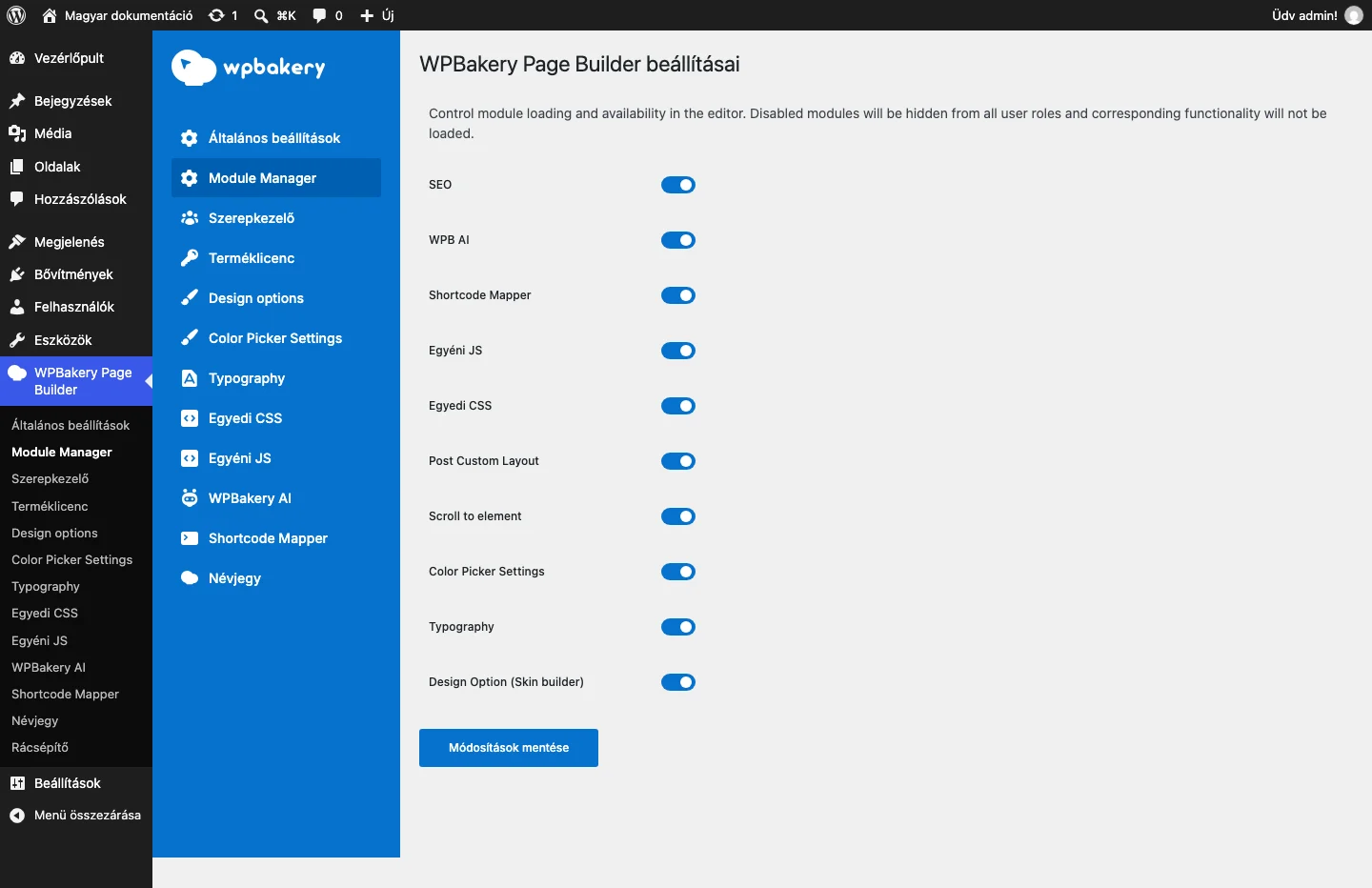
A Module Manager (a bővítmény moduláris kezelője) lehetővé teszi, hogy csak azokat a funkciókat tartsd bekapcsolva, amelyekre szükséged van. A letiltott modulok minden szerepkör elől el vannak rejtve, és a hozzájuk tartozó funkció be sem töltődik. Így csökkentheted a bővítmény terhelését, és hibakeresésnél is hasznos, ha egy ütközést okozó funkciót ki akarsz zárni.
A kapcsolók a képen látható modulokra vonatkoznak: SEO, WPB AI, Shortcode Mapper, Egyéni JS, Egyedi CSS, Post Custom Layout, Scroll to element, Color Picker Settings, Typography és Design Option (Skin builder). Módosítás után kattints a Módosítások mentése gombra.
Szerepkezelő
Szekció neve “Szerepkezelő”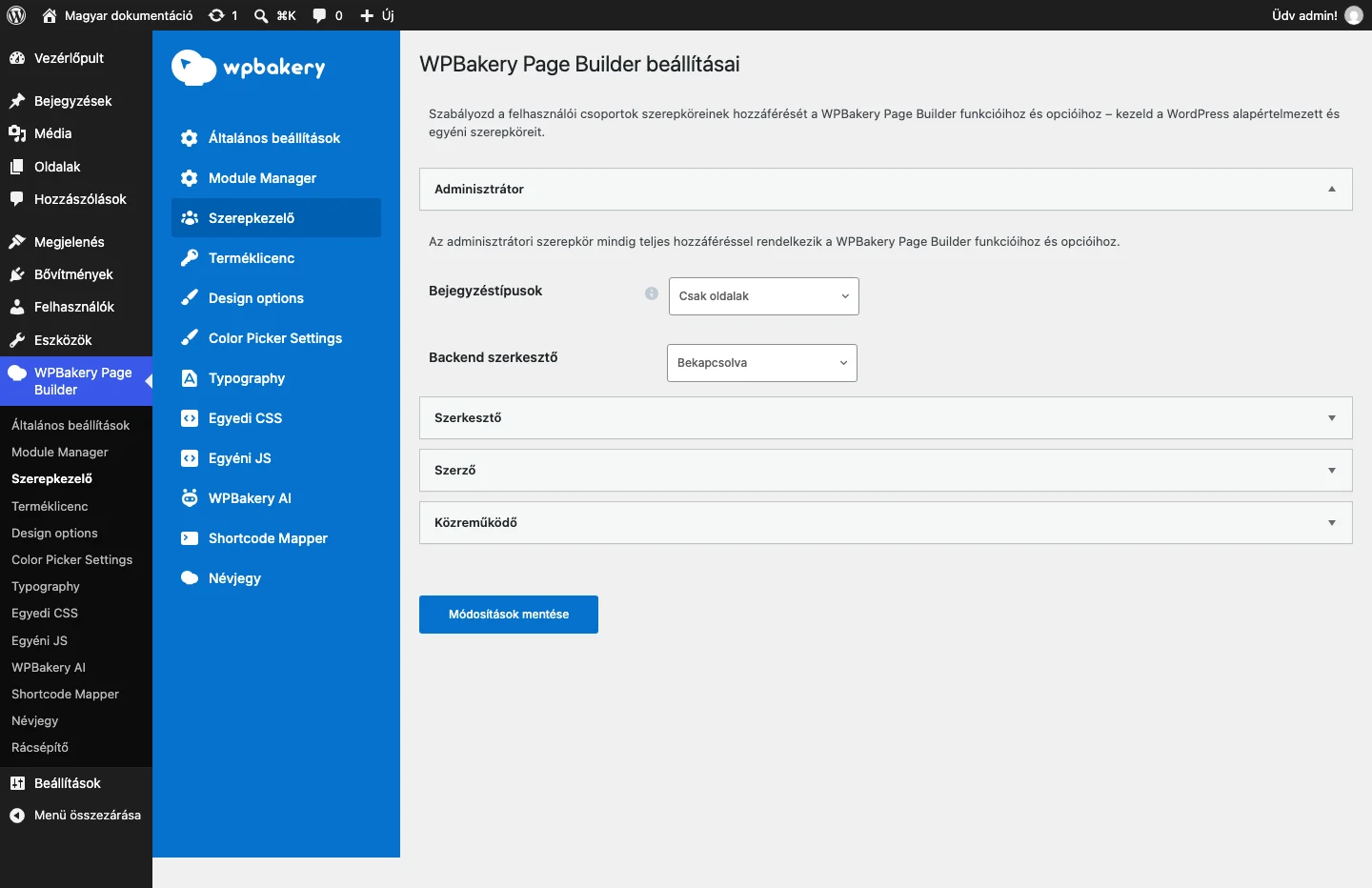
A szerepkezelővel szabályozhatod, hogy a felhasználói csoportok a bővítmény mely funkcióihoz férnek hozzá. A WordPress alapértelmezett és egyéni szerepkörei is kezelhetők (a képen az Adminisztrátor, Szerkesztő, Szerző és Közreműködő látszik). Az adminisztrátori szerepkör mindig teljes hozzáféréssel rendelkezik. Az egyes szerepköröknél ezeket szabályozhatod:
| Beállítás | Mit csinál |
|---|---|
| Bejegyzéstípusok | Itt engedélyezheted a szerkesztőt oldalakra, bejegyzésekre és egyedi bejegyzéstípusokra. Alapértelmezés szerint csak az oldalaknál érhető el. |
| Backend szerkesztő | Be- vagy kikapcsolhatod a backend szerkesztőt, beállíthatod alapértelmezettnek, és letilthatod a klasszikus szerkesztőt. |
| Frontend szerkesztő | A frontend szerkesztő engedélyezése vagy tiltása. |
| Oldalbeállítások | Az oldalbeállítások elérését szabályozza. Ha ezt letiltod, a felhasználók az oldalon keresztül nem tudják szerkeszteni az egyedi CSS-t. |
| Beállítások | A bővítmény admin beállítási füleinek (például Általános beállítások, Shortcode Mapper) elérését szabályozza. |
| Sablonok | A sablonok és az előre elkészített sablonok elérését szabályozza. Az „Apply templates only” (csak alkalmazás) beállítás megtiltja az új sablonok mentését és a meglévők törlését. |
| Elemek | Azt szabályozza, mely tartalmi elemeket használhatja a szerepkör. |
| Rácsépítő | A Rácsépítő és a rácselemek elérése. |
| Elem-előbeállítások | Az elem-előbeállítások elérése a szerkesztő űrlapban. Az „Apply presets only” megtiltja az új előbeállítások mentését, a meglévők törlését és az alapértelmezettek beállítását. |
| Drag and Drop | A húzd-és-ejtsd funkció elérése az adott szerepkörnek. |
Ha az oldalad WordPress Multisite hálózat, a Szuperadminisztrátor minden jogot megkap, ezeket nem lehet kikapcsolni.
Design options
Szekció neve “Design options”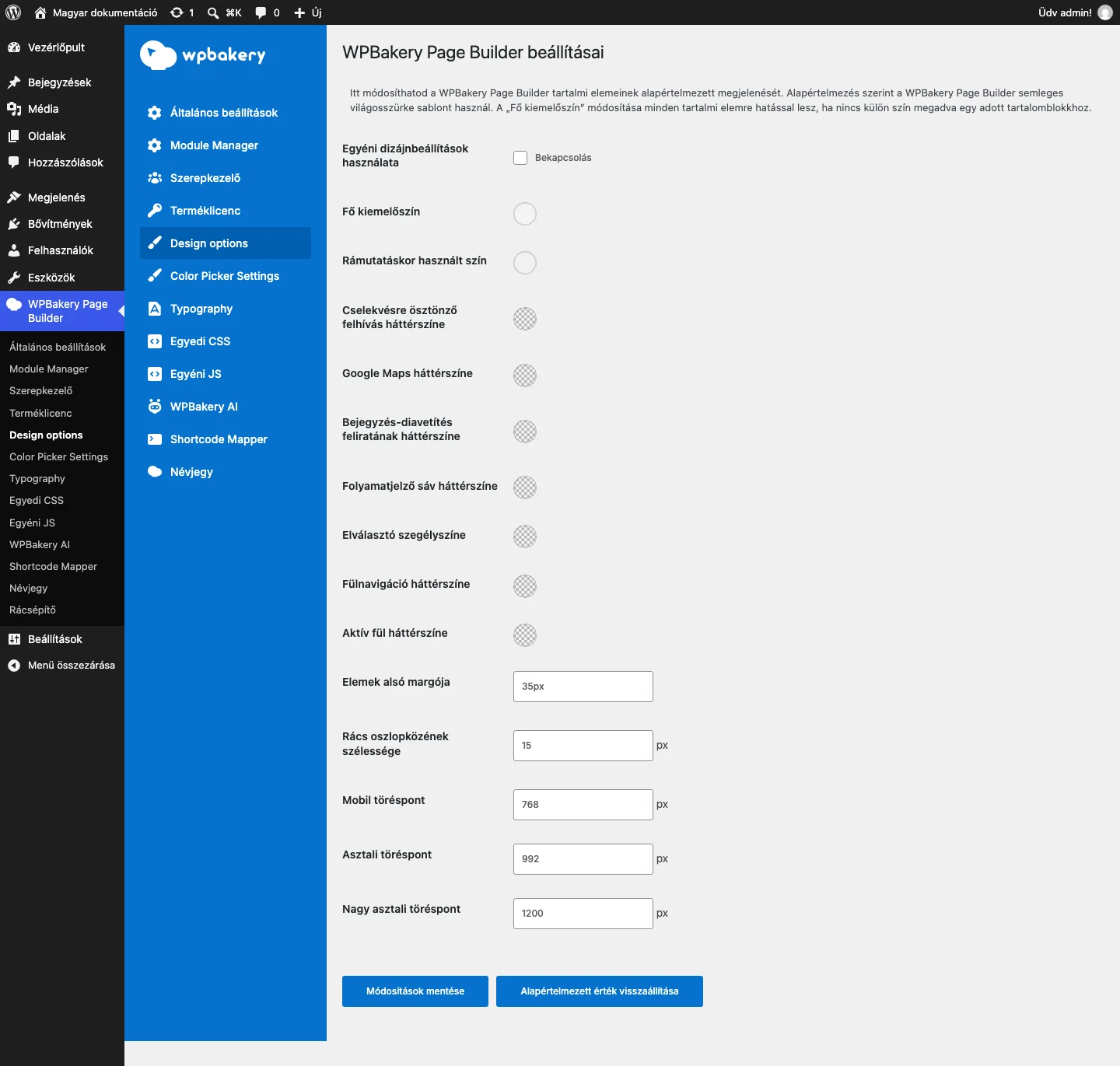
Itt a tartalmi elemek alapértelmezett megjelenését módosíthatod. Alapértelmezés szerint a bővítmény egy semleges, világosszürke sablont használ. A Fő kiemelőszín módosítása minden elemre hatással van, ha az adott tartalomblokknál nincs külön szín megadva. A kapcsoló az egyéni dizájnbeállítások használatát engedélyezi.
| Beállítás | Mit csinál | Alapérték |
|---|---|---|
| Egyéni dizájnbeállítások használata | Bekapcsolja a saját színek és méretek használatát. | Kikapcsolva |
| Fő kiemelőszín, Rámutatáskor használt szín | A kiemelő és a rámutatási szín. | Üres |
| Cselekvésre ösztönző felhívás háttérszíne, Google Maps háttérszíne, Bejegyzés-diavetítés feliratának háttérszíne, Folyamatjelző sáv háttérszíne, Elválasztó szegélyszíne, Fülnavigáció háttérszíne, Aktív fül háttérszíne | Az egyes elemek színei. | Üres |
| Elemek alsó margója | A tartalmi elemek alatti távolság. | 35px |
| Rács oszlopközének szélessége | A rácsoszlopok közötti hely. | 15 px |
| Mobil töréspont | Ennél keskenyebb képernyőn tekinti a bővítmény mobilnak az oldalt. | 768 px |
| Asztali töréspont | Az asztali nézet töréspontja. | 992 px |
| Nagy asztali töréspont | A nagy asztali nézet töréspontja. | 1200 px |
A Módosítások mentése gomb elmenti a beállításokat, az Alapértelmezett érték visszaállítása gomb pedig visszaállítja az alapértékeket. Alapesetben a tartalmi elemek 768 px-nél kisebb képernyőn egymás alá rendeződnek.
Egyedi CSS
Szekció neve “Egyedi CSS”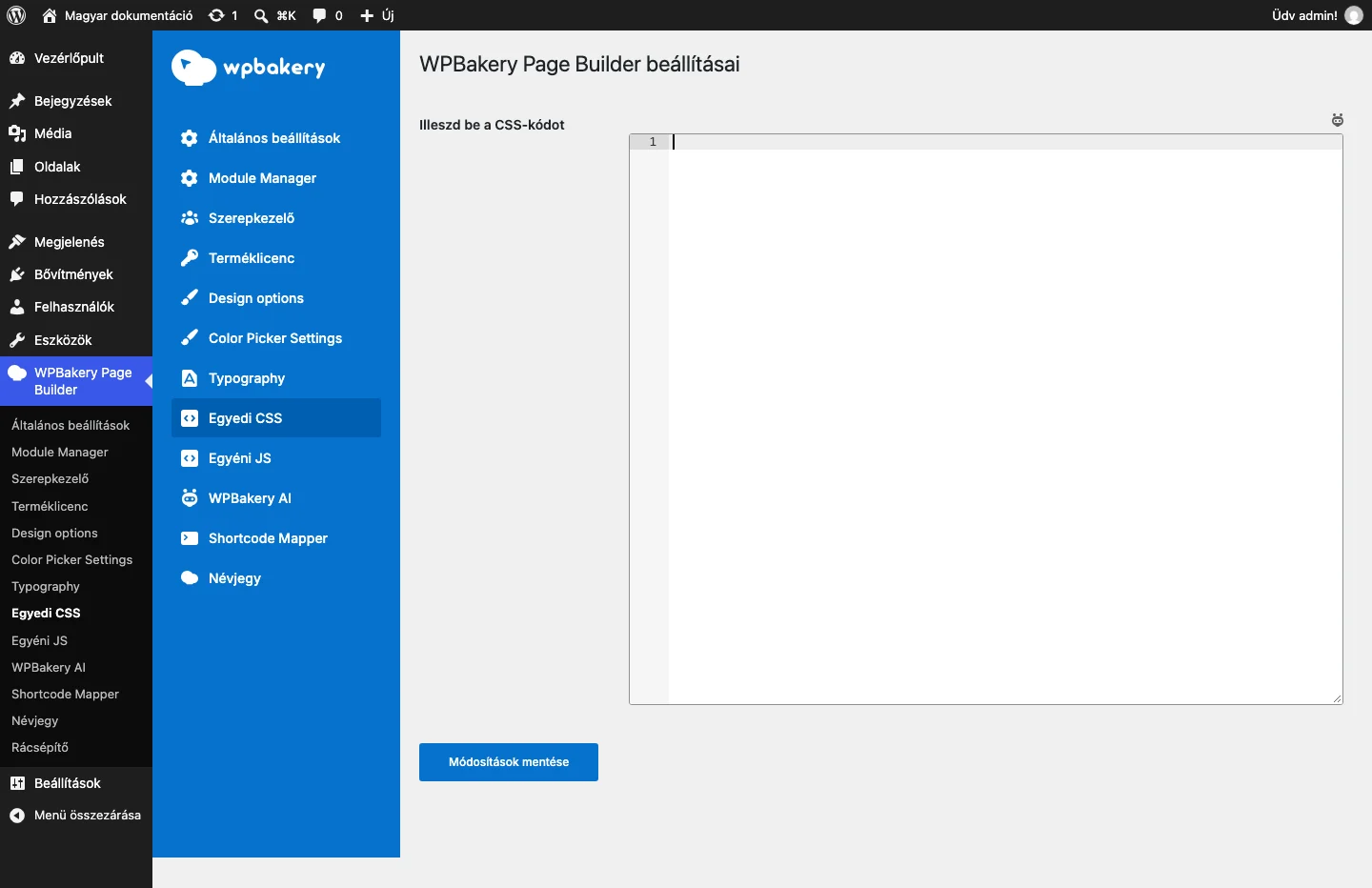
Ha saját CSS-t szeretnél a bővítményhez fájlok módosítása nélkül, itt, az Illeszd be a CSS-kódot mezőben add meg. A mezőbe írt szabályok az egész oldalra érvényesek. A mező jobb felső sarkában található ikonnal a WPBakery AI is generálhat CSS-kódot. A CSS további megadási módjait az Szerkesztők és elrendezés fejezet Egyedi CSS és JS része sorolja fel.
Egyéni JS
Szekció neve “Egyéni JS”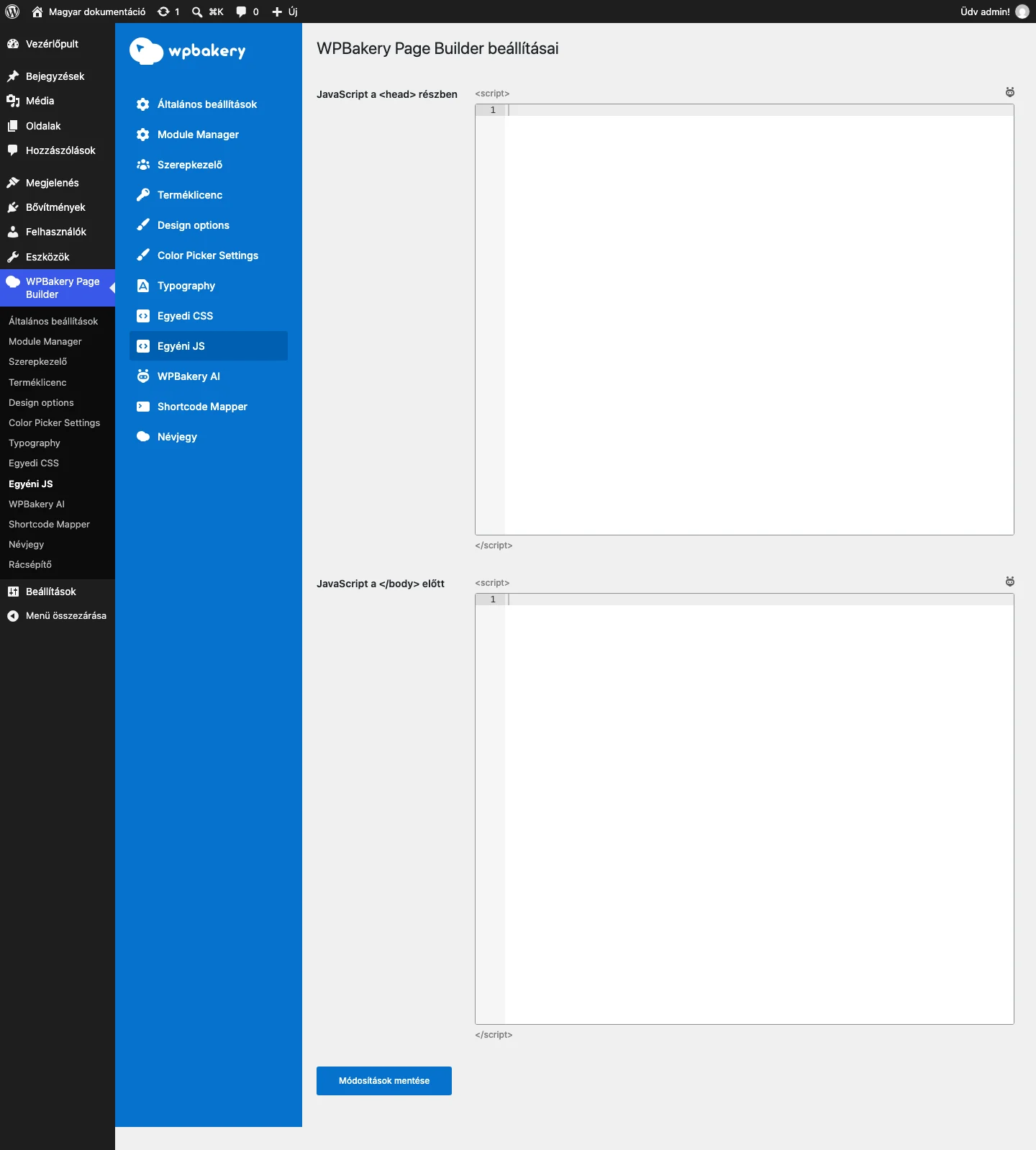
Itt globális JavaScriptet adhatsz meg. A kód a <head> címkén belülre, vagy a <body> zárása elé kerülhet. A kódot a WPBakery AI is elő tudja állítani.
Terméklicenc
Szekció neve “Terméklicenc”A licenc aktiválásáról és deaktiválásáról a Telepítés és licenc fejezet szól.
Typography és WPBakery AI
Szekció neve “Typography és WPBakery AI”A Typography oldal a külső betűkészletek szinkronizálására szolgál, a WPBakery AI oldal az AI-kreditek használatát mutatja. Mindkettőről az Eszközök fejezet ír részletesen.
Shortcode Mapper
Szekció neve “Shortcode Mapper”A harmadik féltől származó shortcode-okat itt alakíthatod tartalmi elemmé. A használatát az Eszközök fejezet írja le.
Készült: