

 Magyarmagyar
Eszközök
Sablonok, sablonkönyvtár, elem-előbeállítások, képszűrők, Rácsépítő, Shortcode Mapper, tipográfia, WPBakery AI és SEO.
Sablonok
Szekció neve “Sablonok”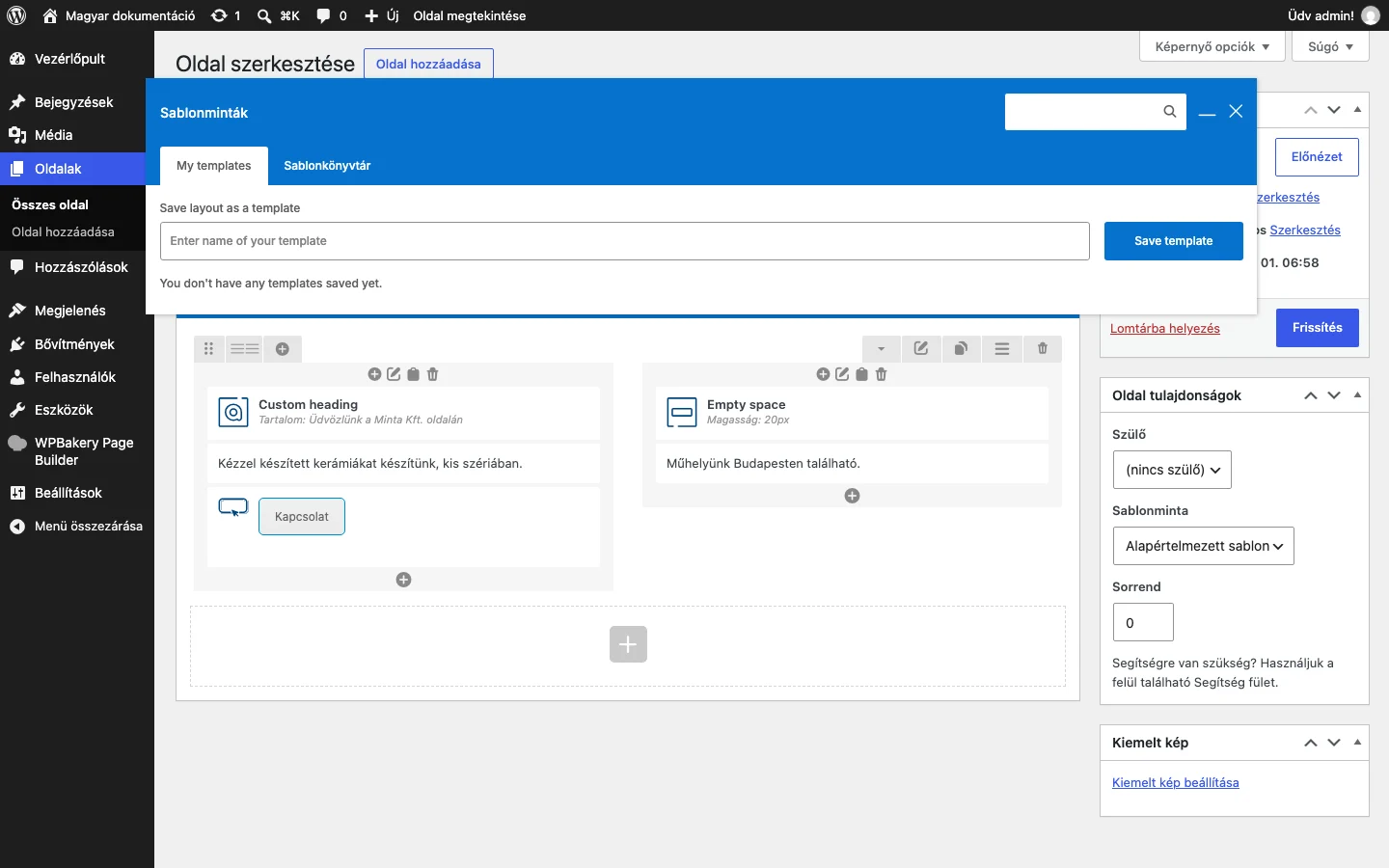
A sablonokkal előre összeállított elemegyütteseket menthetsz el, és később újra felhasználhatod őket. Ha több oldalad azonos szerkezetű, ez sok időt spórol. A sablonok ablakát az eszköztár sablon ikonjával vagy a Shift+T paranccsal nyithatod meg. Két fül van benne: My templates és Sablonkönyvtár.
Az oldal mentése sablonként
Szekció neve “Az oldal mentése sablonként”- Nyisd meg a sablonok ablakát.
- A Save layout as a template mezőbe írd be a sablon nevét („Enter name of your template”).
- Kattints a Save template gombra.
Sablon betöltése és törlése
Szekció neve “Sablon betöltése és törlése”A My templates fülön a mentett sablonok listáját látod. Ha egy sablon nevére kattintasz, az hozzáadódik az aktuális oldalhoz. A sablon törléséhez kattints a neve melletti kuka ikonra.
Sor vagy szakasz mentése sablonként
Szekció neve “Sor vagy szakasz mentése sablonként”Sort vagy szakaszt külön is sablonként menthetsz az oldalból:
- Nyisd meg a sor vagy a szakasz szerkesztőablakát.
- Kattints a jobb felső sarokban lévő beállítások menüre.
- Válaszd a Save as template menüpontot, és nevezd el az új sablont.
A sablon megjelenik a sablonok ablak My templates fülén.
Sablonkönyvtár
Szekció neve “Sablonkönyvtár”A Sablonkönyvtár a gyártó által készített, előre elkészített sablonokat kínálja. A letöltött sablonok kitöltéséhez használt képek szabadon felhasználhatók a saját projektjeidben, kereskedelmi célra is. A könyvtár folyamatosan bővül. Hozzáféréshez aktivált közvetlen licenc és aktív támogatási idő kell.
- Nyisd meg a sablonok ablakát.
- Válaszd a Sablonkönyvtár fület.
- Kattints az Access Library gombra, és várd meg, amíg a bővítmény kapcsolódik a sablontárhoz.
- Böngészd és nézd meg előnézetben a sablonokat.
- A sablon előnézetében kattints a Download Template gombra.
- Kattints az Exit Template Library gombra.
- A letöltött sablonok a sablonok ablak Sablonkönyvtár fülén jelennek meg.
Elem-előbeállítások (My elements)
Szekció neve “Elem-előbeállítások (My elements)”Bármelyik elemet elmentheted egyedi paraméterértékekkel saját elemként. Ezek az Elem hozzáadása ablak My Element fülén jelennek meg. Az előbeállítások vezérlői az elem szerkesztőablakának jobb felső sarkában, a fogaskerék ikon mögött vannak. Az alapértelmezett értékeket is így módosíthatod.
Új előbeállítás létrehozása
Szekció neve “Új előbeállítás létrehozása”- Nyisd meg az elem szerkesztőablakát, és állítsd be a kívánt értékeket.
- Nyisd meg az előbeállítások vezérlőit (fogaskerék ikon).
- Válaszd a Save as element lehetőséget.
- Add meg az elem nevét, és mentsd.
Elem hozzáadása az oldalhoz
Szekció neve “Elem hozzáadása az oldalhoz”- Nyisd meg az Elem hozzáadása ablakot.
- Válaszd ki az elemet a listából.
Előbeállítás törlése
Szekció neve “Előbeállítás törlése”- Nyisd meg az Elem hozzáadása ablakot.
- Lépj a My Elements fülre.
- Kattints a Manage elements gombra.
- Jelöld ki a törölni kívánt elemeket, és kattints a Delete ikonra.
Képszűrők
Szekció neve “Képszűrők”A WPBakery Média könyvtárában, amely képet használó elemekből érhető el, több mint 20 képszűrő közül választhatsz. A szűrő nem írja felül az eredeti képet: lemásolja, és a másolatra alkalmazza a szűrőt.
- Nyisd meg a Média könyvtárat egy olyan elemből, amelyben képet választhatsz.
- Válassz ki egy meglévő képet, vagy tölts fel újat.
- A kijelölt képnél a Média könyvtár Attachment Details részében válaszd ki a kívánt szűrőt.
- Kattints a Set Image gombra a kép hozzáadásához.
Nagy képeknél eltarthat egy ideig a szűrő alkalmazása. Ha a hibaüzenetet kapod („Error while applying filter to the image. Check your server and memory settings.”), a kép túl nagy: csökkentsd a méretét feltöltés előtt, vagy növeld a szerver memóriakorlátját.
Rácsépítő
Szekció neve “Rácsépítő”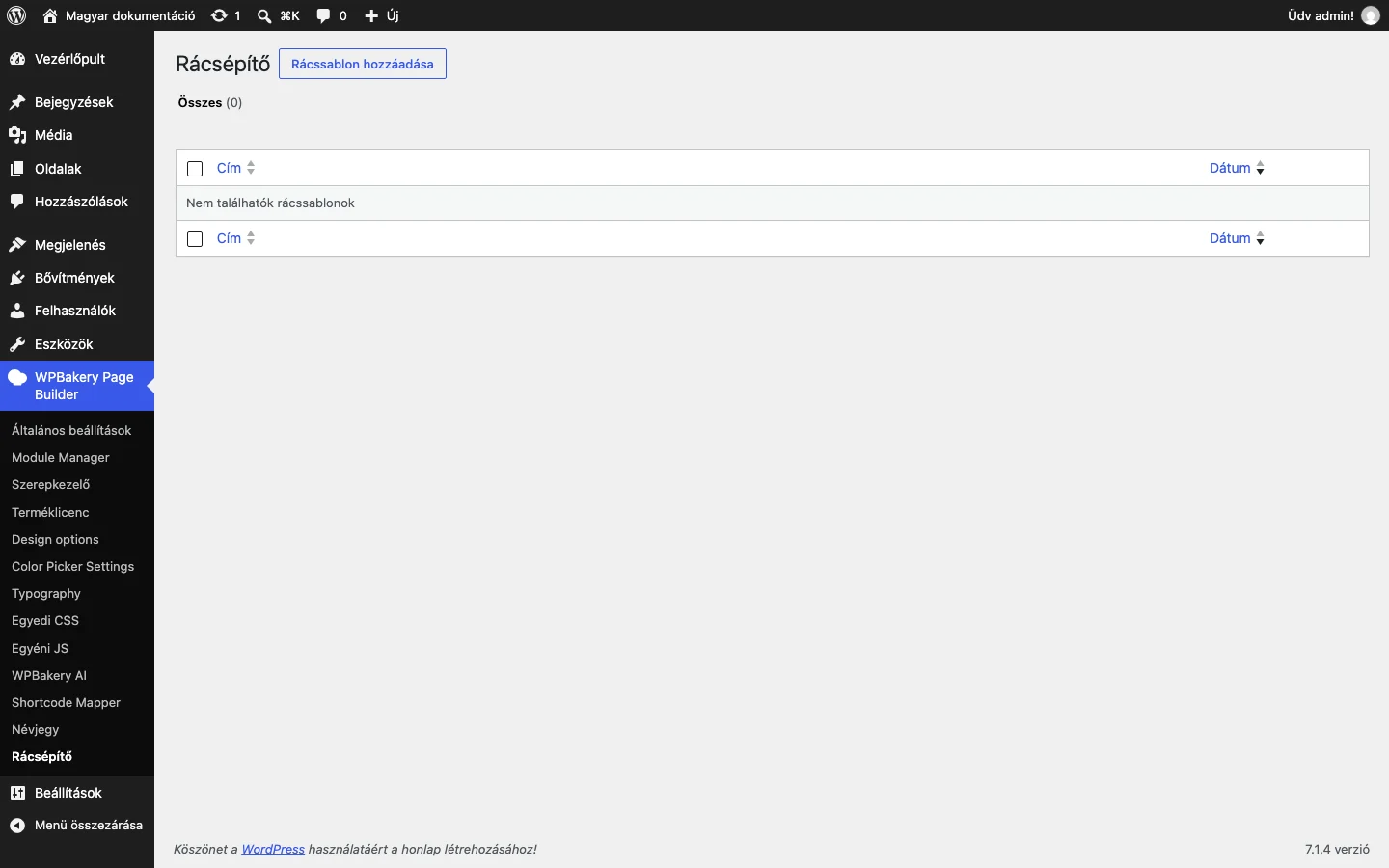
A Rácsépítő (a vezérlőpulton Rácsépítő) a Post grid, Post masonry grid, Media grid és Masonry media grid elemek rácselem-sablonjait hozza létre és módosítja. Új sablont a Rácssablon hozzáadása gombbal vehetsz fel.
A felület
Szekció neve “A felület”A felső menüsáv a következőket tartalmazza:
- Grid template block: előre megadott rácssablon kiindulópontként. A sablon kiválasztása felülírja a már elkészített elrendezést.
- Grid Element Settings, Design Options: a szokásos Design Options modul, amely az egész rácselemre hat.
- Animation presets (legördülő lista): alapértéke a „Single block”, vagyis a rácselemnek nincs rámutatási („Hover”) állapota. Másik beállítás választása egy Hover fület ad a Normal fül mellé.
- Előnézet és mentés.
Az elrendezés zónái:
- Normal zóna: a fő szerkeszthető rész, három sorból áll, amelyek oszlopokra oszthatók.
- Hover zóna: a rámutatási állapot elrendezése. Csak akkor látható, ha az animációs előbeállítás nem a „Single block”. Az animációtól függően a Normal zóna fölé kerülhet, helyettesítheti, vagy részben cserélheti azt.
- Additional zóna: további zónák a Normal és a Hover körül. Ezek nem animálhatók, és egyszerre csak egy additional zóna adható hozzá.
A zónák beállításai
Szekció neve “A zónák beállításai”| Beállítás | Mit csinál |
|---|---|
| Height mode | A magasság és a szélesség aránya. Az „Original” a képet vágás nélkül méretezi (például falazott rácsnál). |
| Add link | Hivatkozás típusa: bejegyzés hivatkozása, nagy kép, nagy kép (prettyPhoto), egyedi. WooCommerce mellett az „Add to Cart” is választható. |
| Use featured image on background? | A kiemelt kép felülírja a Design Options háttérképét és színét. |
| Image size | Képméret: például thumbnail, medium, large, full, vagy a sablon által meghatározott méret; vagy képpontban megadva (például 200×100). |
| Extra class name | Egyedi CSS-osztály az elemhez. |
| Design Options | Szegély, háttér és más stílusbeállítások. |
Az oszlopoknál a Width (az oszlop szélessége) is állítható, a többi beállítás megegyezik a fentiekkel.
Elemek a rácssablonban
Szekció neve “Elemek a rácssablonban”A rácssablon felépítéséhez ezek az elemek használhatók: Text Block (WYSIWYG szöveg, CSS-animáció, extra osztály, Design Options), Separator (szín, igazítás, stílus, szegély szélessége, elem szélessége), Separator with Text (ugyanez címmel és a cím pozíciójával), Icon (ikonkönyvtár, ikon, szín, háttérforma, méret, igazítás, hivatkozás, CSS-animáció), valamint további, a rácselemekhez tartozó tartalmi elemek. Az összes elem beállításait a Rácsépítő: rácssablonok készítése fejezet írja le.
Shortcode Mapper
Szekció neve “Shortcode Mapper”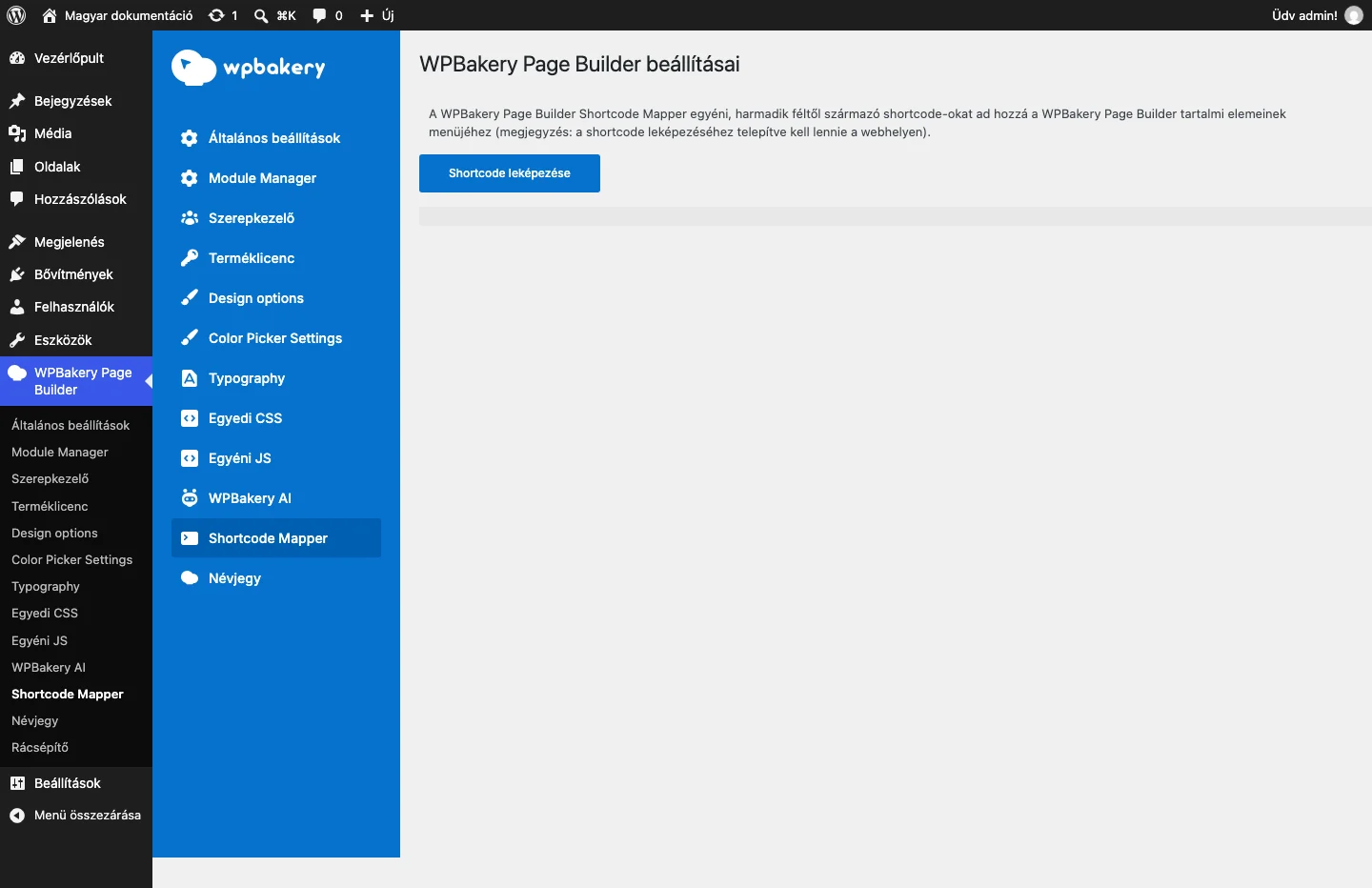
A Shortcode Mapper segítségével saját vagy harmadik féltől származó shortcode-okat vehetsz fel az elemek listájába. Az oldal a WPBakery Page Builder → Shortcode Mapper menüpontban érhető el. A shortcode-nak telepítve kell lennie a webhelyen a leképezéshez.
1. A shortcode feldolgozása
Szekció neve “1. A shortcode feldolgozása”- Kattints a Shortcode leképezése gombra a feldolgozó ablak megnyitásához.
- A beviteli mezőbe másold be a shortcode egy mintáját, például:
[my_shortcode value="100" bgcolor="#8e8e8e" desc="Default values" cssanim="yes" size="50"]- Kattints a Parse shortcode gombra. A minta értékei nem számítanak: a paramétereket és az értékeket később átszerkesztheted.
2. A shortcode értékeinek módosítása
Szekció neve “2. A shortcode értékeinek módosítása”A feldolgozás után az alábbiakat szerkesztheted:
- Általános információk: a shortcode fő címkéje, a kategória (az elemmenüben itt jelenik meg a shortcode, alapértelmezés: „My Shortcodes”) és a leírás.
- Ha a shortcode tartalmi résszel is rendelkezik, jelöld be az Include content param into shortcode lehetőséget. Ezzel a tartalom paraméter automatikusan bekerül a paraméterek listájába.
- A shortcode paraméterei: hozzáadhatod, szerkesztheted, átrendezheted vagy törölheted őket, ha nem szeretnéd, hogy a felhasználók egy paramétert használjanak.
Minden paraméternek van neve (a szintaxis szerinti paraméternév), címsora (az elem ablakában ez a mező felirata), mezőtípusa (szövegmező, legördülő lista, szövegterület vagy rejtett), alapértelmezett értéke és leírása (a mező alatt jelenik meg). A rejtett mezőtípusú paraméter nem látszik az elem szerkesztőablakában, és az alapértelmezett értékét használja.
Tipográfia
Szekció neve “Tipográfia”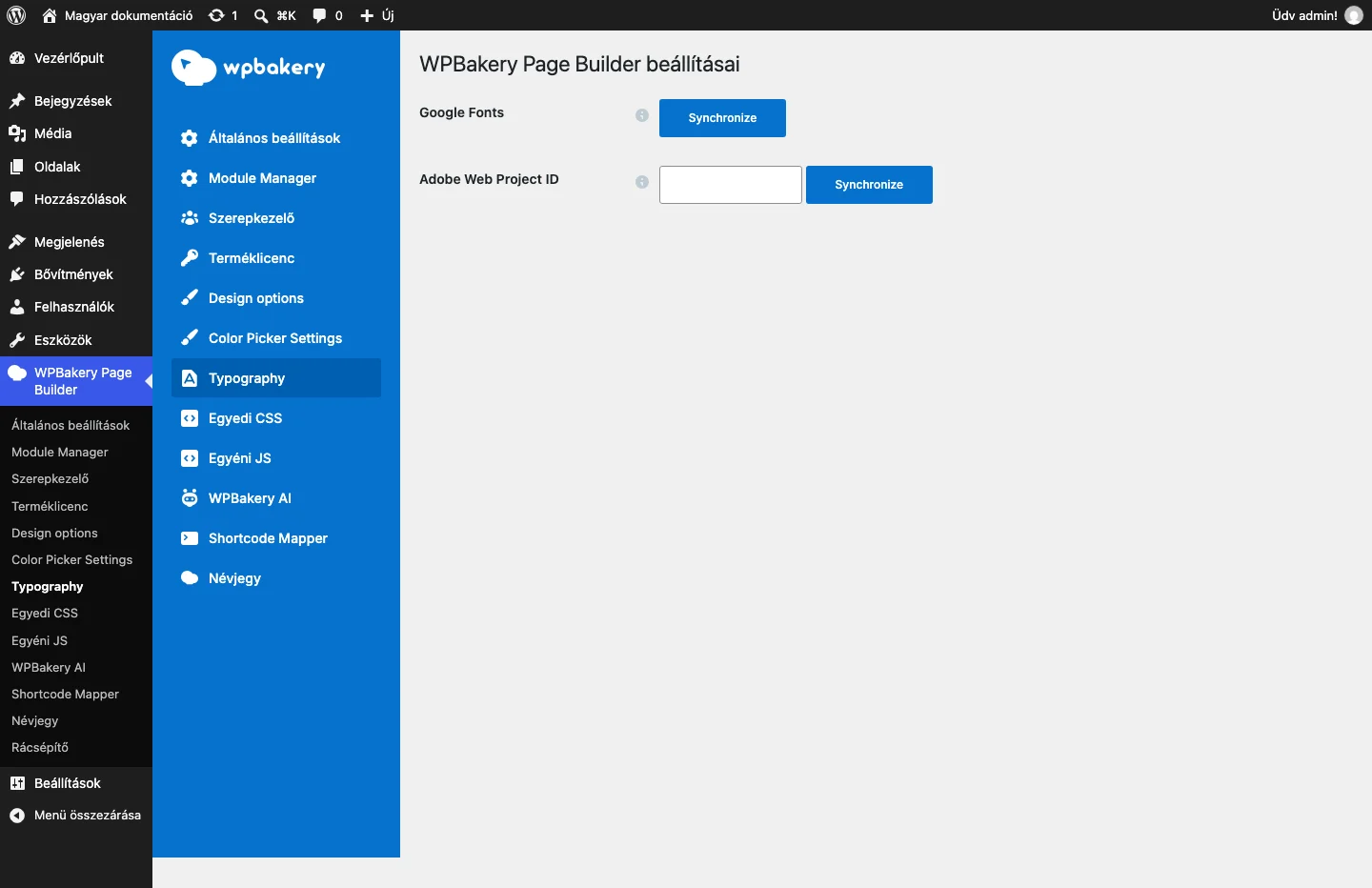
A Typography oldalon külső betűkészleteket (Google Fonts, Adobe Fonts) szinkronizálhatsz, és a betűkészletet támogató elemeknél használhatod őket. A funkcióhoz aktív támogatási idő kell.
Google Fonts
Szekció neve “Google Fonts”Ha egy Google Fonts-betűkészlet hiányzik a bővítményből, szinkronizálhatod a legfrissebb gyűjteményt.
- Menj ide: WPBakery Page Builder → Typography.
- A Google Fonts sorban kattints a Synchronize gombra. Ez frissíti a bővítmény betűkészlet-könyvtárát, és behozza az újonnan megjelent betűkészleteket.
- A szinkronizálás után az új betűkészletek elérhetők az egyedi betűkészletet támogató elemeknél.
Adobe Fonts
Szekció neve “Adobe Fonts”Ha van Adobe Fonts-beállításod egy webes projekthez, ezeket az Adobe Web Project ID segítségével adhatod hozzá.
- Keresd meg az Adobe Web Project ID-t az Adobe Fonts My Projects oldalán.
- Másold ki a beilleszteni kívánt betűkészlet-gyűjtemény Project ID-ját.
- Menj ide: WPBakery Page Builder → Typography.
- Illeszd be az azonosítót az Adobe Web Project ID mezőbe, és kattints a Synchronize gombra.
- A projekt betűkészletei ezután elérhetők a bővítmény betűkészletet támogató elemeiben.
WPBakery AI
Szekció neve “WPBakery AI”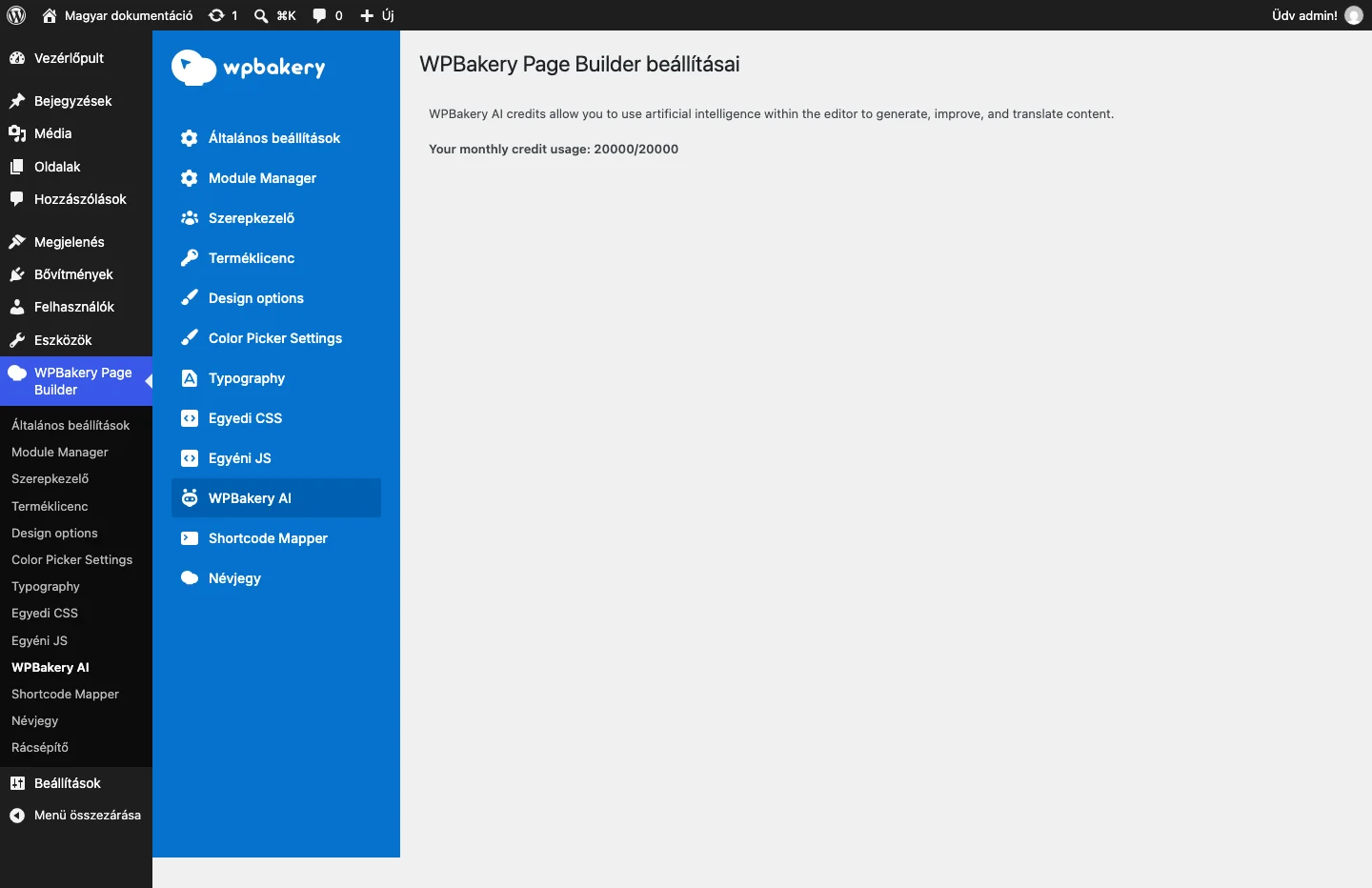
A WPBakery AI szöveget és egyedi kódot (HTML, CSS, JS) állít elő vagy javít. A funkcióhoz aktív támogatási idő szükséges. Ahol egy mező támogatja az AI-generálást, mellette egy AI ikon jelenik meg. Erre kattintva megnyílik a WPBakery AI ablaka.
Tartalom generálása
Szekció neve “Tartalom generálása”A Content generation ablakban három típus közül választhatsz:
- New content: új tartalmat állít elő a mezőbe.
- Improve existing: a meglévő tartalmat javítja.
- Translate: bármilyen nyelvre lefordítja.
A Describe content mezőbe írd be a kérést, minél részletesebben. Például: „Write an eye-catching headline for the sales page of the cake shop.” A Tone of Voice, Length és Keywords mezőkkel finomíthatod az eredményt. A Generate gomb után a szöveg az Output mezőben jelenik meg, az Insert gombbal teheted be a mezőbe. Más eredményhez módosítsd a mezőket, és kattints a Regenerate gombra. A hosszú cikkek generálása tovább tart, mint a címeké vagy a rövid leírásoké.
Kód generálása
Szekció neve “Kód generálása”A kódgeneráló ablak az egyedi CSS, az egyedi JS, a nyers HTML és a nyers JS mezőkben érhető el, és egyetlen mezőt tartalmaz a kérés beírásához. A WPBakery AI kódot állíthat elő mindenhol, ahol a bővítmény CSS- vagy JS-kódot enged megadni: WPBakery Page Builder → Egyedi CSS, Egyéni JS (globális kód), valamint az oldalbeállítások egyedi CSS és egyedi JavaScript részében (helyi kód). Konkrétabb CSS-választóhoz az AI általános választót ad wpbai osztály- vagy azonosító-előtaggal. Ezt át kell írnod az elemnek megfelelő választóra.
AI-kreditek
Szekció neve “AI-kreditek”Az aktív támogatási idejű licenc licencenként havi 20 000 AI-kreditet ad. A kreditek az AI-generálás során fogynak, és minden hónapban automatikusan megújulnak. A felhasználásodat a WPBakery Page Builder → WPBakery AI oldalon láthatod (a képen: „Your monthly credit usage”). Ha a bővítményt a sablonnal együtt kaptad, a közvetlen licenc vásárlásával érheted el az AI funkciót. Ha a licenc támogatási ideje lejárt, a fiókod licencek részén megújíthatod.
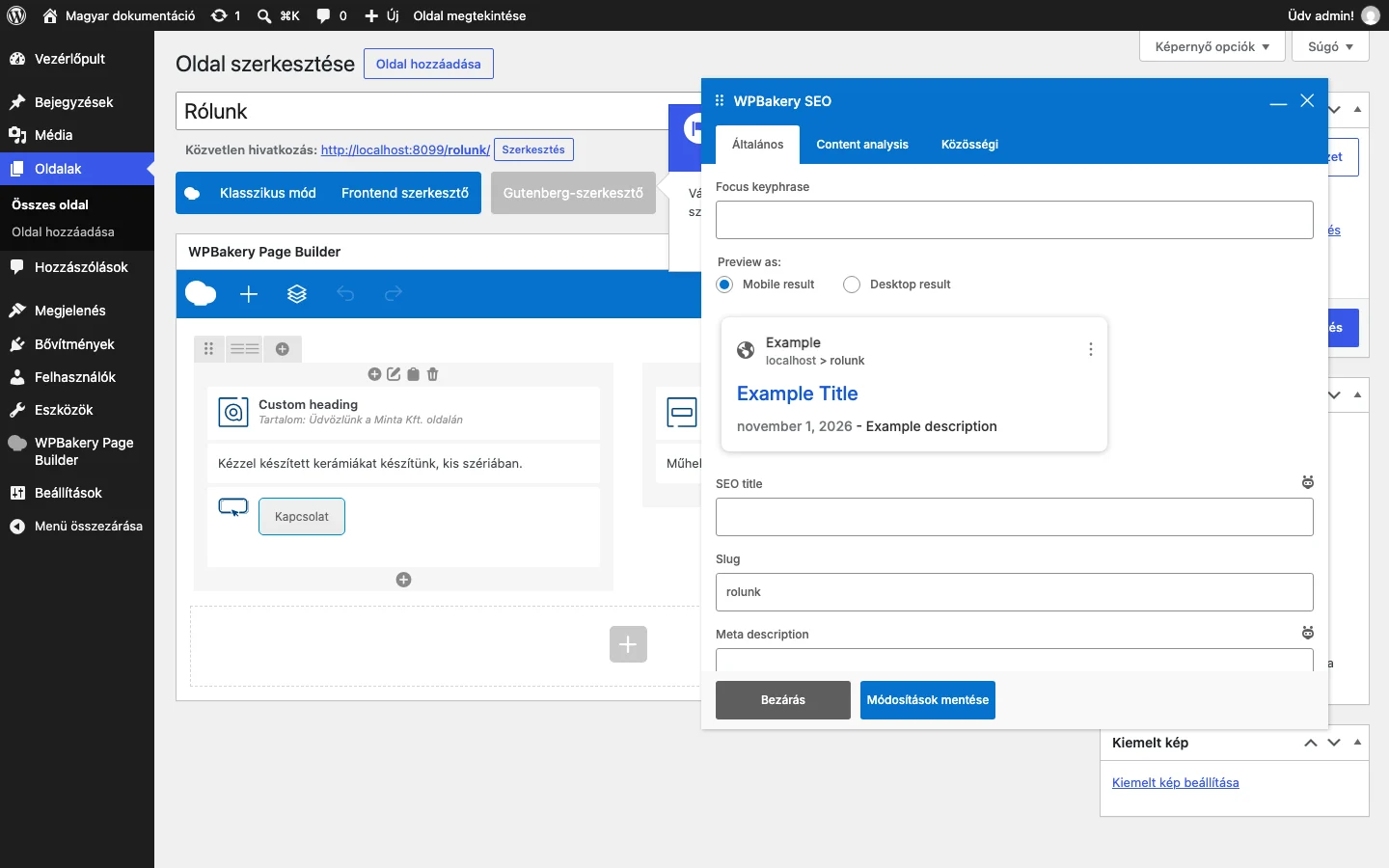
A SEO funkcióval az oldal SEO-beállításait a szerkesztőből kezelheted: a meta leírást, a tartalom elemzését és a közösségi médiában megjelenő képet. Az eszköztár SEO gombjával (vagy a Shift+I paranccsal) a frontend és a backend szerkesztőből is megnyitható. Három fül van benne:
- Általános: a cím, a meta leírás, az oldal slugja és a kulcsszavak megjelenítését szabályozza (a képen a Focus keyphrase, a SEO title, a Slug és a Meta description mező látszik, valamint az előnézet mobilon vagy asztali gépen). Ezek nagy része a WPBakery AI-val is előállítható.
- Content analysis: elemzi a tartalmat, és javaslatokat ad a javításhoz.
- Közösségi: azt szabályozza, hogyan jelenik meg a tartalom olyan platformokon, mint a Facebook és az X: a címet, a leírást és a képet adhatod meg. Ha az oldal hivatkozását megosztják, itt megadott kép jelenik meg a közösségi médiában.
Module Manager
Szekció neve “Module Manager”A Module Manager (lásd Beállítások) lehetővé teszi, hogy a nem használt funkciókat kikapcsold.
Készült: Frissítve: