

 Magyarmagyar
Gombok, felhívások, díjtábla és diagramok
A gomb, a cselekvésre ösztönző blokk, a hover box, a díjtábla, a folyamatjelző sáv és a diagramok beállításai.
Ezeknek az elemeknek is van Elem ID, Extra osztálynév és Design options füle (szegély, háttér, CSS animation).
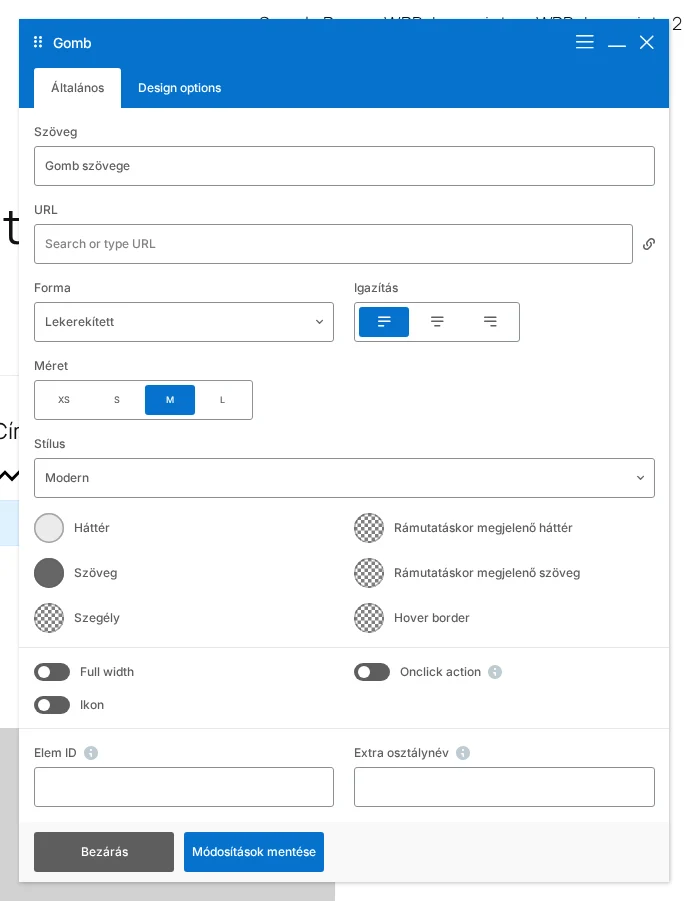
Gomb sokféle színnel és stílussal. A stílus lehet modern, klasszikus, lapos, körvonalas, 3D, egyéni vagy egyéni körvonalas.
| Beállítás | Mit csinál |
|---|---|
| Szöveg | A gombon megjelenő felirat. |
| URL | A gomb hivatkozása. |
| Forma | A gomb alakja (például Lekerekített). |
| Igazítás | A gomb helye az oszlopban. |
| Méret | XS, S, M vagy L. |
| Stílus | A gomb kinézete. |
| Szín | Kész szín. Csak akkor jelenik meg, ha a stílus nem Egyéni. |
| Háttér, Szöveg, Szegély | A gomb színei. Egyéni stílusnál színválasztóval adod meg őket. |
| Rámutatáskor megjelenő háttér, Rámutatáskor megjelenő szöveg, Hover border | A színek rámutatáskor. |
| Full width | A gomb az oszlop teljes szélességét kitölti. Nem érhető el, ha az igazítás Inline. |
| Onclick action | Beágyazott JavaScript-kód futtatása kattintáskor. |
| Ikon | Ikon a gombon az ikonkönyvtárból, az ikon igazításával (külön Ikon fül jelenik meg). |
Call to action
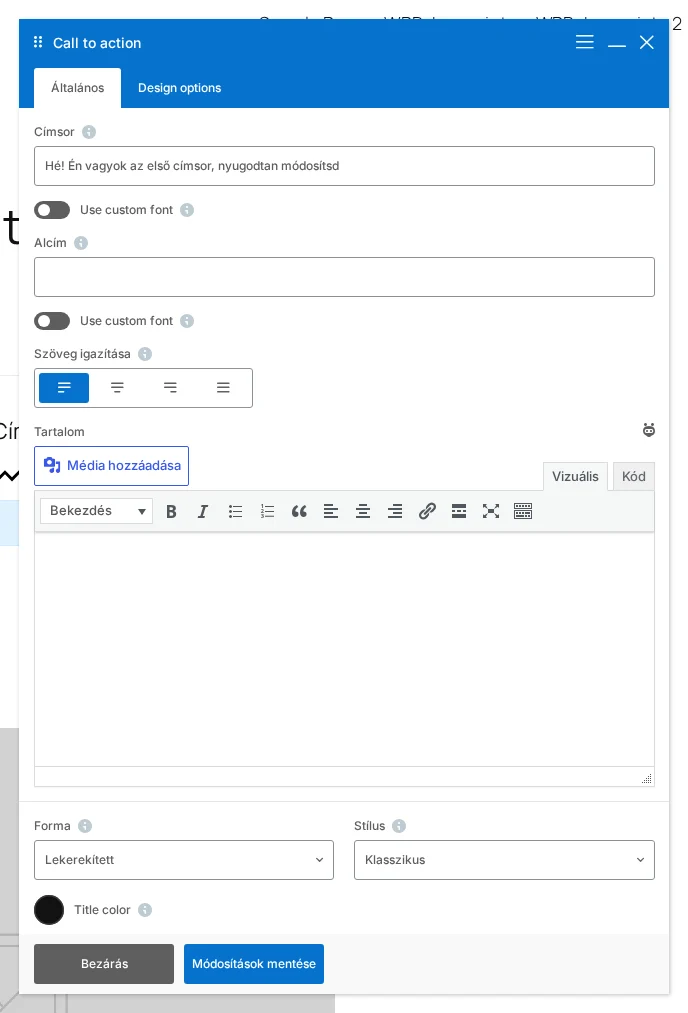
Szekció neve “Call to action”Cselekvésre ösztönző blokk címsorral, szöveggel, gombbal és ikonnal.
| Beállítás | Mit csinál |
|---|---|
| Címsor, Alcím | A címsor és az alcím szövege. A Use custom font kapcsolóval egyedi betűkészletet adhatsz mindegyiknek (külön fül jelenik meg). |
| Szöveg igazítása | A szöveg igazítása a blokkon belül. |
| Tartalom | A blokk szövege a vizuális szerkesztővel. |
| Forma, Stílus | A blokk alakja és kinézete. |
| Szín | Kész szín, ha a stílus nem Egyéni. Egyéni stílusnál a háttér és a szöveg színe színválasztóval adható meg. |
| Title color | A cím színe. |
| Szélesség | A blokk szélessége százalékban. |
| Gomb hozzáadása | Gombot ad a blokkhoz (a pozíció, igazítás, stílus és szín állítható). |
| Add icon | Ikont ad a blokkhoz (a pozíció, igazítás, háttér és szín állítható). |
Hover box
Szekció neve “Hover box”Interaktív doboz képpel és szöveggel, amely rámutatáskor megváltozik.
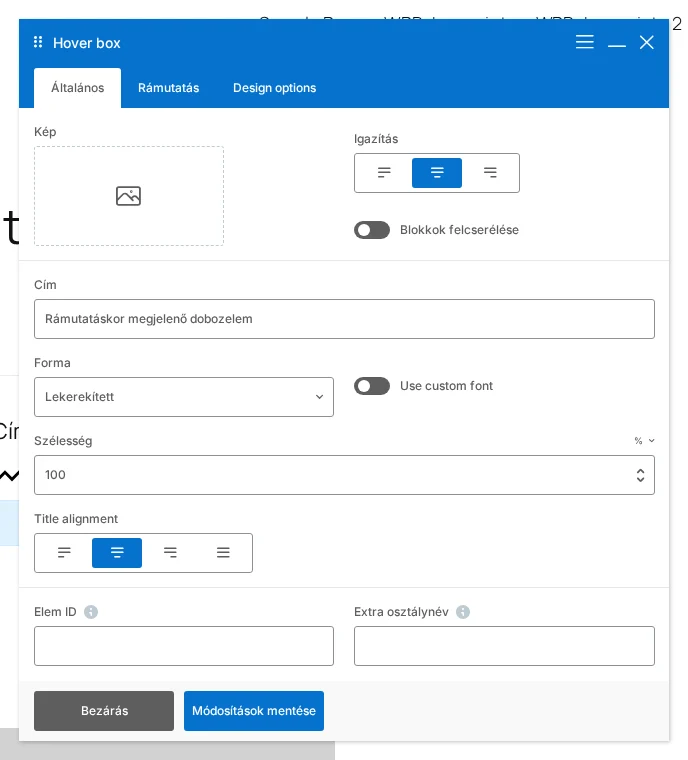
Az Általános fül beállításai:
| Beállítás | Mit csinál |
|---|---|
| Kép | A doboz képe a médiatárból. |
| Igazítás | A doboz helye a szülő konténerben. |
| Blokkok felcserélése | Melyik oldal legyen az aktív oldal. |
| Cím | Az elsődleges cím szövege. |
| Forma | A doboz alakja. |
| Use custom font | Egyedi betűkészlet a címhez. |
| Szélesség | A doboz szélessége a szülő konténer százalékában. |
| Title alignment | A cím igazítása. |
A Rámutatás fülön a rámutatáskor megjelenő oldal beállításai vannak:
| Beállítás | Mit csinál |
|---|---|
| Rámutatáskor megjelenő cím | A rámutatáskor megjelenő címsor. A Use custom font és a Rámutatáskor megjelenő cím igazítása a betűkészletet és az igazítást adja meg. |
| Hover content | A rámutatáskor megjelenő bekezdés szövege. |
| Háttérszín | A rámutatáskor megjelenő oldal háttérszíne (egyedi színt színválasztóval adhatsz meg). |
| Gomb hozzáadása | Gomb a rámutatáskor megjelenő oldal alján. |
Pricing table
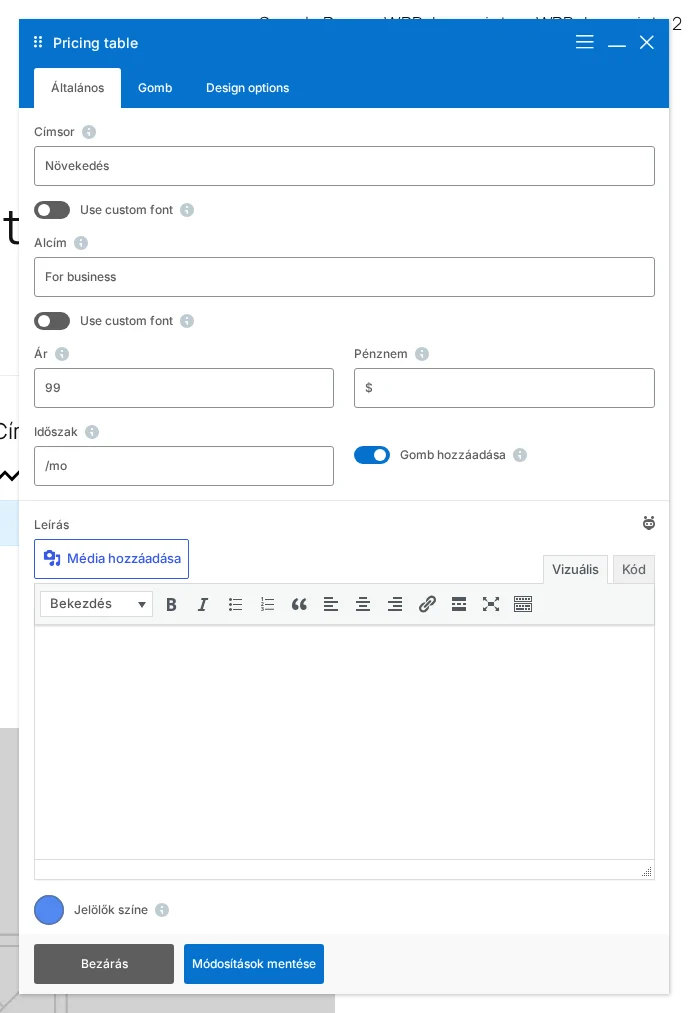
Szekció neve “Pricing table”Díjcsomagot bemutató táblázat.
| Beállítás | Mit csinál |
|---|---|
| Címsor, Alcím | A csomag neve és alcíme (egyedi betűkészlettel is). |
| Ár, Pénznem, Időszak | A csomag ára, a pénznem jele és az időszak (például havi). |
| Leírás | A csomag leírása, jellemzően felsorolással. |
| Jelölők színe | A lista jelölőinek egyedi színe. |
| Gomb hozzáadása | Gombot ad a táblához. A gomb fülén a Szöveg, URL, Forma, Igazítás, Méret, Stílus és a színek, a Full width, az Onclick action és az Ikon állítható, ugyanúgy, mint a gomb elemnél. |
Progress bar
Szekció neve “Progress bar”Folyamatjelző sáv saját értékekkel.
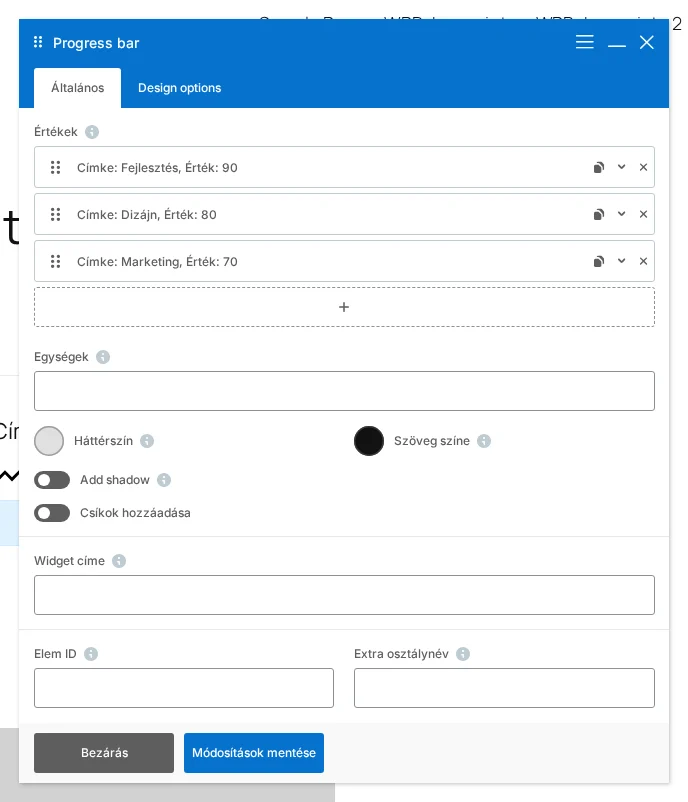
| Beállítás | Mit csinál |
|---|---|
| Értékek | A sávok listája. Minden sornál megadod a Címke (a sáv címe), az Érték és a Szín (az adott sáv háttérszíne) mezőt. A + gombbal új sort adhatsz hozzá. |
| Egységek | Mértékegység, például %, px, pont. Az érték és az egység a sáv címéhez kerül. |
| Háttérszín, Szöveg színe | Az egész sáv színei. |
| Add shadow | Árnyék a sávoknak. |
| Csíkok hozzáadása | Csíkokat tesz a sávokra. Bekapcsolva a csíkok animálhatók is. |
Pie chart
Szekció neve “Pie chart”Kördiagram egyetlen értékkel. Beállításai: Érték (0 és 100 között), Címke (egész szám a címkéhez, üresen az érték jelenik meg), Egységek (mértékegység, az érték és az egység a cím mellé kerül) és Szín (a diagram színe).
Round chart
Szekció neve “Round chart”Kör vagy fánk alakú diagram egyedi értékekkel.
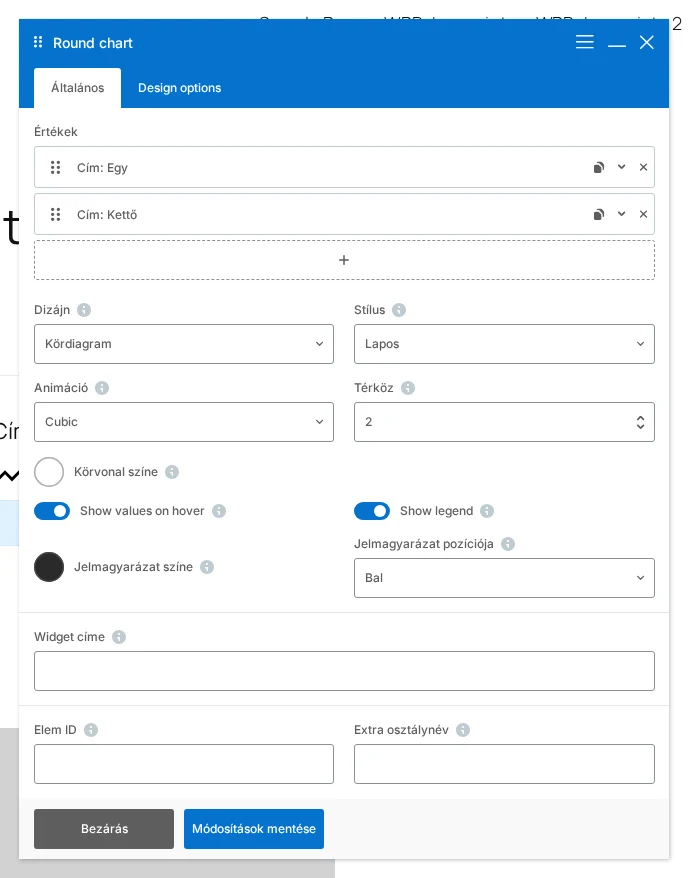
| Beállítás | Mit csinál |
|---|---|
| Értékek | A diagramterületek listája: cím, érték és szín. |
| Dizájn | A diagram fajtája: Kördiagram vagy fánk. |
| Stílus | A színstílus. Az Egyéni választásával az összes kész színlista színválasztóra változik. |
| Animáció | A diagram animációja (például Cubic). |
| Térköz | A diagramterületek közti hézag. |
| Körvonal színe | A hézag és a körvonal színe. Az Egyéni értéknél színválasztóval adhatod meg. |
| Show values on hover | Rámutatáskor megjeleníti az értékeket. |
| Show legend | Jelmagyarázat megjelenítése. Bekapcsolva a Jelmagyarázat színe és a Jelmagyarázat pozíciója is állítható. |
Line chart
Szekció neve “Line chart”Vonal- vagy oszlopdiagram egyedi értékekkel. A beállítások hasonlók a körgrafikonéhoz (Dizájn, Stílus, Animáció, Show legend, Show values on hover), ezen kívül:
| Beállítás | Mit csinál |
|---|---|
| X-tengely értékei | Az X tengely értékei pontosvesszővel elválasztva. |
| Értékek | Az adatsorok listája: cím, az Y tengely értékei (pontosvesszővel elválasztva) és szín. |
Készült: