

 Magyarmagyar
Rácsok, csúszkák és oldalsáv
A bejegyzés- és médiarácsok, a bejegyzés-csúszka és a widgetterület elem beállításai.
A rácselemek a webhely tartalmát (bejegyzéseket, oldalakat, egyedi tartalmakat, médiatárbeli képeket) jelenítik meg rácsban. A rácselemek kinézetét a Rácsépítő sablonjaival szabhatod testre, lásd az Eszközök fejezetet.
Post grid és Post masonry grid
Szekció neve “Post grid és Post masonry grid”A Post grid a webhely bejegyzéseit rácsban jeleníti meg: kiválaszthatod a tartalomtípust, megadhatsz saját lekérdezést, és megszabhatod, milyen adatok jelenjenek meg. A Post masonry grid ugyanez falazott (masonry) elrendezésben.
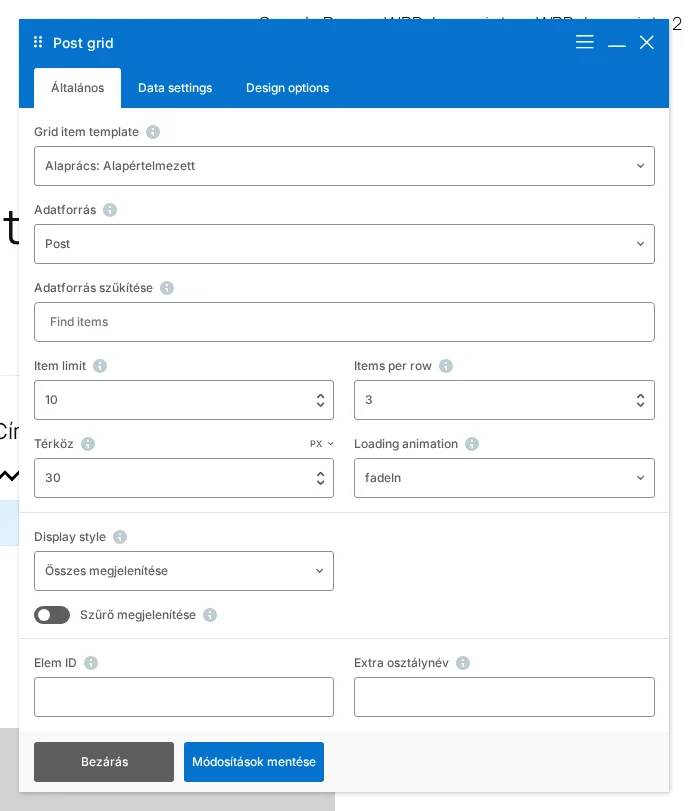
A szerkesztőablak fülei: Általános, Data settings, Design options (és a választott megjelenítéstől függően a Szűrés, a Lapozás és a Továbbiak betöltése gomb fül).
Általános fül
Szekció neve “Általános fül”| Beállítás | Mit csinál |
|---|---|
| Grid item template | A rácselem kész sablonja. Új sablont is létrehozhatsz, vagy a kiválasztottat módosíthatod: a kész sablonokról másolat készül. |
| Adatforrás | A rács tartalomtípusa (például Post). Ha a List of IDs értéket választod, megjelenik az Include only mező, ahol cím szerint adhatsz hozzá bejegyzéseket, oldalakat. A Custom query választásával saját lekérdezést építhetsz a WordPress query_posts függvénye szerint. |
| Adatforrás szűkítése | Kategóriák, címkék vagy egyedi taxonómiák megadása. |
| Item limit | A rács legnagyobb elemszáma. A -1 az összes elemet jelenti (legfeljebb 1000). |
| Items per row | Hány rácselem álljon egy sorban. |
| Térköz | A rácselemek közti távolság. |
| Loading animation | Az elemek betöltési animációja. |
| Display style | A rács megjelenítési módja, például Összes megjelenítése, Load more button, Lazy loading vagy Paginator. |
| Items per page | Oldalankénti elemszám. Csak a Load more button, a Lazy loading és a Paginator megjelenítésnél aktív. |
| Szűrő megjelenítése | Szűrő a rács fölött. |
Data settings fül
Szekció neve “Data settings fül”| Beállítás | Mit csinál |
|---|---|
| Rendezés alapja | A rendezés típusa. Ha a Meta value vagy a Meta value Number értéket választod, meg kell adnod a meta kulcsot is. |
| Rendezési sorrend | Növekvő vagy csökkenő sorrend. |
| Eltolás | Hány elemet hagyjon ki a rács az elején. |
| Exclude items | Cím szerint kizárt bejegyzések, oldalak. |
Szűrés, lapozás és a betöltés gombja
Szekció neve “Szűrés, lapozás és a betöltés gombja”| Beállítás | Fül | Mit csinál |
|---|---|---|
| Filter by | Szűrés | A szűrő forrása. |
| Style, Alignment, Color, Filter size | Szűrés | A szűrő megjelenése, igazítása, színe és mérete. |
| Button Text | Továbbiak betöltése gomb | A gomb felirata. Alapértelmezés szerint „Load more”. |
| Button style, Button shape, Button color, Button size, Button alignment | Továbbiak betöltése gomb | A gomb stílusa, alakja, színe, mérete és igazítása. |
| Button icon | Továbbiak betöltése gomb | Ikon a gombon. |
| Arrows design, Arrows position, Arrows color | Lapozás | A nyilak kinézete, helye (a rácson belül vagy kívül) és színe. A helye és a színe csak megadott nyíldizájnnál aktív. |
| Pagination style, Pagination color | Lapozás | A lapozó stílusa és színe. |
| Loop pages? | Lapozás | A rácselemek végtelen ismétlése, mint egy karusszelben. |
| Autoplay delay | Lapozás | Másodpercben megadott érték, -1 kikapcsolja az automatikus váltást. |
| Animation In, Animation Out | Lapozás | Az oldalváltás be- és kilépő animációja. |
A Post masonry grid nem tartalmazza a Lapozás fület, a többi beállítása megegyezik a Post grid elemével.
Media grid és Masonry media grid
Szekció neve “Media grid és Masonry media grid”A Media grid a médiatár képeit jeleníti meg rácsban, a Masonry media grid falazott elrendezésben. A Képek mezőben választod ki a képeket, a többi beállítás a bejegyzésrácéhoz hasonló: Grid item template, Items per row, Térköz, Loading animation, Stílus (a megjelenítési mód), valamint a betöltés gombjának, a szűrőnek és a lapozásnak (a Media grid elemnél) a beállításai. A Masonry media grid nem tartalmaz lapozást.
Posts slider
Szekció neve “Posts slider”Csúszka a webhely bejegyzéseiből, oldalaiból vagy egyedi tartalmaiból, kiemelt képekkel.
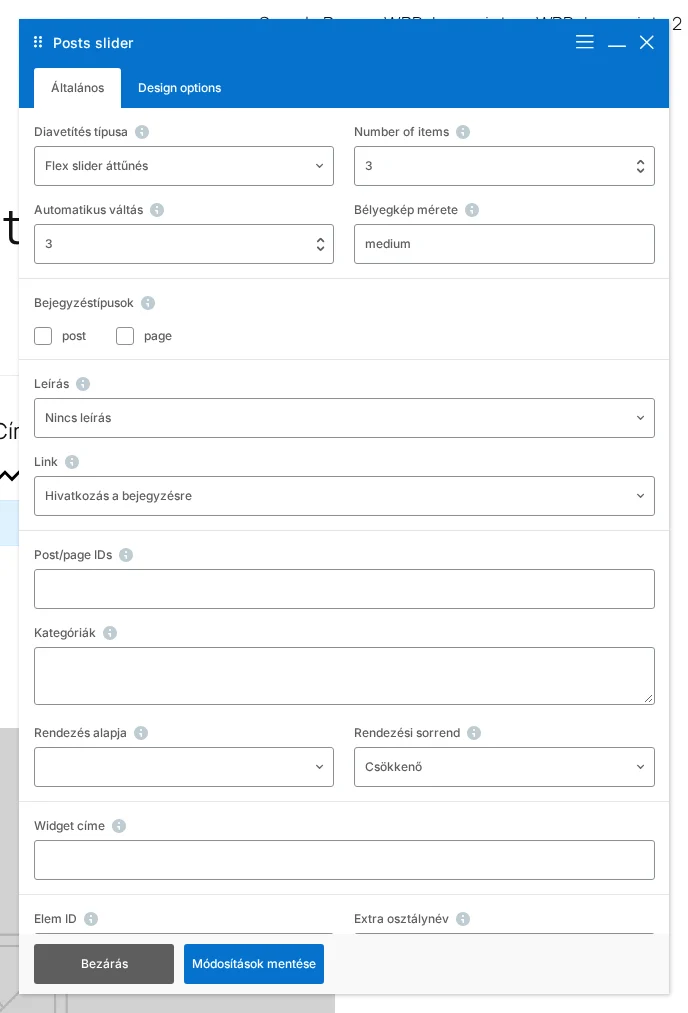
| Beállítás | Mit csinál |
|---|---|
| Diavetítés típusa | Flex slider áttűnés, Flex slider csúszás vagy Nivo slider. |
| Number of items | A diák száma. Az All megadásával mindet megjeleníti. |
| Automatikus váltás | A diák váltása x másodpercenként. |
| Bélyegkép mérete | WordPress-méret (thumbnail, medium, large, full, vagy a sablon által megadott méret), vagy képpontban, például 200x100. |
| Bejegyzéstípusok | A forrás: bejegyzés (post), oldal (page). |
| Leírás | A leírás forrása (egyes csúszkák nem támogatják). |
| Link | A dia hivatkozása: a bejegyzésre, a nagyobb képre, egyedi hivatkozás, vagy nincs hivatkozás. Egyedi hivatkozásoknál soronként adhatod meg az URL-eket. |
| Post/page IDs | Csak a megadott azonosítójú bejegyzések, oldalak jelennek meg (vesszővel elválasztva). A Bejegyzéstípusok mezővel együtt használd. |
| Kategóriák | Névvel megadott kategóriák, soronként. Csak ezek jelennek meg. |
| Rendezés alapja, Rendezési sorrend | A lekért bejegyzések rendezése. |
Widgetised sidebar
Szekció neve “Widgetised sidebar”Egy korábban létrehozott widgetterületet illeszt be az oldalba. Beállításai: Cím (a widget fölött megjelenő szöveg), Oldalsáv (melyik widgetterület jelenjen meg), Elem ID, Extra osztálynév és a Design options fül.
Készült: