

 Magyarmagyar
Rácsépítő: rácssablonok készítése
A Rácsépítő felülete, zónái, beállításai és a rácssablonban használható elemek részletesen.
A Rácsépítővel a Post grid, Post masonry grid, Media grid és Masonry media grid elemek rácselem-sablonjait készítheted el és módosíthatod. A Rácsépítő a vezérlőpulton a WPBakery Page Builder → Rácsépítő menüpontban érhető el. Új sablont a Rácssablon hozzáadása gombbal vehetsz fel. A lista és a gombok bemutatása az Eszközök fejezetben van, itt a szerkesztő részleteit találod.
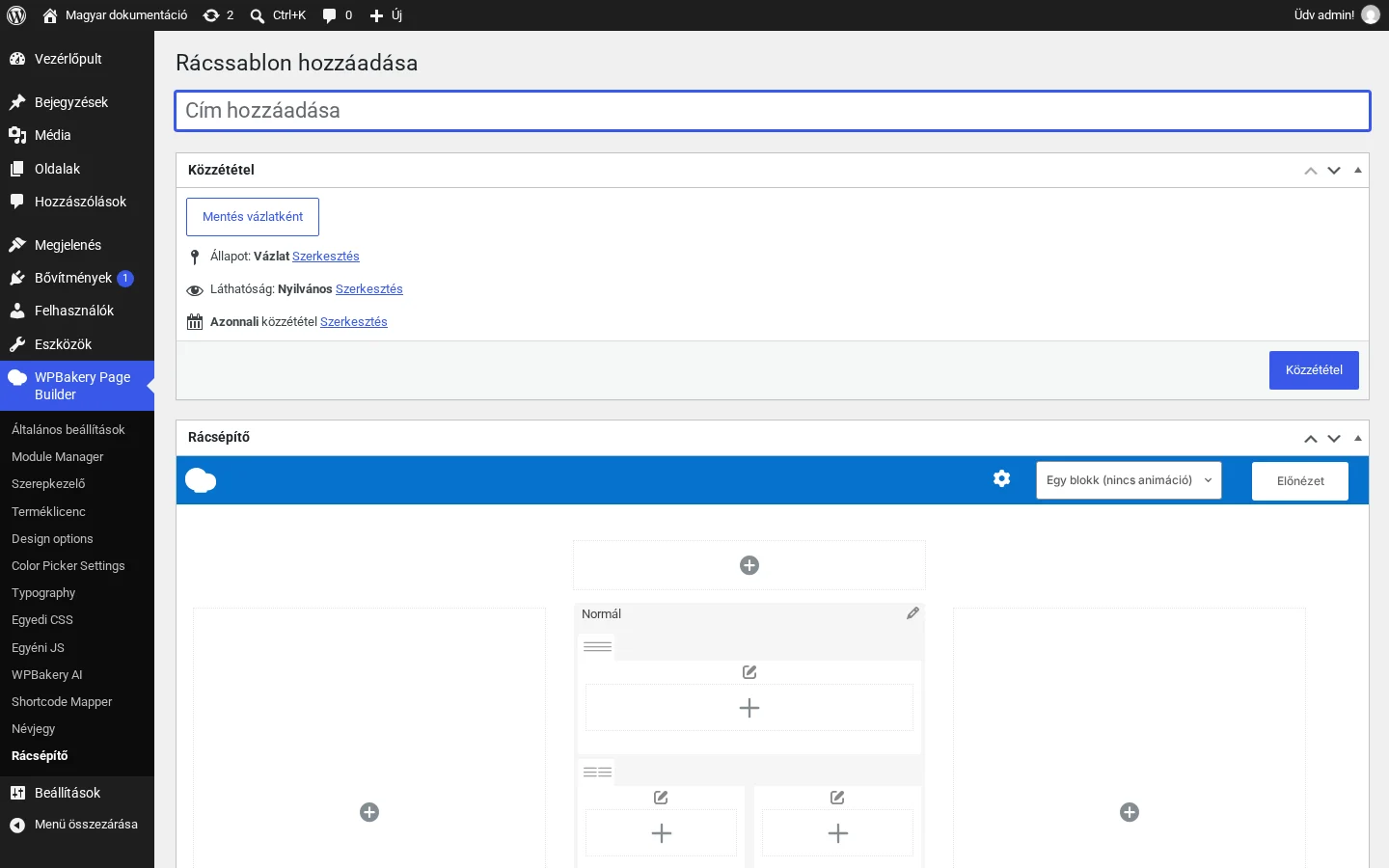
A képen a kék felső menüsáv, alatta a Normál zóna három sorral, körülötte pedig a két további zóna helye látszik.
A felső menüsáv
Szekció neve “A felső menüsáv”A Rácsépítő a megszokott WPBakery-felületet használja, a tetején főmenüsávval:
- Rácssablon blokk (rétegek ikon): előre elkészített rácssablonok közül választhatsz kiindulópontnak. A sablon kiválasztása felülírja a már elkészített elrendezést.
- Rácselem beállításai (fogaskerék ikon): a szokásos Design Options modul, amely az egész rácselemre hat.
- Animációs előbeállítások (legördülő lista): alapértéke Egy blokk (nincs animáció), vagyis a rácselemnek nincs rámutatási („Hover”) állapota. Másik előbeállítás választása egy Hover fület ad a Normál fül mellé.
- Előnézet és mentés (Közzététel).
Zónák
Szekció neve “Zónák”- Normál zóna: a fő szerkeszthető rész. Három sorból áll, ezek oszlopokra oszthatók.
- Hover zóna: a rámutatási állapot elrendezése, felépítése a Normál zónáéhoz hasonló. Csak akkor látható, ha az animációs előbeállítás nem az egyblokkos. A kiválasztott animációtól függően a Hover zóna a Normál zóna fölé kerülhet, teljesen vagy részben helyettesítheti azt.
- További zóna: a Normál és a Hover zóna körül található hely. Ez nem animálható az előbeállításokkal, és egyszerre csak egy további zóna adható hozzá.
Beállítások
Szekció neve “Beállítások”A stílusbeállítások négy szinten érhetők el: a rácselemnél, a Normál és Hover zónánál, az oszlopoknál és a tartalmi elemeknél.
Rácselem
Szekció neve “Rácselem”| Beállítás | Mit csinál |
|---|---|
| Design Options | Szegély, háttér és más stílusbeállítások az egész rácselemre. |
Normál és Hover zóna
Szekció neve “Normál és Hover zóna”| Beállítás | Mit csinál |
|---|---|
| Height mode | A magasság és a szélesség aránya. Az „Original” a képet vágás nélkül méretezi (például falazott rácsnál). |
| Add link | Hivatkozás típusa: bejegyzés hivatkozása, nagy kép, nagy kép (prettyPhoto), egyedi. Aktív WooCommerce mellett az „Add to Cart” is választható. |
| Use featured image on background? | A kiemelt kép felülírja a Design Options háttérképét és színét. |
| Image size | Képméret: thumbnail, medium, large, full vagy a sablon által megadott méret. Képpontban is megadhatod, például 200×100 (szélesség × magasság). |
| Extra class name | Egyedi CSS-osztály, amellyel a stíluslapodban hivatkozhatsz az elemre. |
| Design Options | Szegély, háttér és más stílusbeállítások. |
Oszlop
Szekció neve “Oszlop”Az oszlopnál a Width (az oszlop szélessége) állítható, a többi beállítás megegyezik a zónáéval: Use featured image on background?, Image size, Extra class name és Design Options.
Elemek a rácssablonban
Szekció neve “Elemek a rácssablonban”A sablon felépítéséhez saját tartalmi elemek állnak rendelkezésre. Mindegyiknél megtalálod az Extra class name és a Design Options beállítást; ezt a táblázatok már nem ismétlik. A CSS Animation a böngésző látómezejébe érkező elem animálására való (csak modern böngészőkben működik). Ahol az Add link szerepel, ott aktív WooCommerce mellett a „Woo Commerce Add to Cart” is választható.
Text Block
Szekció neve “Text Block”Bekezdésnyi szöveg, WYSIWYG szerkesztővel formázható. Képet és videót is beilleszthetsz.
| Beállítás | Mit csinál |
|---|---|
| Text | A tartalom szerkesztője. |
| CSS Animation | Belépési animáció. |
Separator
Szekció neve “Separator”Elválasztó vonal.
| Beállítás | Mit csinál |
|---|---|
| Color | Az elválasztó színe. |
| Separator alignment | Igazítás. |
| Style | Az elválasztó stílusa. |
| Border width | Vonalvastagság képpontban. |
| Element width | Az elem szélessége százalékban. |
Separator with Text
Szekció neve “Separator with Text”Elválasztó vonal szöveggel, amely a vonal közepén, bal vagy jobb oldalán állhat. A Separator beállításai mellett:
| Beállítás | Mit csinál |
|---|---|
| Title | Az elválasztó felirata. |
| Title position | A felirat helye. |
Ikon a következő könyvtárakból: Font Awesome, Open icons, Typicons, Entypo, Linecons, Mono Social, Material.
| Beállítás | Mit csinál |
|---|---|
| Add link | Hivatkozás típusa. |
| Icon library | Az ikonkönyvtár. |
| Icon | Az ikon a könyvtárból. |
| Color | Az ikon színe. |
| Background shape | Háttérforma az ikonhoz. |
| Background color | A háttérforma színe (egyedi szín választásakor színválasztó jelenik meg). |
| Size | Az ikon mérete. |
| Icon alignment | Igazítás. |
| URL (Link) | Az ikon hivatkozása. |
| CSS Animation | Belépési animáció. |
Single Image
Szekció neve “Single Image”Egyszerű kép, CSS-animációval vagy Design Options-szal.
| Beállítás | Mit csinál |
|---|---|
| Add link | Hivatkozás típusa. |
| Widget title | Cím; hagyd üresen, ha nem kell. |
| Image source | A kép forrása: Média könyvtár (alapértelmezett) vagy külső hivatkozás. |
| Image | Kép a Média könyvtárból. |
| External link | A kép külső címe (csak külső forrásnál). |
| CSS Animation | Belépési animáció. |
| Image size | Képméret névvel vagy képpontban (200×100). Üresen a „thumbnail” méretet használja. |
| Image alignment | Igazítás. |
| Image style | A megjelenítés stílusa. |
Button
Szekció neve “Button”Gomb sokféle szín- és stílusbeállítással.
| Beállítás | Mit csinál |
|---|---|
| Add link | Hivatkozás típusa. |
| Text | A gomb felirata. |
| Style | A gomb stílusa. |
| Shape | A gomb alakja. |
| Color | A gomb színe (ha a stílus nem „Custom”). |
| Background color | Háttérszín színválasztóval (ha a stílus „Custom”). |
| Text color | Szövegszín színválasztóval (ha a stílus „Custom”). |
| Size | A gomb mérete. |
| Alignment | Igazítás. |
| Set full width button? | Teljes oszlopszélesség (ha az igazítás nem „Inline”). |
| Add icon? | Ikon a gombon, az ikon helye állítható. |
| CSS Animation | Belépési animáció. |
Custom Heading
Szekció neve “Custom Heading”Egyedi címsor Google Fonts betűkészlettel vagy a sablon betűkészletével. Nem latin karakterek használatához kapcsold be azokat a WPBakery Page Builder → Általános beállítások oldalon.
| Beállítás | Mit csinál |
|---|---|
| Add link | Hivatkozás típusa. |
| Text | A címsor szövege. |
| Element tag | A HTML-címke. |
| Text align | Szövegigazítás. |
| Font size | Betűméret. |
| Line height | Sormagasság. |
| Text color | Szövegszín. |
| Use theme default font family | A sablon betűkészletének használata. |
| Font Family | Betűkészlet. |
| Font style | Betűstílus. |
Empty Space
Szekció neve “Empty Space”Üres hely az elemek között, megadott magassággal. Egyetlen saját beállítása a Height.
Post Title, Post Excerpt, Post Date és Post Author
Szekció neve “Post Title, Post Excerpt, Post Date és Post Author”Négy hasonló elem: a bejegyzés, oldal vagy egyedi tartalomtípus címét, kivonatát, dátumát és szerzőjét jeleníti meg. Médiarácsnál a Post Title a média címét, a Post Excerpt a média leírását adja.
| Beállítás | Mit csinál |
|---|---|
| Add link | Hivatkozás típusa. |
| Element tag | A HTML-címke. |
| Text align | Szövegigazítás. |
| Use custom fonts? | Google Fonts engedélyezése; megjeleníti az egyedi betűkészletek fület. |
Post Categories
Szekció neve “Post Categories”A bejegyzés kategóriáit adja a sablonhoz.
| Beállítás | Mit csinál |
|---|---|
| Add link | Hivatkozás típusa. |
| Style | A kategóriák megjelenése: például vesszős lista vagy lekerekített. |
| Color | A stílus színe (ha a stílus nem „None” és nem vesszős). |
| Category size | A kategóriák mérete. |
Post Image
Szekció neve “Post Image”A kiemelt képet adja, vagy helyet jelöl ki a bejegyzés, az egyedi tartalomtípus vagy a Média könyvtár képének.
| Beállítás | Mit csinál |
|---|---|
| Add link | Hivatkozás típusa. |
| Image size | Képméret névvel vagy képpontban. |
| Text align | Igazítás. |
Custom Fields
Szekció neve “Custom Fields”A bejegyzés vagy egyedi tartalomtípus meta értékeiből olvas ki adatot. Nincs Design Options beállítása.
| Beállítás | Mit csinál |
|---|---|
| Field key name | A lekérdezett egyedi mező neve. |
| Label | Felirat az érték előtt. |
| Align | Igazítás. |
| Extra class name | Egyedi CSS-osztály. |
Woo elemek és Advanced Custom Fields
Szekció neve “Woo elemek és Advanced Custom Fields”Ha a WooCommerce telepítve van, a WooCommerce-elemek is megjelennek a rácssablon elemei között, és a hivatkozható elemeknél az „Add to Cart” hivatkozás is választható. Ha az Advanced Custom Fields telepítve van, az ACF elem is használható: vele egy konkrét egyedi mezőre hivatkozhatsz.
Készült: