

 Magyarmagyar
Tartalmi elemek
A WPBakery elemeinek áttekintése, a gyakori elemek használata: kép, galéria, rács, fülek, Google Maps, címsor, üres hely.
A tartalmi elemek az oldal építőkockái: a sorokba és oszlopokba helyezed őket, és az elrendezést ezekből állítod össze. Az Elem hozzáadása ablakban több mint 40 elem található. A legtöbb elem beállításait a ceruza ikonra kattintva éred el, a módosításokat a mentés gombbal véglegesítheted.
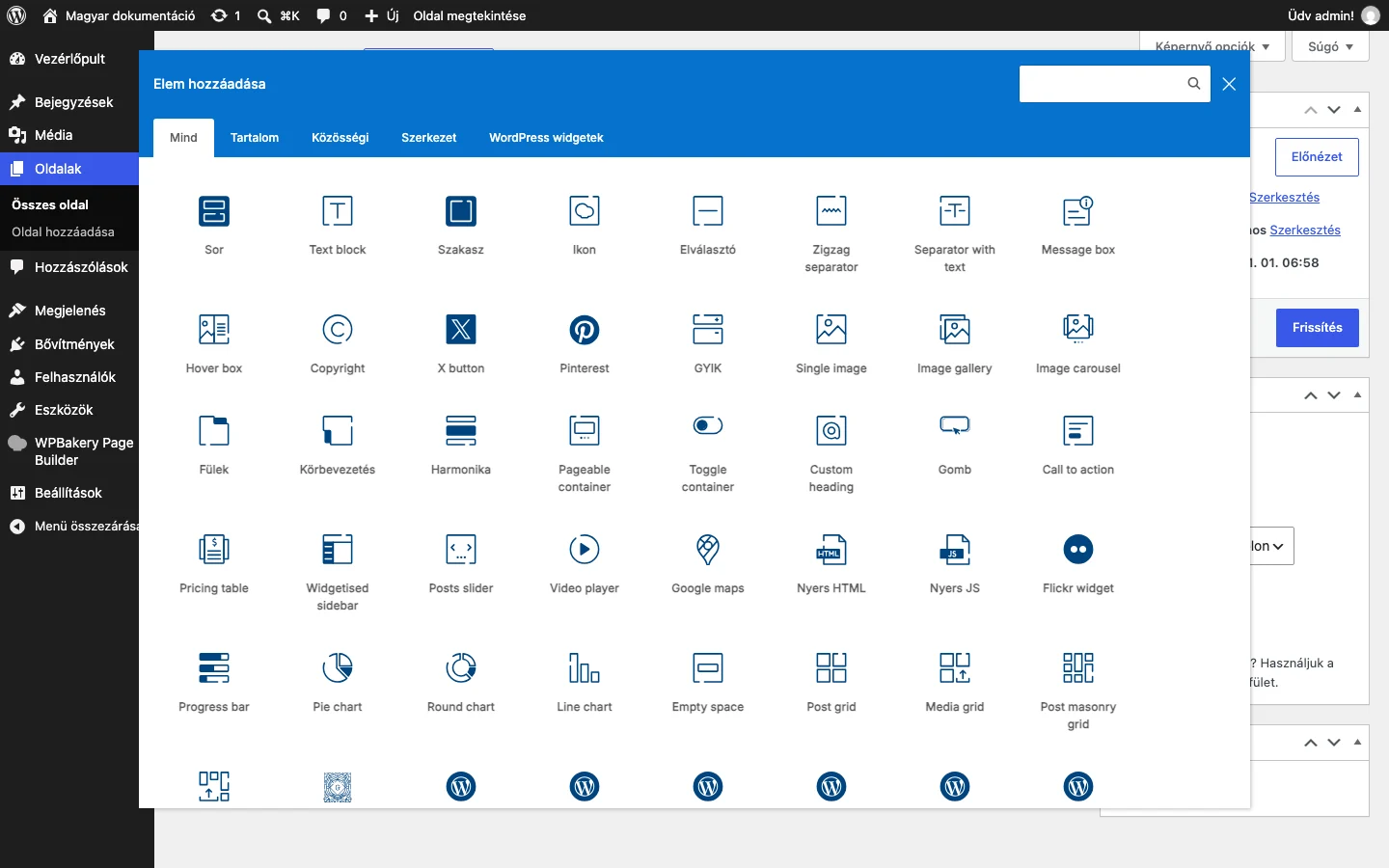
A képen az elemek ikonjai láthatók. A felület feliratai részben angolul maradtak (például Text block, Single image), ezért a leírásban az elemek nevét a helyi felületen látható formában adjuk meg.
Szerkezeti elemek
Szekció neve “Szerkezeti elemek”| Elem | Mit csinál |
|---|---|
| Sor | Az oldal fő építőeleme: oszlopokra osztható logikai blokk. A sorok száma nem korlátozott. A sor áthelyezéséhez fogd meg a bal felső sarkában lévő fogót, és húzd függőlegesen. Belső sort is beilleszthetsz, de belső soron belül nem lehet újabb belső sor. |
| Oszlop | A sor része, ebben vannak a tartalmi elemek. Az oszlopokat vízszintesen húzva átrendezheted. A Width & Responsiveness fülön a szélességet, az eltolást és az eszközönkénti láthatóságot állíthatod. |
| Szakasz | Gyökérszintű konténer, amely több sort fog össze. Csak az oldal gyökerébe illeszthető, és csak sor lehet benne. Beállítható teljes magasságúra, videó- vagy parallaxháttérre, kikapcsolható („Disable section”), és azonosítót is kaphat. |
| Empty space | Üres hely két elem között, megadott magassággal. |
| Elválasztó, Separator with text, Zigzag separator | Elválasztó vonal. A feliratos változatban a szöveg középen, bal oldalon vagy jobb oldalon lehet; a cikkcakk vonal SVG-grafika. Beállítható a színe, a stílusa (folytonos, pontozott, szaggatott, árnyékos), a szélessége és az igazítása. |
Szöveg és kiemelés
Szekció neve “Szöveg és kiemelés”| Elem | Mit csinál |
|---|---|
| Text block | Bekezdésszöveg a vizuális szerkesztővel (TinyMCE). Képet és videót is beszúrhatsz bele. Harmadik féltől származó shortcode-ot is beírhatsz ide. |
| Custom heading | Egyedi címsor Google Fonts betűkészlettel és stílusbeállításokkal. Ha nem latin karaktereket használsz, kapcsold be a megfelelő részhalmazt az Általános beállítások oldalon. |
| Message box | Feltűnő üzenet (siker, hiba, figyelmeztetés stb.). |
| GYIK | Lenyitható (toggle) elem. |
| Gomb | Gomb sokféle színnel és stílussal. |
| Call to action | Cselekvésre ösztönző blokk címmel, szöveggel és gombbal. |
| Hover box | Interaktív doboz képpel és szöveggel, rámutatáskor változó állapottal. |
| Pricing table | Díjcsomagokat bemutató táblázat. |
| Copyright | Szerzői jogi sor automatikusan frissülő évszámmal. |
| Ikon | Ikon több ikonkönyvtárból: Font Awesome, Open icons, Typicons, Entypo, Linecons, Mono Social, Material. Állítható a színe, a mérete, a háttérformája és az igazítása, hivatkozást is rendelhetsz hozzá. |
Képek és média
Szekció neve “Képek és média”| Elem | Mit csinál |
|---|---|
| Single image | Egyetlen kép, stílusbeállításokkal, CSS-animációval és Design Options beállításokkal. |
| Image gallery | Reszponzív galéria: Flex Slider, Nivo Slider vagy képrács. |
| Image carousel | Rögzített méretű, animált képkarusszel. |
| Video player | Videó beszúrása a WordPress által elfogadott formátumokban. |
| Google maps | Térkép beszúrása. |
| Flickr widget | A Flickr-képfolyam megjelenítése (a Flickr-azonosítódra szükség van). |
Kép hozzáadása és szerkesztése
Szekció neve “Kép hozzáadása és szerkesztése”- Nyisd meg az oldalt a szerkesztőben, kattints a plusz ikonra, és keress rá a Single image elemre.
- Válaszd ki az elemet az oldalhoz adáshoz.
- Válaszd ki a kép forrását: Media Library (már feltöltött vagy új kép), External link (külső URL) vagy Featured image (az aktuális bejegyzés vagy oldal kiemelt képe).
- Az On click action beállítással dönthetsz a kattintás hatásáról: nincs művelet, a teljes vagy nagy méretű kép megnyitása, lightbox, egyedi hivatkozás, vagy nagyítás.
- A Média könyvtárból választott képnél megjelenítheted a képaláírást (alapértelmezés szerint ki van kapcsolva).
- Állítsd be a méretet: szabványos WordPress-méret (thumbnail, medium, large), az eredeti méret, vagy egyéni méret, például
600x500. - Válassz képstílust és igazítást. További CSS-stílushoz az Extra class name mezőbe írj osztálynevet.
- A Design Options fülön a margót, a kitöltést, a szegélyt és a hátteret állíthatod, valamint animációt is választhatsz.
- Mentsd a módosításokat, és frissítsd az oldalt.
Képszűrők
Szekció neve “Képszűrők”A képszűrőkről az Eszközök fejezet szól.
Google Maps
Szekció neve “Google Maps”A Google maps elemnél a térképet úgy illesztheted be, hogy a Location mezőbe beírod a címet vagy a hely nevét (például „London Eye, London, United Kingdom”), a bővítmény pedig automatikusan megjeleníti a térképet. Megadhatod a magasságot képpontban (például 400px), a nagyítást (1 és 20 között, az alapérték 10), és kiválaszthatsz egy térképstílust (például Default, Satellite, Hybrid).
A régebbi, beágyazókódos módszernél a Google Maps oldalán a Share or embed map menüpont Embed map lapjáról másolt kódot az elem Map embed iframe mezőjébe kell illeszteni.
Összetett tartalomelemek
Szekció neve “Összetett tartalomelemek”| Elem | Mit csinál |
|---|---|
| Fülek (Tabs) | Fülekkel tagolt tartalom. Belső szakaszai a sorhoz és oszlophoz hasonlóan épülnek, bármennyi szakaszt hozzáadhatsz, és bármilyen tartalmat tehetsz beléjük. |
| Körbevezetés (Tours) | Fülekkel tagolt tartalom a fülekhez hasonló felépítéssel. |
| Harmonika (Accordion) | Lenyitható szakaszokból álló elem. |
| Pageable container | Lapozható tartalomtároló. Belső szakaszai külön oldalakat alkotnak. |
| Toggle container | Lapozható tartalomtároló. |
Minden ilyen elemhez tartozik egy szakaszelem is (például Tabs Section), amely egy adott fület vagy szakaszt vezérel. Kis képernyőn a fülek és a körbevezetések harmonikává alakulhatnak.
Rácsok és csúszkák
Szekció neve “Rácsok és csúszkák”| Elem | Mit csinál |
|---|---|
| Post grid | A webhely bejegyzéseit rácsban jeleníti meg. Kiválaszthatod a tartalomtípust, megadhatsz saját lekérdezést, és megszabhatod, milyen adatok jelenjenek meg. Oldalakat és egyedi bejegyzéstípusokat is megjeleníthet (például WooCommerce termékeket). |
| Post masonry grid | Ugyanez „masonry” (falazott) rácsban. |
| Media grid | A Média könyvtár elemeit jeleníti meg rácsban. |
| Masonry media grid | Ugyanez falazott rácsban. |
| Posts slider | Csúszka a bejegyzésekből, oldalakból vagy egyedi tartalmakból, kiemelt képekkel. |
A rácselemek kinézetét a Rácsépítő sablonjaival szabhatod testre, lásd az Eszközök fejezetet.
Egyéb elemek
Szekció neve “Egyéb elemek”| Elem | Mit csinál |
|---|---|
| Nyers HTML, Nyers JS | Saját HTML- és JavaScript-kód beillesztése. A WPBakery AI segít a kód előállításában. |
| Progress bar | Folyamatjelző sáv egyedi értékekkel. |
| Pie chart, Round chart, Line chart | Kördiagram, kör alakú és vonaldiagram egyedi értékekkel és stílusbeállításokkal. |
| Widgetised sidebar | Előzőleg létrehozott widgetterület beillesztése. |
| Pinterest, X button | Közösségimédia-gombok. |
| Alapértelmezett WordPress-widgetek | Az összes alapértelmezett WP-widget megjelenik az elemlistában. |
| Gutenberg elem | Gutenberg-szerkesztő beillesztése az elrendezésbe. Ugyanazon az oldalon bármennyi Gutenberg-példányt használhatsz. |
| WooCommerce elemek | Ha a WooCommerce is telepítve van, az összes WooCommerce shortcode automatikusan elemként elérhető az Elem hozzáadása ablakban. |
Gyakori műveletek
Szekció neve “Gyakori műveletek”Elemek húzása, klónozása, minimalizálása
Szekció neve “Elemek húzása, klónozása, minimalizálása”- Elem áthelyezéséhez fogd meg, és húzd az új helyére. Az oszlopokat vízszintesen, a sorokat függőlegesen húzhatod.
- Az elem klónozása a klónozás ikonnal, egy kattintással történik.
- A backend szerkesztőben a sor összecsukható, így hosszú elrendezéseknél kevesebbet kell görgetned.
Rács hozzáadása
Szekció neve “Rács hozzáadása”A rácselemek (Post grid, Post masonry grid, Media grid, Masonry media grid) az Elem hozzáadása ablakban érhetők el.
Ugrás az oldal adott sorához
Szekció neve “Ugrás az oldal adott sorához”A sor Elem ID mezőjébe egyedi azonosítót írva a sorra horgonyhivatkozással is mutathatsz.
Az elemek vezérlése különböző eszközökön
Szekció neve “Az elemek vezérlése különböző eszközökön”Az oszlopok Width & Responsiveness fülén eszközönként állíthatod a szélességet és a láthatóságot. A frontend szerkesztő eszközválasztójával megnézheted, hogyan néz ki az oldal különböző eszközökön.
Készült: