

 Magyarmagyar
Szerkesztők és elrendezés
A backend és a frontend szerkesztő, sorok és oszlopok, reszponzív beállítások, másolás, billentyűparancsok és az egyedi kód.
Tartalomtípusok kiválasztása
Szekció neve “Tartalomtípusok kiválasztása”A bővítmény alapértelmezés szerint csak az oldalakon érhető el. Hogy a WPBakery Page Builder mely tartalmakon működjön, a WPBakery Page Builder → Szerepkezelő oldalon, szerepkörönként állíthatod be: a Bejegyzéstípusok mezőben az oldalak, a bejegyzések, vagy az egyedi bejegyzéstípusok közül választhatsz. A beállítást adminisztrátorként tudod módosítani.
Ha egy bejegyzésen vagy egyedi tartalomtípuson nem látod a szerkesztőt, ellenőrizd ezt a beállítást.
A szerkesztők
Szekció neve “A szerkesztők”Egy oldal szerkesztőoldalán a WordPress blokkszerkesztőjében a WPBakery Page Builder gombbal válthatsz át a bővítmény módjára. Utána három lehetőség közül választhatsz: Klasszikus mód, Frontend szerkesztő és Gutenberg-szerkesztő.
Backend szerkesztő
Szekció neve “Backend szerkesztő”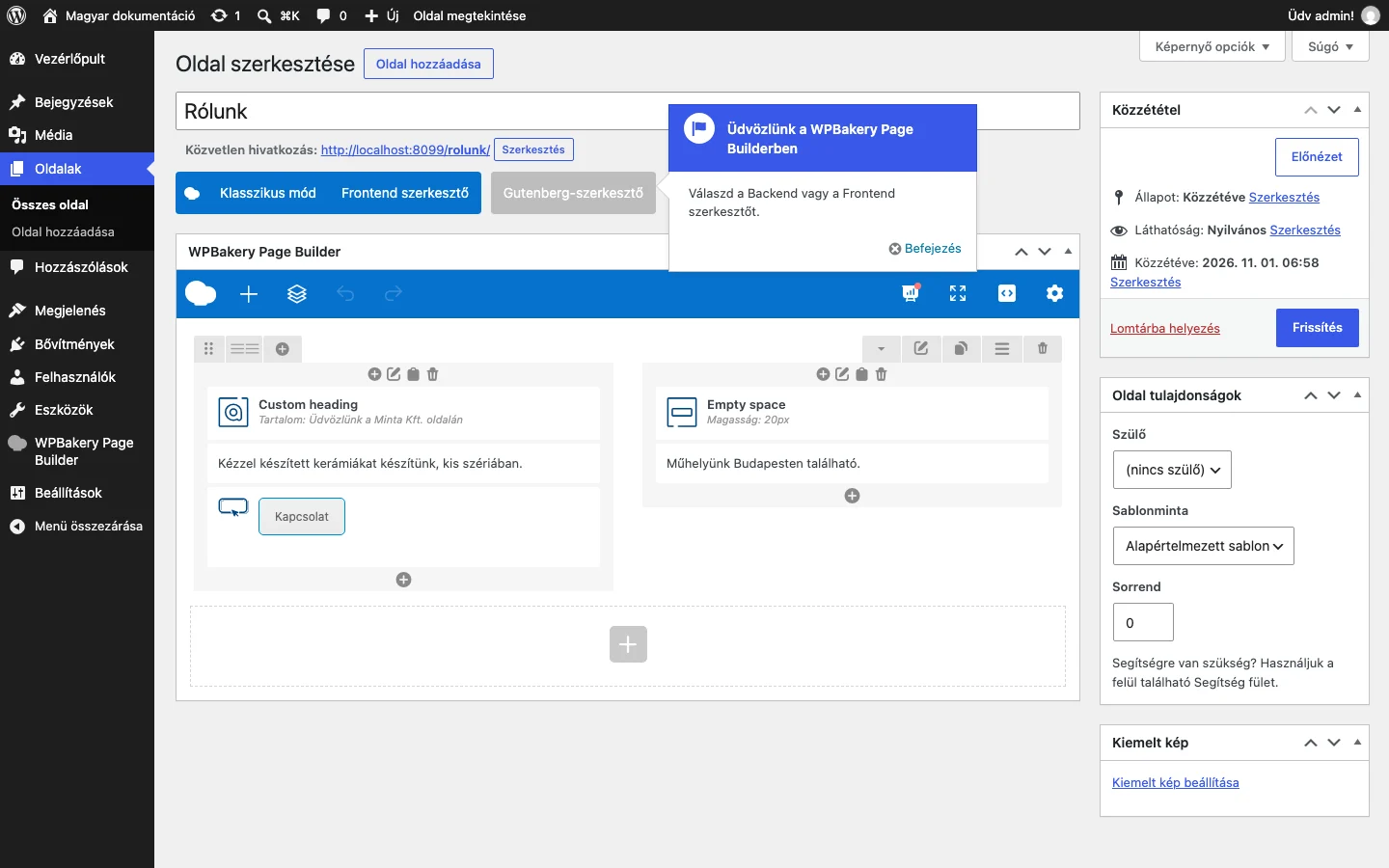
A backend szerkesztő a WordPress szerkesztőoldalán, a címe alatt jelenik meg. A kék eszköztáron találod az Elem hozzáadása, a sablonok, a visszavonás és ismétlés, a SEO, az egyedi kód és a Beállítások gombját. A gombokat a Előnézet, Frissítés és Frontend gombok egészítik ki. A kép azt az oldalt mutatja, amelyen egy sor két oszlopra van osztva, az elemek pedig az oszlopokban sorakoznak.
Hosszú elrendezéseknél a backend szerkesztőben egy sort összecsukhatsz (minimalizálhatsz), így kevesebbet kell görgetned.
Frontend szerkesztő
Szekció neve “Frontend szerkesztő”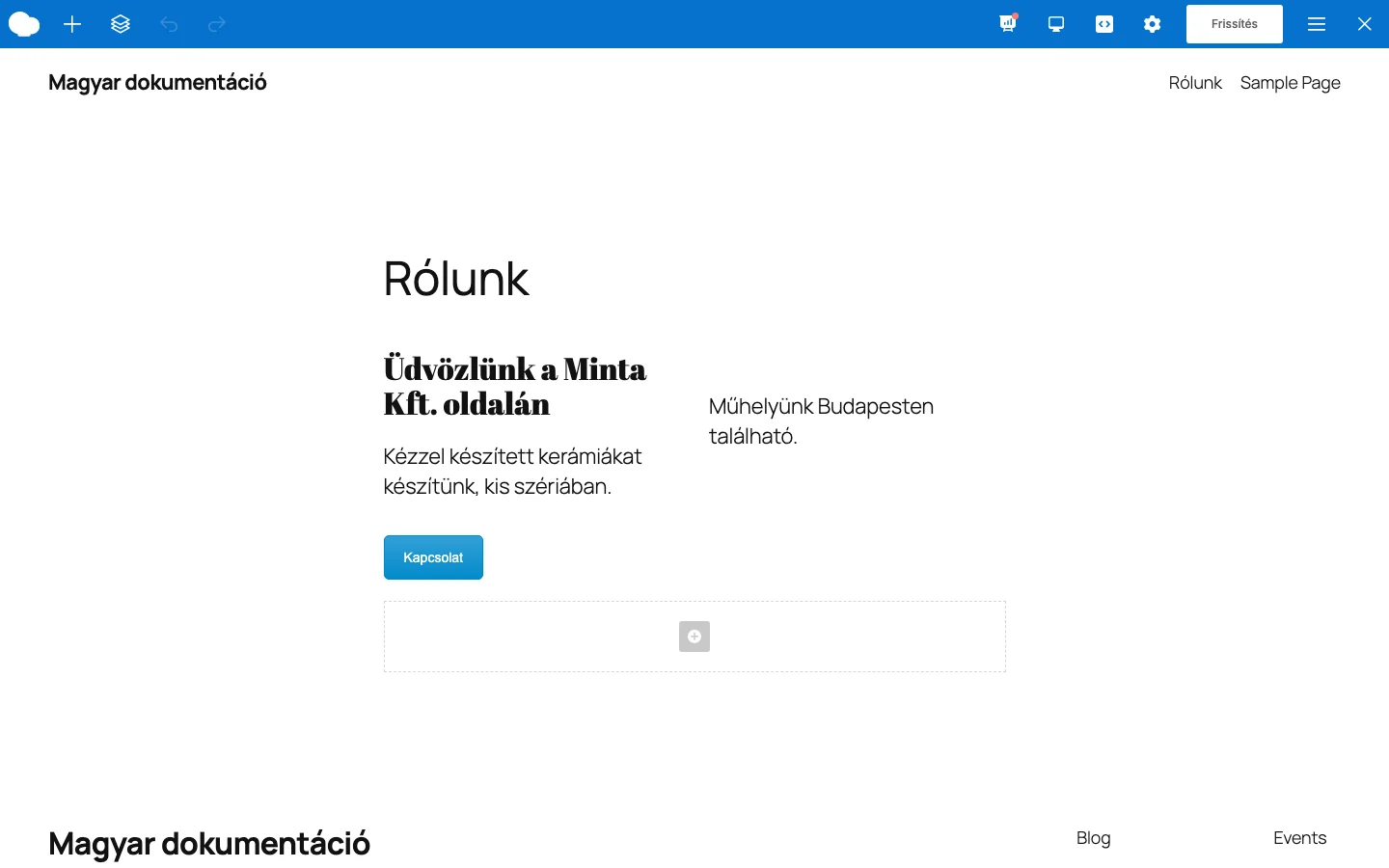
A frontend szerkesztőben az oldalt úgy szerkesztheted, ahogy a látogatók is látni fogják. A felső eszköztáron az elemek hozzáadása, a rétegek, a visszavonás és ismétlés, a SEO, az eszközválasztó (reszponzivitás-ellenőrzés), az egyedi kód és a beállítások gombjai vannak, mellettük a Frissítés gombbal. A szerkesztőt a Frontend szerkesztő gombbal, vagy a backend szerkesztő Frontend gombjával nyithatod meg.
Elem hozzáadása
Szekció neve “Elem hozzáadása”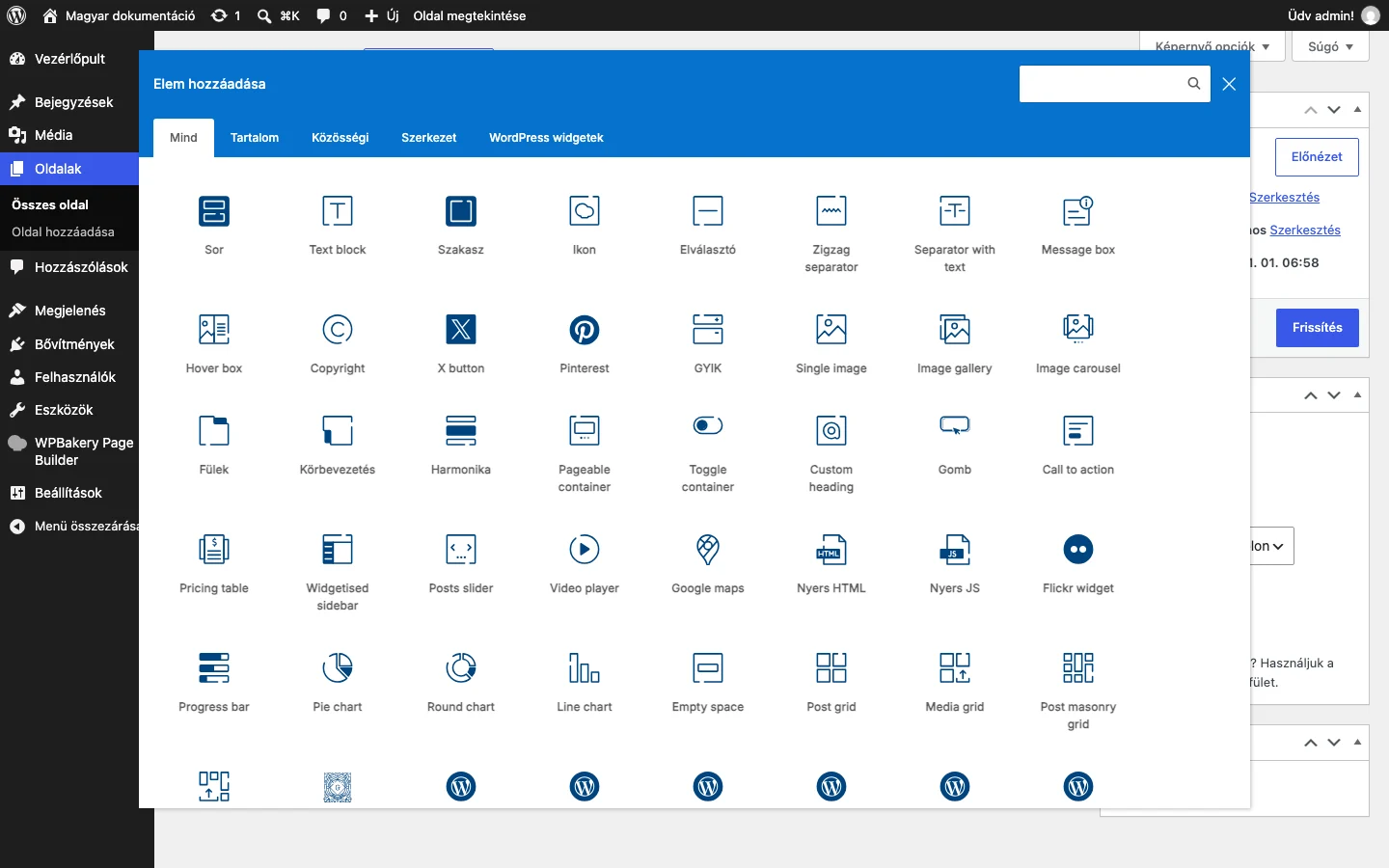
Az eszköztár plusz ikonjával (vagy a Shift+A billentyűparanccsal) nyitható meg az Elem hozzáadása ablak. Fülek szerint szűrhetsz: Mind, Tartalom, Közösségi, Szerkezet, WordPress widgetek; a keresőmezővel név szerint is kereshetsz. Az elemek leírását a Tartalmi elemek fejezet adja.
Oldalbeállítások
Szekció neve “Oldalbeállítások”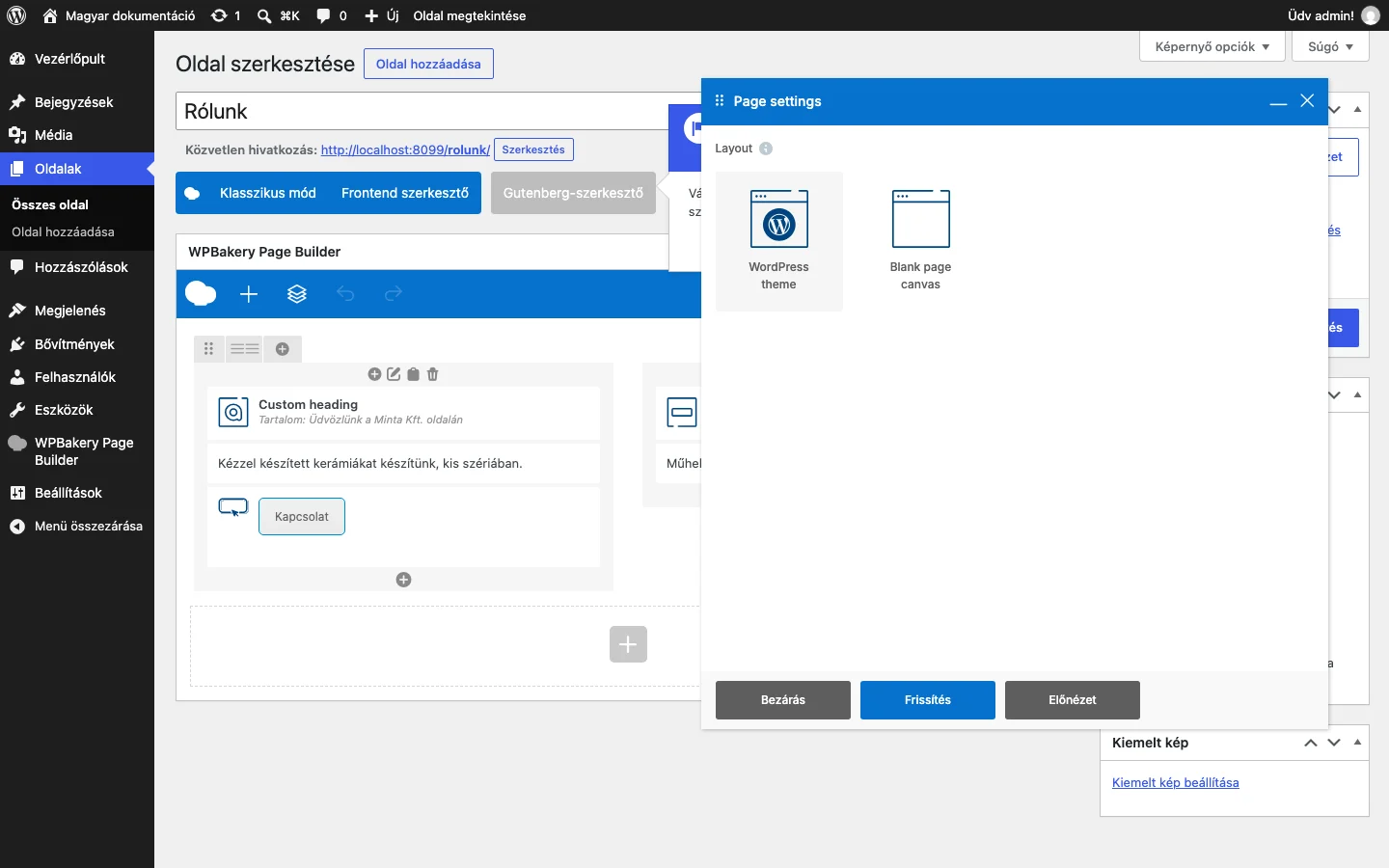
Az eszköztár fogaskerék ikonja az oldal beállításait nyitja meg (Shift+S). Itt választhatod ki az oldal elrendezését (Layout) a két lehetőség közül:
- WordPress theme: a sablon alapértelmezett elrendezése, fejléccel, lábléccel és oldalsávval.
- Blank page canvas: üres vászon, amelyen nincs sablonfejléc, lábléc vagy oldalsáv.
Egy új oldalnál, mielőtt tartalmat adnál hozzá, a szerkesztő is felkínálja ezt a két választást. A beállítóablakból az oldalra vonatkozó egyedi CSS és JS is elérhető.
Sorok és oszlopok
Szekció neve “Sorok és oszlopok”Az oldal tartalmát sorok és oszlopok rendezik. Egy sor egy vagy több oszlopot tartalmaz, az oszlopokba kerülnek a tartalmi elemek: szöveg, kép, ikon, gomb.
Sor hozzáadása
Szekció neve “Sor hozzáadása”- A frontend szerkesztőben kattints az Elem hozzáadása gombra, vagy a navigációs sáv plusz ikonjára.
- Válaszd a Sor elemet.
- Az új sor egy, a sor teljes szélességét kitöltő oszlopot tartalmaz.
Oszlopok hozzáadása
Szekció neve “Oszlopok hozzáadása”- Kattints a sor Elrendezés módosítása ikonjára.
- Válassz az előre megadott oszlopelrendezések közül, vagy hozz létre egyéni sorelrendezést.
Egy kétoszlopos elrendezés például két egyenlő oszlopra osztja a sort, és az elrendezésjelző ezt 1/2 + 1/2 formában mutatja. Háromoszlopos és négyoszlopos elrendezések is választhatók. Az oszlopokat kézzel is hozzáadhatod ugyanabba a sorba. Ha az oszlopok már kitöltik a rendelkezésre álló szélességet, az újabb oszlop a következő sorba kerül, de a sor ugyanaz marad. Így összetettebb felépítést is létrehozhatsz anélkül, hogy minden sornak külön sor elemet kellene felvenned.
Ha az oszlopokat kiválasztottad, tegyél tartalmi elemeket mindegyikbe: például szöveget az egyikbe, képet a másikba. A bővítmény reszponzív rácsot használ, az oszlopszélességeket és a viselkedést eszközönként finomíthatod (lásd lent).
Belső sor
Szekció neve “Belső sor”A belső sor új oszlopelrendezést ad egy meglévő oszlopon belül, így összetett szakaszokat építhetsz a fő sor módosítása nélkül. Például egy nagyobb hős szakaszon belül két oszlopot.
- Nyisd meg az oldalt a frontend szerkesztőben.
- Adj hozzá egy sort, vagy nyiss meg egy meglévőt.
- Kattints a plusz ikonra abban az oszlopban, ahová a belső sort szánod.
- Válaszd a Sor elemet.
- A sorelrendezéssel oszd oszlopokra a belső sort.
- Adj elemeket az oszlopokba.
A fő sor oszlopaiba beilleszthetsz belső sort, de belső sor nem tartalmazhat másik belső sort.
A sor beállításai
Szekció neve “A sor beállításai”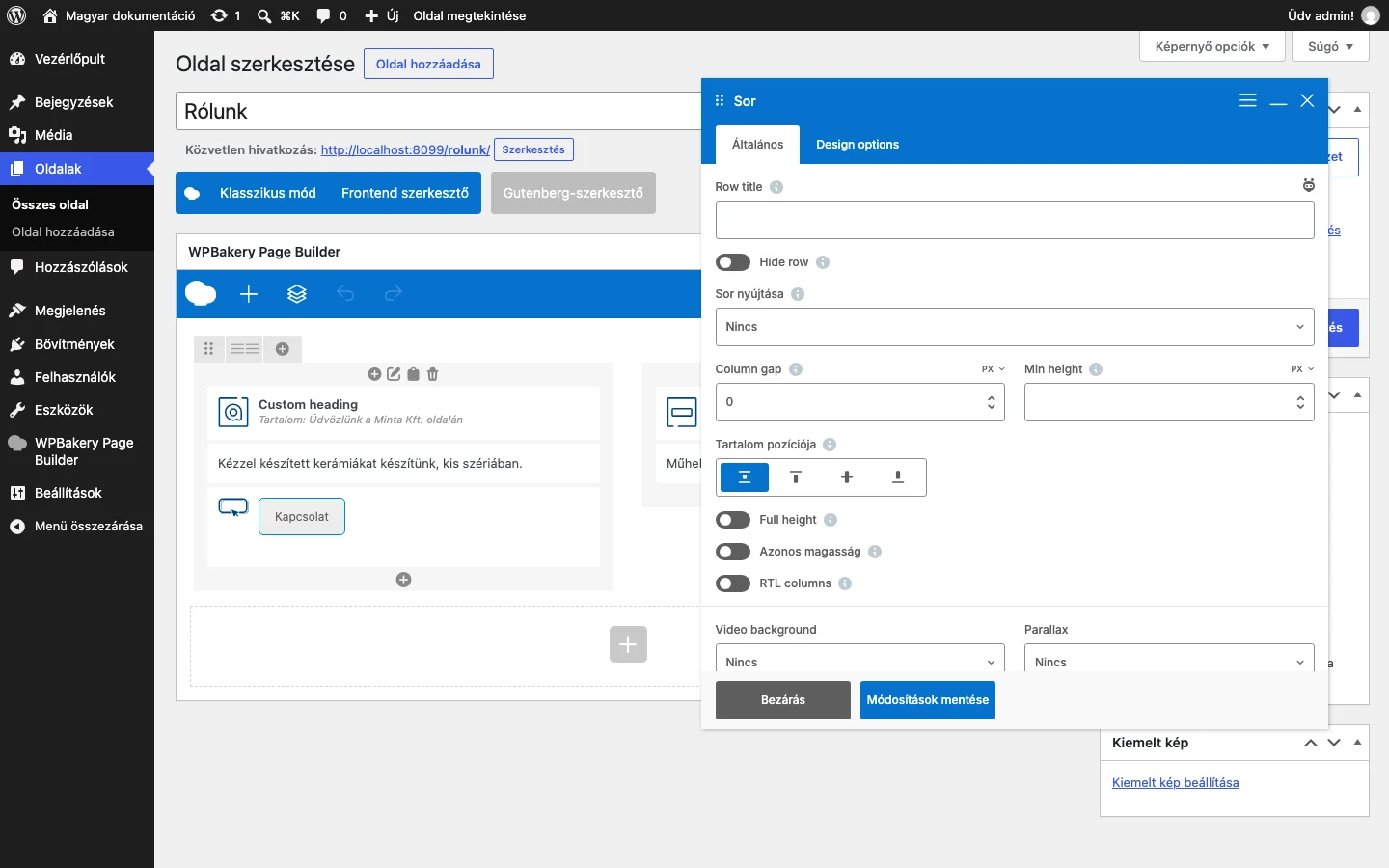
A sor szerkesztőablaka két fület tartalmaz: Általános és Design options. Az Általános fül beállításai:
| Beállítás | Mit csinál |
|---|---|
| Sor nyújtása | A sor kiterjesztése vízszintesen. Az alapérték a Nincs: a sor és tartalma a sablon által meghatározott szélességben marad. A további lehetőségek a sort teljes szélességűre nyújtják: csak a sort (a tartalom az eredeti szélességben marad), a sort és a tartalmat is (15 képpontos oldalsó kitöltéssel), vagy a sort és a tartalmat kitöltés nélkül. |
| Column gap | Az oszlopok közti távolság a sorban (alapérték: 0). Mobilon az egymás alá rendeződő oszlopok között is megjelenik. |
| Min height | A sor legkisebb magassága. |
| Tartalom pozíciója | A tartalom függőleges helye az oszlopokban (négy ikon közül választhatsz: alapértelmezett, felül, középen, alul). |
| Full height | A sor a böngészőablak teljes magasságáig terjed ki. Ha a tartalom nagyobb a képernyőnél, a sor is nagyobb lesz nála. |
| Azonos magasság | A sor összes oszlopa egyenlő magas lesz, a leghosszabb oszlophoz igazodva. |
| RTL columns | Az RTL (jobbról balra) oszlopirány kapcsolója. |
| Video background, Parallax | A sor háttere: YouTube-videó, illetve parallax hatás. |
| YouTube URL, Kép, Speed | A videó hivatkozása, a parallax képe és a parallax sebessége. |
| Elem ID | A sor azonosítója. |
| Extra osztálynév | Egyedi CSS-osztály a sorhoz. |
| Row title, Hide row | A sor címe a szerkesztőben, és a sor elrejtése. |
Megjegyzések a teljes szélességű és a teljes magasságú sorhoz:
- A teljes szélességű sor nem feltétlenül működik megfelelően, ha a sablon egy szülőelemre
overflow: hiddenszabályt alkalmaz. - Ha a teljes magasságú sor az oldal betöltésekor látható, a bővítmény figyelembe veszi a felette lévő tartalmat és fejlécet: a sor a megmaradó látható területet tölti ki. Lejjebb lévő teljes magasságú sor a böngészőablak teljes magasságát használja.
Sor háttere: parallax és videó
Szekció neve “Sor háttere: parallax és videó”A Video background beállítással YouTube-videót tehetsz a sor hátterébe: a videó hivatkozását a YouTube URL mezőbe másold. A Parallax beállításnál két hatás közül választhatsz: az egyszerű és a halványuló. Ha nincs külön parallaxkép, a bővítmény a Design options fül háttérképét használja. A parallax sebességének alapértéke 1,5, a hagyományos parallax hatáshoz legalább 1,0 kell. A videóháttérre is alkalmazhatsz parallaxot, a YouTube-videó pedig felülírja a háttérképeket. PNG formátumú parallaxképet és a Design options háttérképét kombinálva összetettebb hatásokat is készíthetsz.
Horgony a sorhoz
Szekció neve “Horgony a sorhoz”A sor Elem ID mezőjébe írt azonosítót horgonyként használhatod hivatkozásokhoz, illetve JavaScript-megoldásokhoz. Az azonosító legyen egyedi és érvényes.
Reszponzív beállítások
Szekció neve “Reszponzív beállítások”Az oszlopok szerkesztőablakában a Width & Responsiveness fülön az oszlopok szélességét és eltolását külön beállíthatod az alapértelmezett és más eszközméretekre. Az oszlopot el is rejtheted bizonyos eszköztípusokon, például mobilon. A belső oszlopoknál is használhatók ezek a beállítások.
Az eszközök közti váltással a frontend szerkesztő eszköztárán ellenőrizheted az oldal kinézetét. A tartalmi elemek 768 px alatti képernyőn alapesetben egymás alá rendeződnek (a töréspontot a Design options oldalon módosíthatod). A Tabs, Tours és Accordion elemek kis képernyőn harmonikaként viselkedhetnek.
Elem tervezési beállítások (Design Options)
Szekció neve “Elem tervezési beállítások (Design Options)”A Sor, az Oszlop, a Text block, a Single image és a Video player elem szerkesztőablakának Design Options fülén szabályozhatod:
- a margót, a kitöltést és a szegélyt az egész elemre, vagy csak a bal, jobb, felső vagy alsó oldalra;
- a szegély stílusát, színét és lekerekítését;
- a háttérszínt;
- a háttérkép és annak pozícióstílusát.
Másolás és beillesztés
Szekció neve “Másolás és beillesztés”Az elemek és sorok másolhatók ugyanazon az oldalon belül, ugyanazon webhely más oldalai között, sőt más webhelyek oldalai között is. A funkció a backend és a frontend szerkesztőben is működik.
Ugyanazon a webhelyen
Szekció neve “Ugyanazon a webhelyen”- Kattints az elem vagy sor másolás ikonjára (a klónozás ikon mellett).
- Ha sort másoltál, beillesztheted a
Ctrl+V(MacenCmd+V) billentyűparanccsal, vagy a sorban a másolás ikon melletti beillesztés ikonnal. - Ha tartalmi elemet másoltál, az oszlop szerkesztési beállításaiban lévő beillesztés ikonnal illesztheted be az oszlopba.
Más webhelyre
Szekció neve “Más webhelyre”- Mindkét webhelyen ugyanannak a verziójú WPBakery Page Builder bővítménynek és kiegészítőinek kell futnia.
- Sor másolásánál a másolás után a másik webhelyen a
Ctrl+V(Cmd+V) paranccsal illeszd be. A sor a meglévő tartalom aljára kerül. - Egyedi elem másolásához a sort kell lemásolnod, amelyik az elemet tartalmazza.
- Média (képek, videók) nem vándorol automatikusan: újra fel kell töltened a cél webhelyre.
Billentyűparancsok
Szekció neve “Billentyűparancsok”| Funkció | Parancs |
|---|---|
| Visszavonás | Cmd/Ctrl+Z |
| Ismétlés | Cmd/Ctrl+Shift+Z |
| Az Elem hozzáadása ablak megnyitása | Shift+A |
| A sablonok ablak megnyitása | Shift+T |
| Beállítások megnyitása | Shift+S |
| Egyedi kód megnyitása | Shift+C |
| SEO/Insights megnyitása | Shift+I |
| A legutóbb megnyitott panel bezárása (egyenként) | Esc |
| Az aktuális ablak mentése (ha nincs automatikus mentés) | Cmd/Ctrl+Shift+S |
| Oldal vagy bejegyzés mentése/közzététele (csak ha nincs megnyitott panel) | Cmd/Ctrl+Shift+S |
| Oldal vagy bejegyzés előnézete | Cmd/Ctrl+Shift+P |
| Oldal vagy bejegyzés megtekintése | Cmd/Ctrl+Shift+V |
| Váltás a fülek között (az elemablakban vagy a szerkesztőablakban) | Shift+Tab |
A billentyűparancsokat az Általános beállítások oldal Disable Keyboard Shortcuts kapcsolójával tilthatod le.
Egyedi CSS és JS
Szekció neve “Egyedi CSS és JS”A CSS-hez a bővítmény több lehetőséget ad:
- Design options: a WPBakery Page Builder → Design options oldalon az elemek alapértelmezett színét és margóit módosíthatod.
- Egyedi CSS: a WPBakery Page Builder → Egyedi CSS oldalon saját CSS-szabályokat adhatsz meg az egész webhelyre.
- Oldalra vagy bejegyzésre szóló CSS: az oldal vagy bejegyzés szerkesztőjében a bővítmény felett lévő egyedi kód gombbal (
Shift+C) az adott oldalra érvényes CSS-szabályokat adhatod meg. - Extra class name: egy elem szerkesztőablakában az Extra class name mezőbe csak osztálynevet írhatsz, CSS-kódot nem. A kódot a sablon CSS-fájljaiba, vagy az egyedi CSS mezőbe tedd.
- A WPBakery elemeire alkalmazott osztálynevek felülírásához a WordPress
vc_shortcodes_css_classszűrőjét használd.
A CSS-kódot a WPBakery AI is elő tudja állítani az egyedi CSS-ben.
JS-kód az egész webhelyre a WPBakery Page Builder → Egyéni JS oldalon, egy adott oldalra a szerkesztő eszköztárának egyedi kód ablakában adható meg. Ezt a kódot is generálhatja a WPBakery AI.
Szakaszok és fejléc, lábléc
Szekció neve “Szakaszok és fejléc, lábléc”A Szakasz elem gyökérszintű konténer, amely több sort fog össze. Csak az oldal gyökerébe illeszthető, más elembe (sorba sem), és csak sor lehet benne.
A WPBakery az oldal tartalmi területén dolgozik. A fejléc és a lábléc szerkesztése általában a sablonon keresztül történik, a lehetőségek a használt sablontól függnek. Ha szeretnéd megtudni, hogyan szerkeszd őket, nézd meg a sablonod leírását, vagy kérdezd a sablon készítőjét.
Készült: