

 Magyarmagyar
Hostok és naptárak
Host létrehozása, a host-beállítások, a landing oldal, a csapatok, a kollektív és a körbeforgó események.
A host az a WordPress-felhasználó, akivel a vendég időpontot foglal. Minden hostnak egy naptára van, amelyen több esemény lehet. A naptárakat és az eseményeket a Naptárak oldalon éred el.
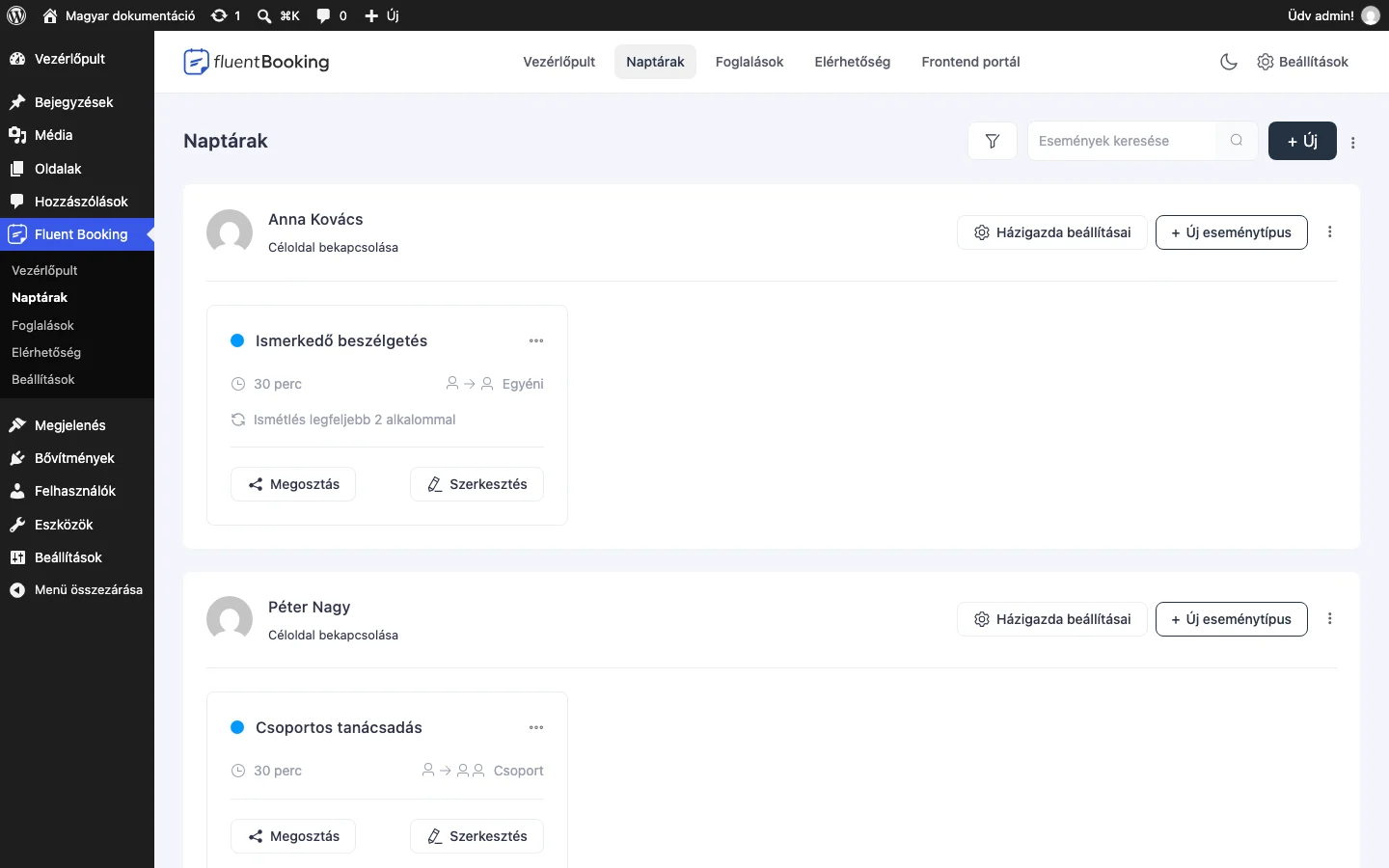
A hostok kártyáin látod az eseményeket, a Megosztás és a Szerkesztés gombokat, a Házigazda beállításai és az Új eseménytípus gombot. A jobb felső + Új gombbal új hostot, csapatot vagy egyszeri eseményt hozol létre.
Ki lehet host?
Szekció neve “Ki lehet host?”Az adminisztrátorok alapból a FluentBooking adminjai. Hostnak WordPress-felhasználót lehet kijelölni: közreműködő (Contributor), szerző (Author) és szerkesztő (Editor) szerepkörűt. Előfizető (Subscriber) nem lehet host. Egy felhasználónak egy naptára lehet, azon több esemény.
Új host létrehozása
Szekció neve “Új host létrehozása”- Nyisd meg a Naptárak oldalt, és kattints a + Új gombra.
- A legördülő menüben válaszd a Házigazda hozzáadása lehetőséget.
- Az Új naptárházigazda hozzáadása panelen a Házigazda kiválasztása mezőben válaszd ki a felhasználót.
- Válaszd ki a foglalás típusát: Egyéni (egy host, egy vendég) vagy Csoport (egy host, több vendég).
- Töltsd ki az esemény adatait: Esemény neve, Leírás, Találkozó időtartama, Helyszín, Válaszd ki az időzónádat.
- Kattints a Folytatás gombra, ellenőrizd a heti órarendet, majd kattints újra a Folytatás gombra.
A létrehozás után az esemény szerkesztőjébe kerülsz. Hostot annyit hozhatsz létre, ahány felhasználód van, ismételd meg a lépéseket.
Host-beállítások
Szekció neve “Host-beállítások”A hostok kártyáján a Házigazda beállításai gombbal nyithatod meg a host adatait. A bal oldali menüben négy oldal van: Naptárbeállítások, Eseménytípusok, Távoli naptárak és Zoom-integráció.
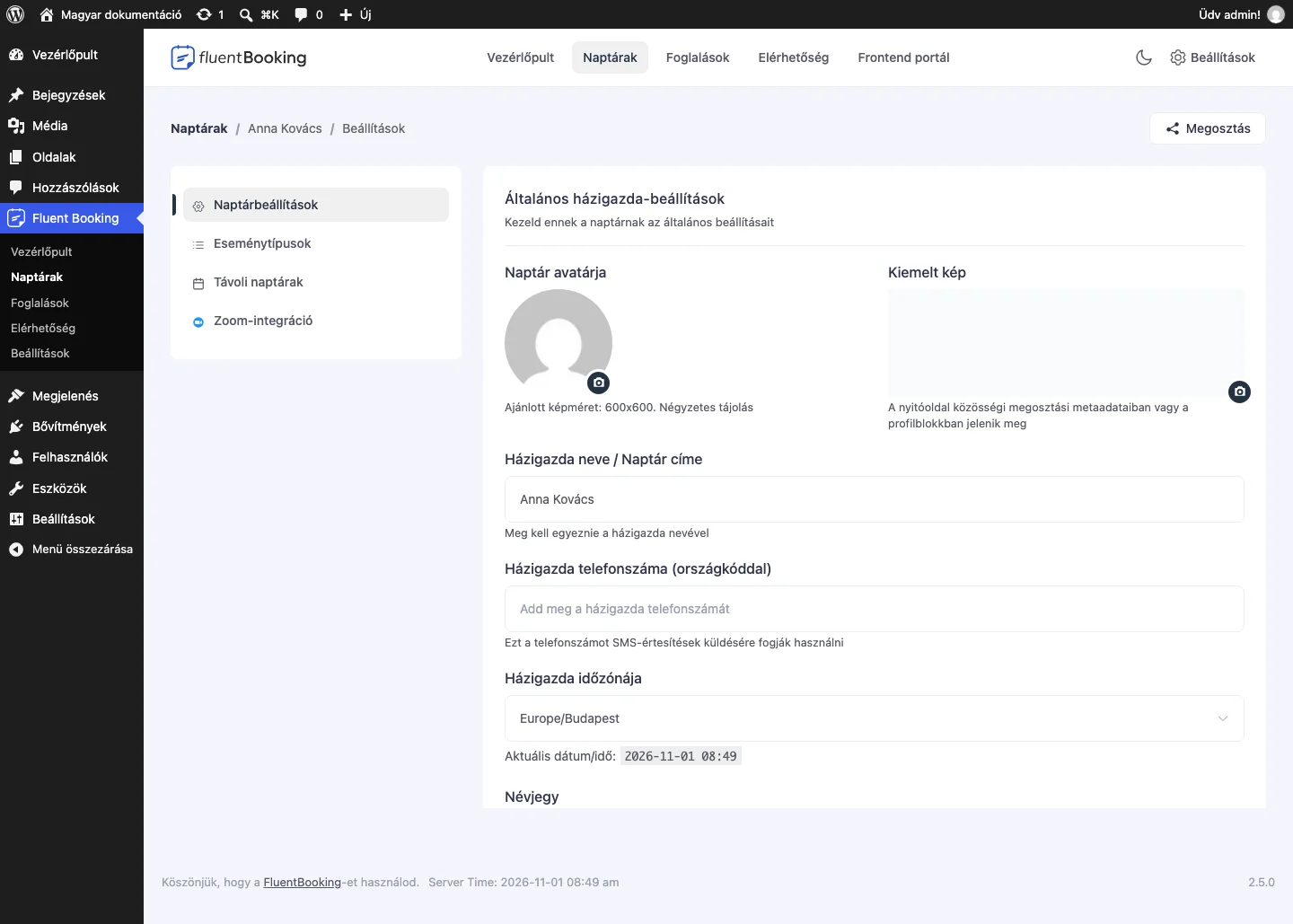
A Naptárbeállítások oldalon szerkeszted a host profilját.
| Beállítás | Mit csinál |
|---|---|
| Naptár avatárja | A host képe. Alapból a Gravatar-kép látszik, ha van. |
| Kiemelt kép | Kiemelt kép, amely a landing oldal megosztásakor (közösségi oldalak) és a profilblokkban jelenik meg. |
| Házigazda neve / Naptár címe | A host neve, javasolt egyezően a felhasználó nevével. |
| Házigazda telefonszáma (országkóddal) | A host telefonszáma országkóddal. Erre megy az SMS-értesítés. |
| Házigazda időzónája | A host időzónája. |
| Névjegy | Rövid bemutatkozás, amely a landing oldalon és a csapatblokkban látszik. |
| Nyitóoldali funkciók bekapcsolása ehhez a naptárhoz | Bekapcsolja a host nyilvános profiloldalát. |
A módosításokat a Beállítások mentése gombbal mentsd.
Landing oldal
Szekció neve “Landing oldal”Ha bekapcsolod a Nyitóoldali funkciók bekapcsolása ehhez a naptárhoz beállítást, a host kap egy nyilvános profiloldalt, amelynek a címét bárkivel megoszthatod. A link viselkedése állítható: a Mely foglalási űrlapokat jelenítsd meg? kérdésnél választhatsz: Minden aktív foglalási űrlap vagy Csak a kiválasztott aktív foglalástípusok.
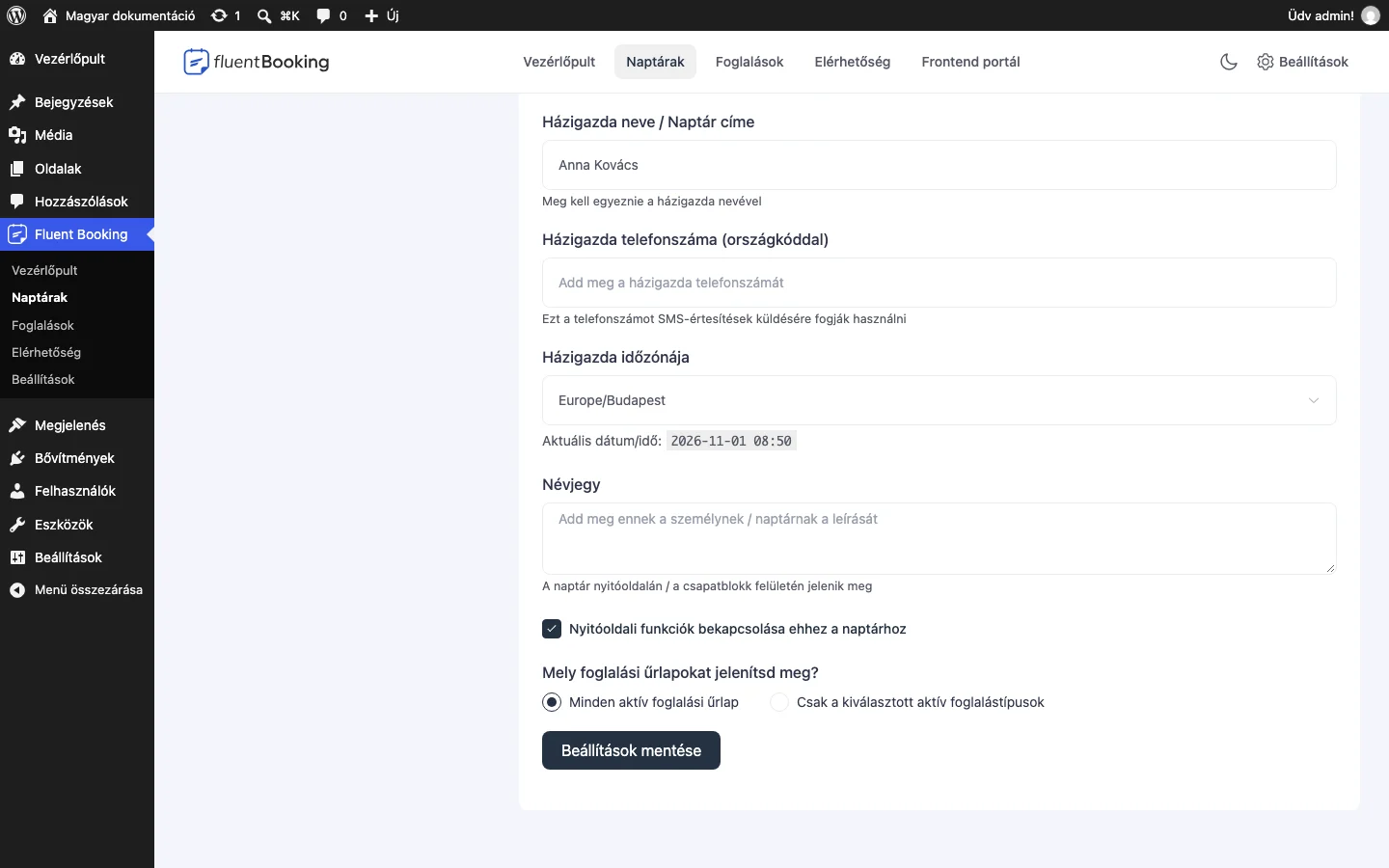
A jelölőnégyzet a Névjegy mező alatt van. Amíg ki van kapcsolva, a host neve alatt a Naptárak oldalon a Céloldal bekapcsolása hivatkozás látszik, bekapcsolás után ott megjelenik az oldal címe.
A landing oldal így néz ki a látogatónak:
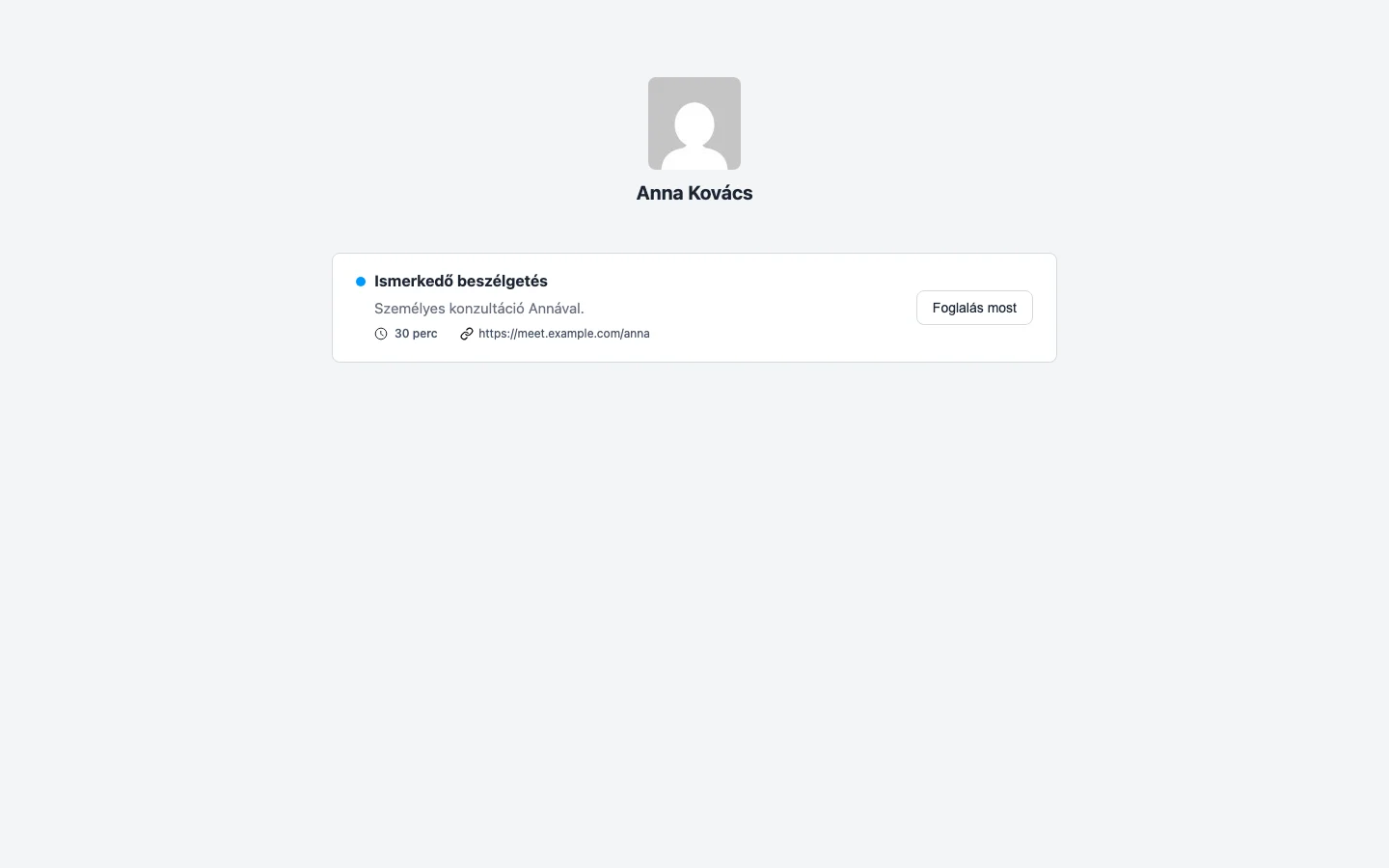
A host neve, képe és az elérhető események listája látszik, mindegyik mellett Foglalás most gombbal.
A landing oldal címe alapból ilyen: https://pelda.hu/?fluent-booking=calendar&host=kovacs-anna. Szebb címet kapsz, ha a wp-config.php fájlban, a „That’s all, stop editing!” sor elé beírod ezt:
define('FLUENT_BOOKING_LANDING_SLUG', 'booking');Ezután a cím https://pelda.hu/booking/kovacs-anna/ alakú lesz.
Eseménytípusok
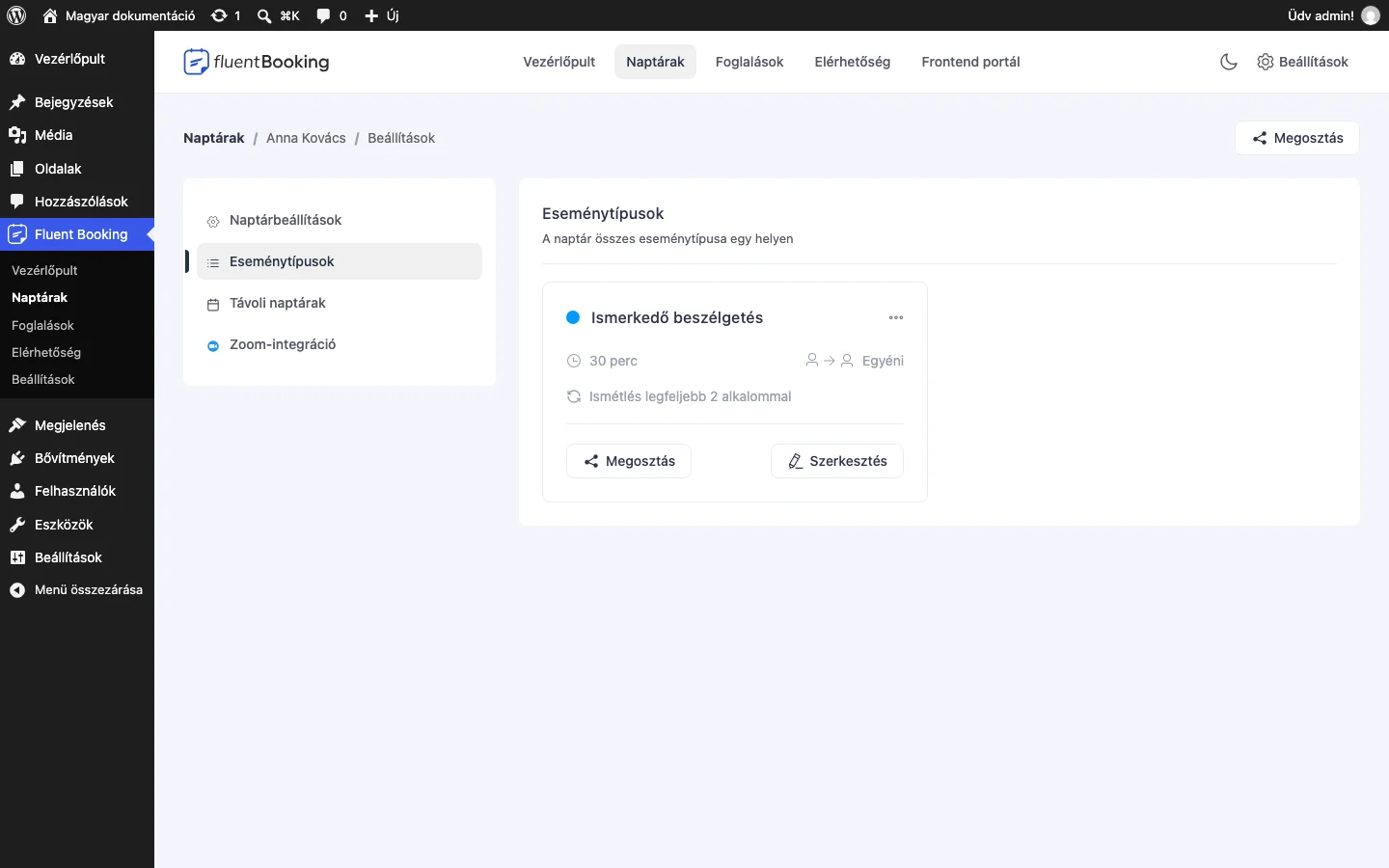
Szekció neve “Eseménytípusok”Az Eseménytípusok oldal a host eseményeit listázza, innen is elérhető a szerkesztésük.
Host törlése és megosztása
Szekció neve “Host törlése és megosztása”A hostok kártyáján a három függőleges pont (⋮) menüjében találod a Törlés és a Link másolása lehetőséget. A Link másolása a host landing oldalának címét másolja, a Törlés törli a hostot.
Új eseménytípus egy hosthoz
Szekció neve “Új eseménytípus egy hosthoz”A host kártyáján az Új eseménytípus gombbal újabb eseményt adsz a naptárhoz. Előfeltétel, hogy legyen legalább egy host. A lépések az Események fejezetben vannak.
Csapatok
Szekció neve “Csapatok”A + Új → Csapat hozzáadása lehetőséggel csapatot hozol létre, amelyben több host közösen kezel egy eseményt. Két csapattípus van, mindkettő a csapat létrehozásakor választható.
Rotációs beosztás
Szekció neve “Rotációs beosztás”A körbeforgó (Rotációs beosztás) eseménynél a foglalás a csapat egyik tagjához kerül. Ha egy host nem elérhető, a rendszer automatikusan másik hostot rendel az időponthoz.
- Naptárak → + Új → Csapat hozzáadása.
- Adj nevet a csapatnak (Csapat neve), és válaszd ki a csapattagokat.
- Válaszd a Rotációs beosztás lehetőséget.
- Töltsd ki az esemény részleteit. Előtte minden csapattag állítsa be a saját videókonferencia-eszközét (Google Meet, Zoom vagy más), hogy az integráció gond nélkül működjön.
- Az Elérhetőség oldalon dönthetsz, hogy a csapat közös időbeosztást használ vagy mindenki a sajátját. Közös időbeosztásnál a rendszer kihagyja azokat a hostokat, akiknek már van foglalásuk, és az újabb foglalást azokhoz rendeli, akiknek még nincs.
- A Feladat szakaszban kiválaszthatod a Round Robin hostjait. A szerkesztés gombbal a host profilbeállításait éred el, a törlés gombbal eltávolítod a hostot.
A többi beállítás megegyezik a többi eseményével. További Round Robin eseményt a csapat kártyáján az Új eseménytípus gombbal vehetsz fel.
Közös
Szekció neve “Közös”A kollektív (Közös) esemény egyetlen vendég találkozójához több hostot rendel. Értékesítési hívásokhoz, interjúkhoz vagy támogatási alkalmakhoz való. Kizárólag csapateseményként érhető el.
- Naptárak → + Új → Csapat hozzáadása.
- Adj nevet a csapatnak, válaszd ki a tagokat, majd válaszd a Közös lehetőséget.
- A közös foglalás részleteinek oldalán add meg az esemény nevét és leírását, a Találkozó időtartama értékét, a helyszínt és az Időzóna beállítást, majd kattints a Folytatás gombra.
- Az eseményszerkesztőben az Elérhetőség fülön a következőket állíthatod:
- Elérhetőségi időszak: az időtartam, amelyben foglalni lehet.
- Válassz közös időzítést: ha be van jelölve, minden host közös időbeosztást követ, ha nincs, mindenki a saját alapértelmezett vagy kiválasztott időbeosztását.
- Válaszd ki a házigazdák időzítéseit: hostonként kiválaszthatod a már létrehozott időbeosztást.
- Kattints a Módosítások mentése gombra.
Távoli naptárak
Szekció neve “Távoli naptárak”A host Távoli naptárak oldalán kapcsolod össze a host naptárát külső naptárszolgáltatókkal, hogy a foglalások a saját naptárában is megjelenjenek és az ütközések elkerülhetők legyenek.
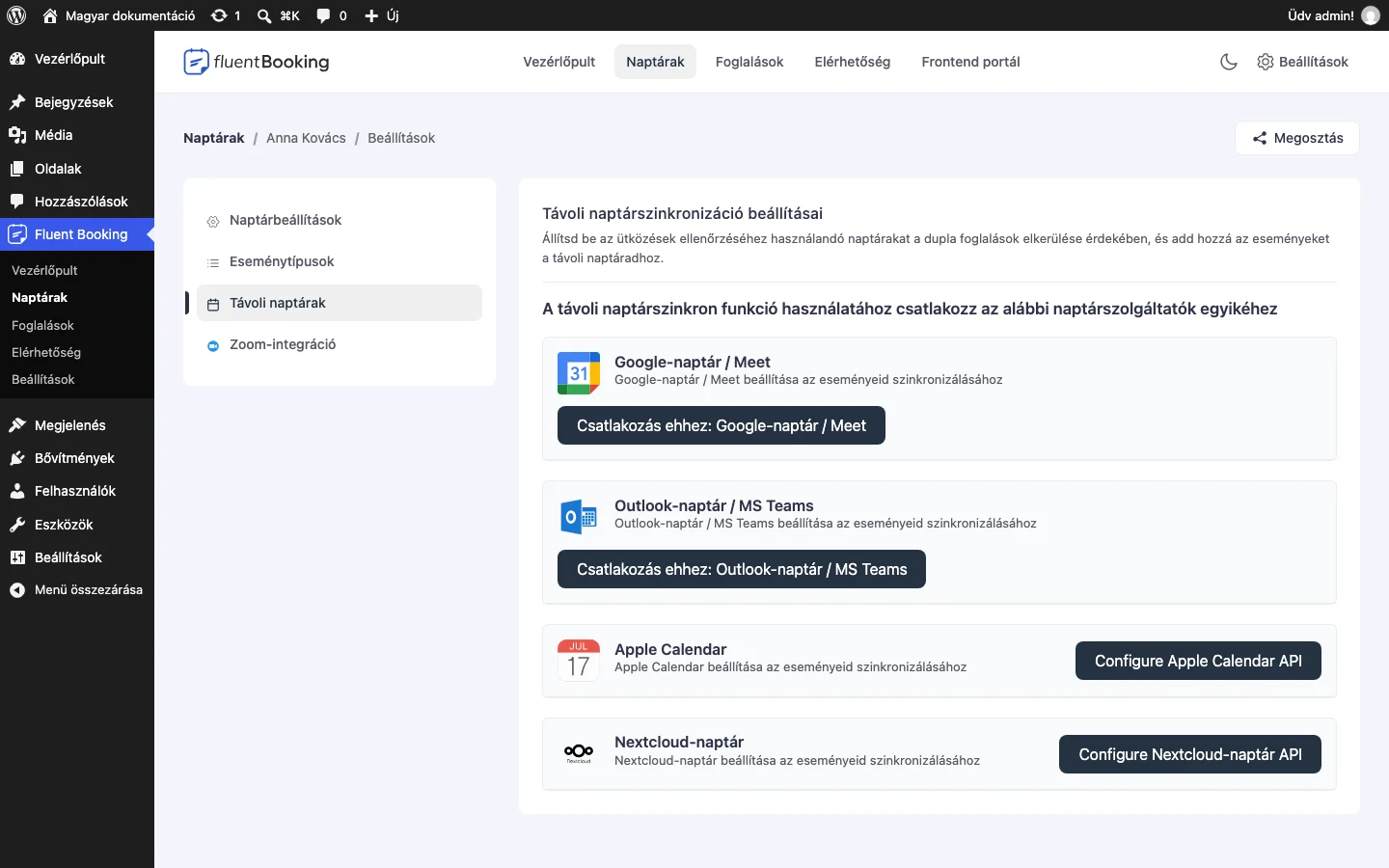
Az oldalon a Google-naptár / Meet, az Outlook-naptár / MS Teams, az Apple Calendar és a Nextcloud-naptár csatlakoztatása látszik. A részletek a Naptár-integrációk fejezetben vannak.
Készült: