

 Magyarmagyar
Integrációk
Webhook, FluentCRM, Fluent Forms, FluentBoards: foglalási adatok átadása és a foglalás beillesztése más bővítményekbe.
Az integrációkat eseményenként állítod be az eseményszerkesztő Webhook feedek és Integrációk füleivel. A naptár- és Zoom-integrációkról lásd a Naptár-integrációk fejezetet.
Webhook
Szekció neve “Webhook”A webhookkal a foglalási eseményeket bármely webes API-végpontnak elküldheted, így más rendszerekkel is szinkronban tarthatod az adatokat.
-
A Naptárak oldalon keresd meg az eseményt, és kattints a Szerkesztés gombra.
-
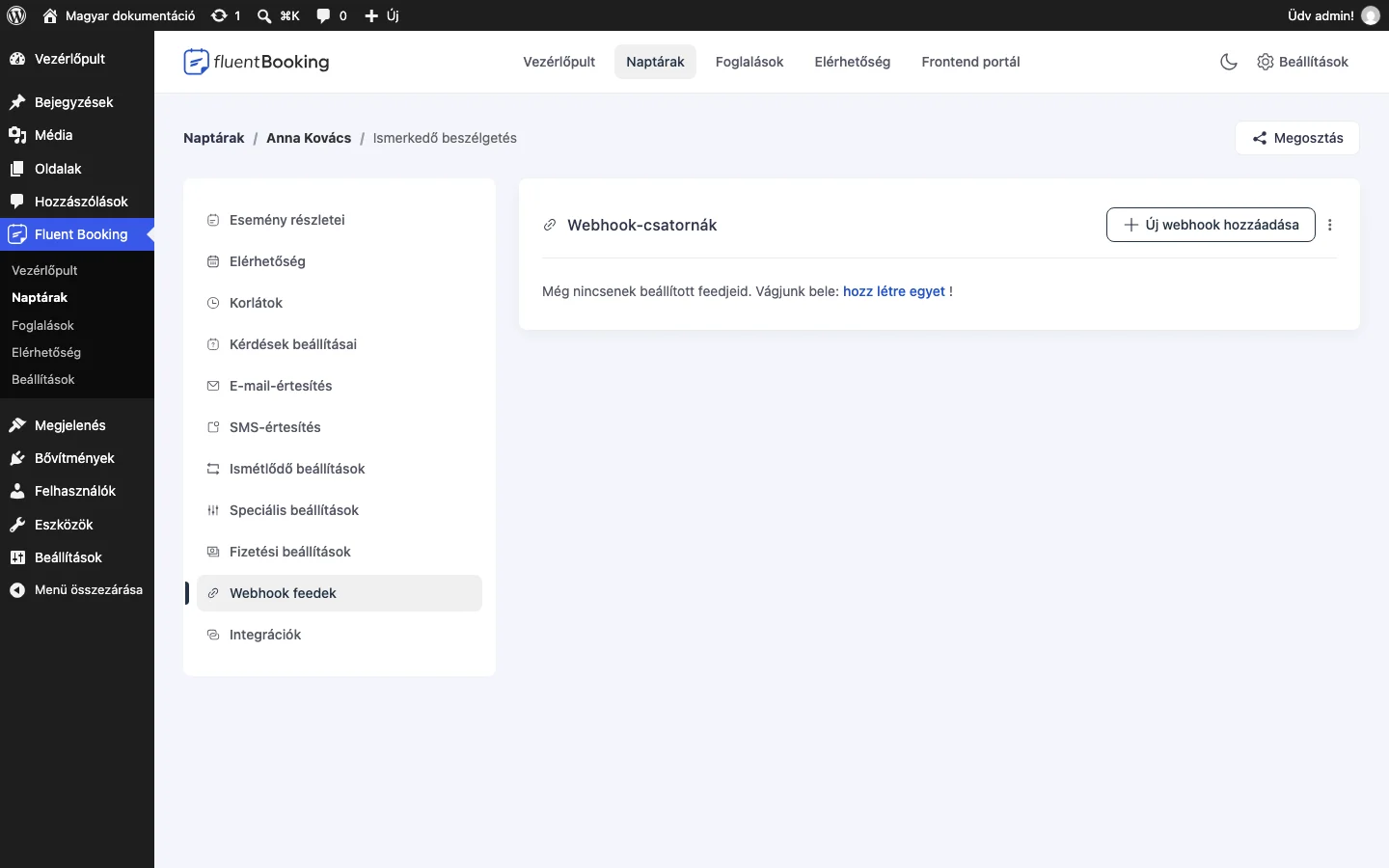
A bal oldali menüben válaszd a Webhook feedek fület.
-
Kattints az Új webhook hozzáadása gombra.
-
Töltsd ki az űrlapot:
Mező Mit csinál Név A webhook egyedi azonosító neve. Kérés URL-je A webhookot fogadó cím. Kérés metódusa A HTTP-metódus: GET, POST, PUT, PATCH vagy DELETE. Kérés formátuma A kérés formátuma: FORM vagy JSON. Kérés fejléce A kéréssel küldendő fejlécek. Kérés törzse Az összes mezőt küldje, vagy csak a kiválasztottakat. Eseményindítók Mikor induljon a webhook: Foglalás megerősítve, Foglalás lemondva vagy Foglalás befejezve. -
Jelöld be a Kapcsold be ezt a webhook-csatornát jelölőnégyzetet, és kattints a Feed mentése gombra.
Integrációk fül
Szekció neve “Integrációk fül”Az esemény Integrációk fülén azokat az összekötéseket találod, amelyek az esemény foglalási állapotváltozásaira (megerősített, teljesült vagy lemondott) futnak le. A fül szövege szerint a beépített integráció a FluentCRM, a FluentCRM telepítése után itt állítható be a feed. Más rendszerekhez használd a webhookot.
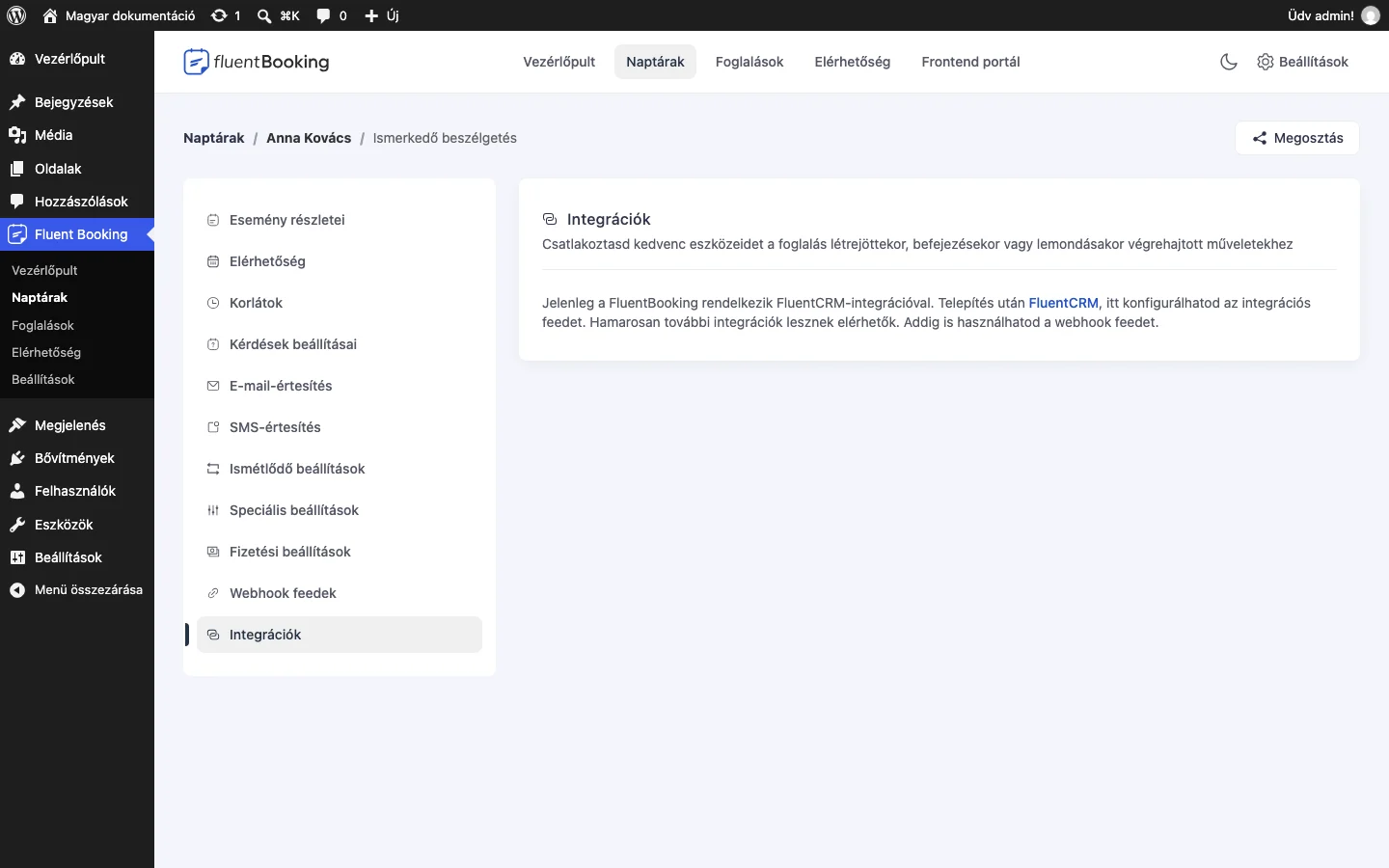
Ha telepítve vannak, a fülön az Új integráció hozzáadása gombbal a FluentCRM és a FluentBoards integrációt is felveheted.
FluentCRM
Szekció neve “FluentCRM”A FluentCRM integrációval a foglaló vendégeket automatikusan hozzáadhatod a FluentCRM kapcsolataihoz.
- Az esemény szerkesztőjében nyisd meg az Integrációk fület.
- Kattints az Új integráció hozzáadása gombra, és válaszd a FluentCRM Integration lehetőséget.
- Állítsd be a feedet:
- Feed neve: a feed neve.
- Elsődleges mezők összerendelése: a foglalási mezők hozzárendelése a FluentCRM mezőihez. A további vendégek adataihoz shortcode-okat is használhatsz.
- Egyéb mezők: további mezők feliratokkal, shortcode-okkal.
- FluentCRM listák: a listák, amelyekhez a vendég kerül.
- Kapcsolati címkék: a vendéghez rendelt címkék.
- Eseményindítók: mikor fusson le a feed. A foglalás állapotának változásakor akkor indul, ha az állapot a bejelölt lehetőségek egyike: Foglalás megerősítve, Foglalás befejezve, Foglalás lemondva, Foglalás átütemezve, Foglalás elutasítva.
- Névjegycímkék eltávolítása: címkék eltávolítása a kapcsolatról, amikor az eseményindító lefut.
- Állapot: a jelölőnégyzettel (A feed bekapcsolása) kapcsolod be a feedet.
- Kattints a Feed mentése gombra.
A vendég FluentCRM-adatai a foglalás részletei közt is látszanak, a foglalás adatai pedig a vendég FluentCRM-profiljában.
FluentBoards
Szekció neve “FluentBoards”A FluentBoards integrációval a foglalásból feladatot hozhatsz létre egy táblán. Telepítsd és aktiváld a FluentBoards bővítményt.
- Az esemény Integrációk fülén kattints az Új integráció hozzáadása gombra, és válaszd a FluentBoards Integrations lehetőséget.
- Állítsd be a feedet:
- Feed neve: a feed neve.
- FluentBoards Configuration: a tábla, a szakasz, a címkék, a felelősök és a prioritás (Prioritás).
- Feladat címe: a feladat címe. A mező melletti három pont menüvel shortcode-okat használhatsz.
- Leírás: a feladat leírása.
- Beküldő neve és Beküldő e-mail címe: a beküldő neve és e-mail-címe.
- Határidő típusa: a határidő alapja, a foglalás dátuma (Foglalás dátuma) vagy a megbeszélés dátuma (Megbeszélés dátuma).
- Esedékesség dátuma: a határidő eltolása a + és - ikonokkal.
- Feladat pozíciója: a feladat helye a szakaszban.
- Eseményindító: mely foglalási állapotnál fusson a feed.
- Állapot: a Kapcsold be kapcsolóval aktiválod a feedet.
- Kattints a Feed mentése gombra.
A feladat a foglalás beérkezésekor magától létrejön a kiválasztott táblán és szakaszban. A feedet az ikonokkal kapcsolhatod ki és be, szerkesztheted és törölheted. A FluentBoards irányítópultján, a tábla feladatai közt látod az összes FluentBookingból érkező feladatot.
Fluent Forms
Szekció neve “Fluent Forms”A Fluent Formsban a foglalás beilleszthető egy űrlapba.
- Nyisd meg a Fluent Forms szerkesztőjét egy új vagy meglévő űrlapnál.
- Add hozzá a FluentBooking mezőt: az Advanced beviteli mezők között, vagy a + gombbal keresve. Húzd az űrlapba vagy kattints rá.
- A foglaláshoz az űrlapnak tartalmaznia kell egy Name és egy Email mezőt.
- A mezőre állva a ceruza ikonnal nyisd meg az Input Customization panelt, ahol két csoport van: FluentBooking Field és Advanced Options.
FluentBooking Field:
| Beállítás | Mit csinál |
|---|---|
| Element Label | A mező címe, amelyet az űrlap kitöltői látnak. |
| Admin Field Label | A mező címe, amelyet csak az adminisztrátorok látnak a beküldéseknél. |
| Válassz naptárt | A FluentBookinggal létrehozott naptár, amelyből foglalnak. |
| A vendég e-mail-címét tartalmazó mező kiválasztása | Az e-mail-mező hozzárendelése. |
| A vendég nevét tartalmazó mező kiválasztása | A név mező hozzárendelése. |
| Házigazda adatainak mutatása | A host adatainak megjelenítése vagy elrejtése. |
| Kötelező | Kötelező-e a mező. |
Advanced Options:
| Beállítás | Mit csinál |
|---|---|
| Container Class | Saját CSS-osztály a mező tárolójának. |
| Névattribútum | A beviteli mező name attribútuma, ezt nem kell módosítani. |
| Conditional Logic | Feltételes szabályok, amelyek a beküldött értékek szerint megjelenítik vagy elrejtik a mezőt. |
Az űrlap beküldése után a foglalás adatai a foglalás részletei oldalon és a Fluent Forms beküldései közt is megjelennek.
Készült: