

 Magyarmagyar
Események
Eseménytípusok, esemény létrehozása és szerkesztése, egyszeri események, klónozás, import és export.
Az esemény az, amit a vendég lefoglal: például egy ismerkedő beszélgetés vagy egy konzultáció. Egy hosthoz több esemény tartozhat.
Eseménytípusok
Szekció neve “Eseménytípusok”| Típus | Mire való |
|---|---|
| Egyéni | Egy host és egy vendég, például tanácsadás vagy interjú. |
| Csoport | Egy host és több vendég, például webinar vagy online óra. |
| Rotációs beosztás | Csapateseménynél a foglalás a csapat egyik tagjához kerül (lásd Hostok és naptárak). |
| Közös | Csapateseménynél több host vesz részt egy találkozón (lásd Hostok és naptárak). |
| Egyszeri esemény | Egyszeri, nem ismétlődő esemény, egyetlen vendégnek vagy csoportnak. |
Új esemény létrehozása
Szekció neve “Új esemény létrehozása”Esemény létrehozása előtt legyen legalább egy host.
- Nyisd meg a Naptárak oldalt.
- A host kártyáján kattints az Új eseménytípus gombra.
- A felugró ablakban válaszd ki a típust: Egyéni vagy Csoport.
- Töltsd ki az adatokat:
- Esemény neve: az esemény neve, ez látszik a foglalási oldalon.
- Leírás: rövid leírás.
- Találkozó időtartama: a találkozó hossza.
- Helyszín: a találkozó helye, például Zoom, Google Meet vagy telefon. A További helyszínopció hozzáadása gombbal több helyszínt is megadhatsz.
- Kattints a Folytatás gombra, majd a heti órarend ellenőrzése után újra a Folytatás gombra.
Ezután az eseményszerkesztő nyílik meg.
Az eseményszerkesztő
Szekció neve “Az eseményszerkesztő”Az eseményszerkesztő bal oldali menüjében tizenegy fül van:
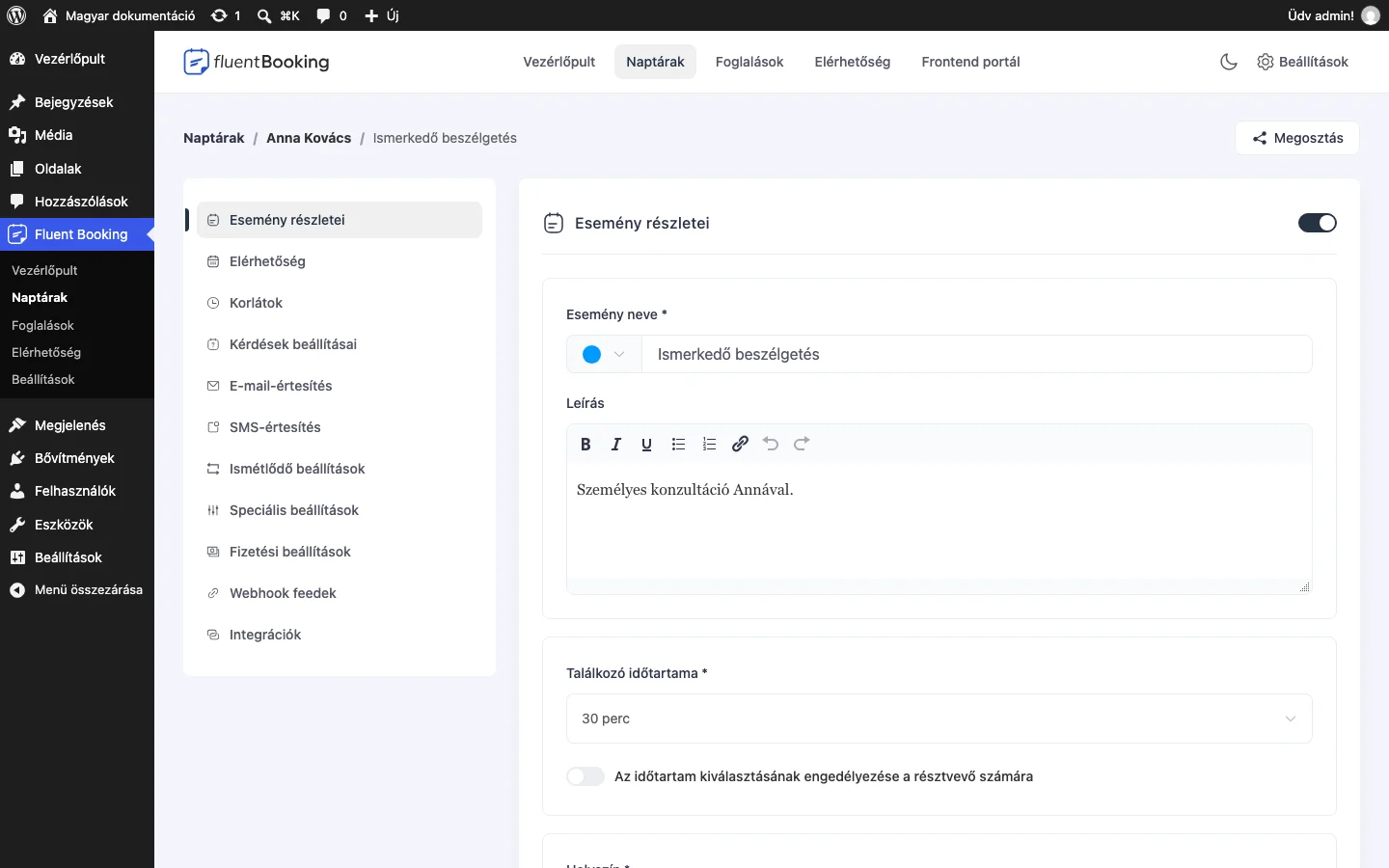
| Fül | Tartalma |
|---|---|
| Esemény részletei | Név, leírás, időtartam, helyszín. |
| Elérhetőség | Mikor foglalható az esemény (Elérhetőség). |
| Korlátok | Szünetek, minimális értesítési idő, gyakoriság és időtartam korlátai. |
| Kérdések beállításai | A foglalási űrlap kérdései (Foglalási űrlap). |
| E-mail-értesítés | A levelek sablonjai (Értesítések). |
| SMS-értesítés | SMS és WhatsApp értesítések. |
| Ismétlődő beállítások | Ismétlődő események (Ismétlődő események). |
| Speciális beállítások | Foglalási cím, gombfelirat, átirányítás, megerősítés és egyebek. |
| Fizetési beállítások | Fizetés (Fizetés). |
| Webhook feedek | Webhook-hívások (Integrációk). |
| Integrációk | Összekötés más bővítményekkel (Integrációk). |
Minden módosítás után kattints a Módosítások mentése gombra. Az Esemény részletei oldal jobb felső kapcsolójával az esemény ki- és bekapcsolható.
Több időtartam közül választás
Szekció neve “Több időtartam közül választás”Az Esemény részletei oldalon a Találkozó időtartama alatt az Az időtartam kiválasztásának engedélyezése a résztvevő számára kapcsolóval engedheted meg, hogy a vendég maga válassza ki a találkozó hosszát. Ilyenkor két beállítás jelenik meg:
- Elérhető időtartamok: a választható időtartamok, például 35, 45 és 60 perc.
- Alapértelmezett időtartam: az alapértelmezett időtartam, amely a foglalási link megnyitásakor kiválasztva áll.
Az ár időtartamonként eltérhet, lásd a Fizetés fejezet „Több ár időtartam szerint” részét.
Esemény szerkesztése, kikapcsolása, törlése
Szekció neve “Esemény szerkesztése, kikapcsolása, törlése”- A Naptárak oldalon keresd meg az eseményt, és kattints a Szerkesztés gombra a szerkesztéshez.
- Az esemény kártyáján a három pontra (⋯) kattintva elérhető a Törlés, a Kikapcsolás és a Klónozás lehetőség.
A kikapcsolt esemény nem foglalható, de megmarad.
Keresés és szűrés
Szekció neve “Keresés és szűrés”A Naptárak oldal jobb felső sarkában az Események keresése mezőbe írva az események listája azonnal szűkül a találatokra. A szűrő ikonra (tölcsér) kattintva a Szűrés naptártípus szerint menüben típus szerint is szűrhetsz:
- Mind: minden naptár és esemény.
- Gazdagép: a hostokhoz tartozó, egy hostos naptárak.
- Csapat: csapatesemények, például rotációs beosztás vagy közös esemény.
- Egyszeri esemény: egyszeri események.
A szűrést az Alkalmazás gombbal véglegesítsd.
Egyszeri események
Szekció neve “Egyszeri események”Az egyszeri esemény csak egyszer fordul elő. Kétféle lehet:
- Egyszeri esemény: egy vendégnek szóló egyszeri találkozó. Ha valaki lefoglalja, az esemény eltűnik a naptárakból, mert nem foglalható újra.
- Csoportos esemény: csoportos, egyszeri esemény több vendég számára.
Létrehozás
Szekció neve “Létrehozás”- A Naptárak oldalon kattints a + Új gombra, és válaszd az Egyszeri esemény lehetőséget.
- A bal oldali panelen add meg az esemény nevét, és válaszd ki a hostokat.
- Válaszd ki, hogy egy vendégnek szóló vagy csoportos egyszeri eseményt hozol létre.
- Töltsd ki az esemény adatait, és kattints a Folytatás gombra.
Hostok kezelése
Szekció neve “Hostok kezelése”A hostokhoz tartozó szakaszban további hostokat adhatsz hozzá. Az Esemény házigazdái listában a Szervezővé tétel gombbal jelölhetsz ki szervezőt, majd mentsd a változtatást a Módosítások mentése gombbal.
Elérhetőség
Szekció neve “Elérhetőség”Az Elérhetőség szakaszban adod meg az esemény idősávjait. Ha bekapcsolod az Időpontok lefoglalása beállítást, a host ideje kizárólag erre az eseményre foglalódik. Ha egy vendég például a 9:00 - 9:30 sávot választja, az az idő blokkolódva lesz, és a host más eseményre sem foglalható rá.
Az idősávokat az Elérhető időpontok hozzáadása gombbal veheted fel. A felugró ablakban az egy vendégnek szóló egyszeri eseménynél több idősávot, vagy az Összes kijelölése gombbal az összeset kijelölheted, a csoportos eseménynél csak egyet. A választást az Alkalmazás gombbal mentsd.
További vendégek
Szekció neve “További vendégek”Az egyszeri esemény egy vendégre készült. Ha mégis több résztvevőt engedsz, a Kérdések beállításai oldalon kapcsold be a További résztvevők mezőt, és a Szerkesztés gombbal állítsd be a mező típusát (Mező típusa), a feliratát (Címke), a legnagyobb vendégszámot (Vendégek maximális száma) és a kötelező jelleget (Kötelező).
A többi beállítás megegyezik a többi eseményével. A megosztáshoz kattints az esemény Megosztás gombjára (lásd Megjelenítés a weboldalon).
Import, export és klónozás
Szekció neve “Import, export és klónozás”A Naptárak oldal jobb felső sarkában a három pont (⋮) menüjében érhetők el a következők.
Naptár importálása
Szekció neve “Naptár importálása”- Válaszd a Naptár importálása lehetőséget.
- A felugró ablakban add meg:
- Naptár típusa: a naptár típusát (Gazdagép, Csapat vagy Egyszeri esemény).
- Házigazda kiválasztása: a hostokat, akikhez az importált események tartoznak.
- Válaszd ki az időzónádat: az időzónát.
- Importáld az exportált naptár JSON-fájlt: az exportált JSON-fájlt.
- Kattints az Importálás gombra.
Események exportálása
Szekció neve “Események exportálása”- Válaszd az Exportálás lehetőséget.
- Kattints az Exportálás gombra. A naptárak és az eseményeik JSON-fájlban töltődnek le.
Naptár klónozása
Szekció neve “Naptár klónozása”A klónozott naptár ugyanazokat az eseményeket tartalmazza. Az eredeti naptár kártyáján kattints a három pontra, és válaszd a klónozás lehetőséget.
Esemény klónozása
Szekció neve “Esemény klónozása”Az esemény kártyáján kattints a három pontra (⋯), és válaszd a Klónozás lehetőséget. Az azonos esemény ugyanabban a naptárban jön létre.
Készült: