

 Magyarmagyar
Megjelenítés a weboldalon
Megosztási módok, shortcode-ok, Gutenberg-blokkok, beágyazás, csapatoldal, Frontend portál, előre kitöltött URL-ek és UTM-követés.
A foglalási esemény többféleképpen jeleníthető meg: shortcode-dal, blokkal, landing oldallal, megosztható linkkel vagy beágyazott naptárral. Mindegyiket az esemény Megosztás gombja alatt éred el.
A Megosztás ablak
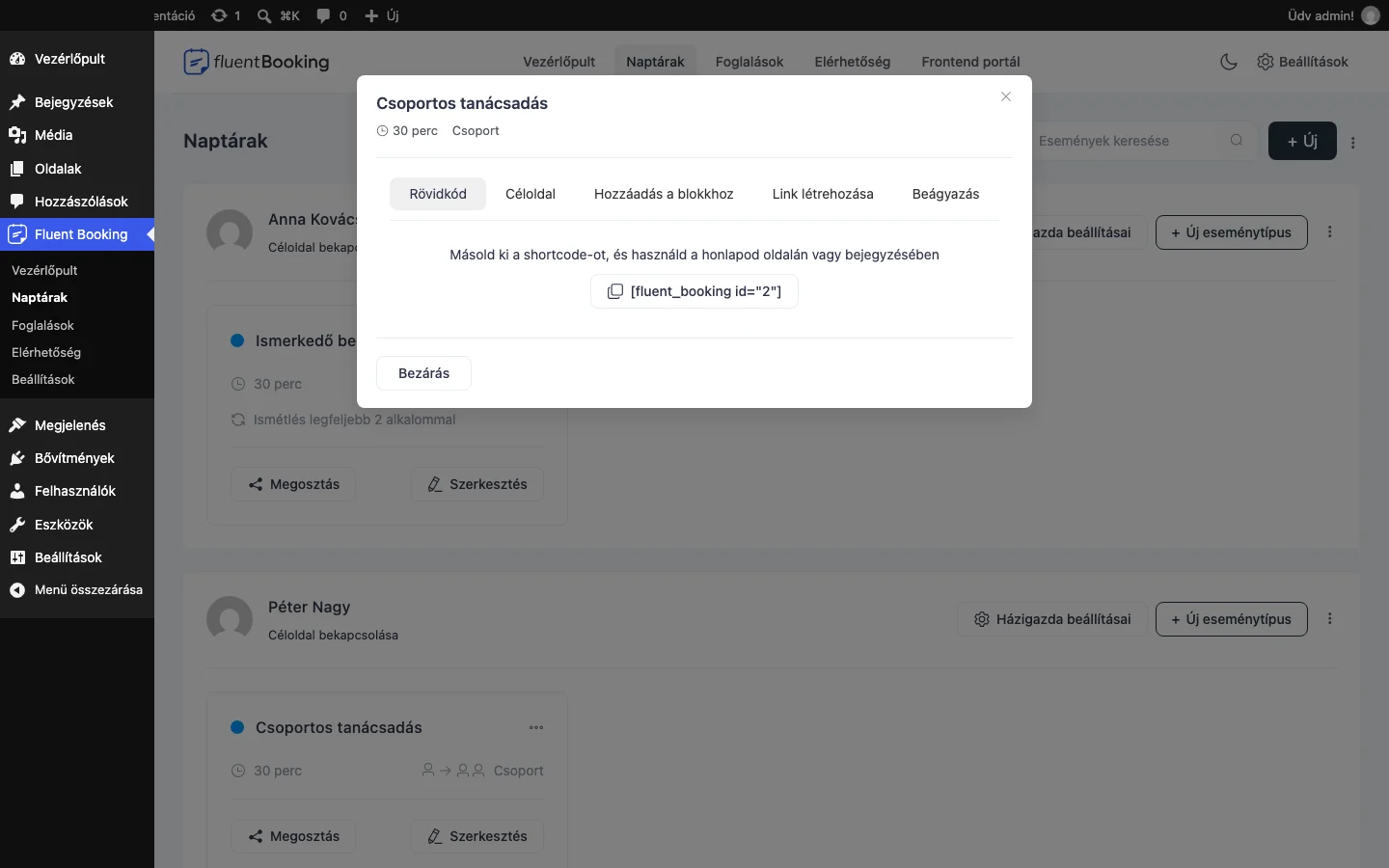
Szekció neve “A Megosztás ablak”A Naptárak oldalon az esemény kártyáján kattints a Megosztás gombra. Öt fül közül választhatsz: Rövidkód, Céloldal, Hozzáadás a blokkhoz, Link létrehozása és Beágyazás.
Rövidkód
Szekció neve “Rövidkód”A Rövidkód fülön másold ki az esemény shortcode-ját, például [fluent_booking id="2"], és illeszd be egy oldalba vagy bejegyzésbe. Az eseményt szerkesztőből is hozzáadhatod: a blokkszerkesztőben kattints a + Blokk hozzáadása gombra, keress rá a „Shortcode” blokkra, illeszd be a shortcode-ot, és mentsd az oldalt.
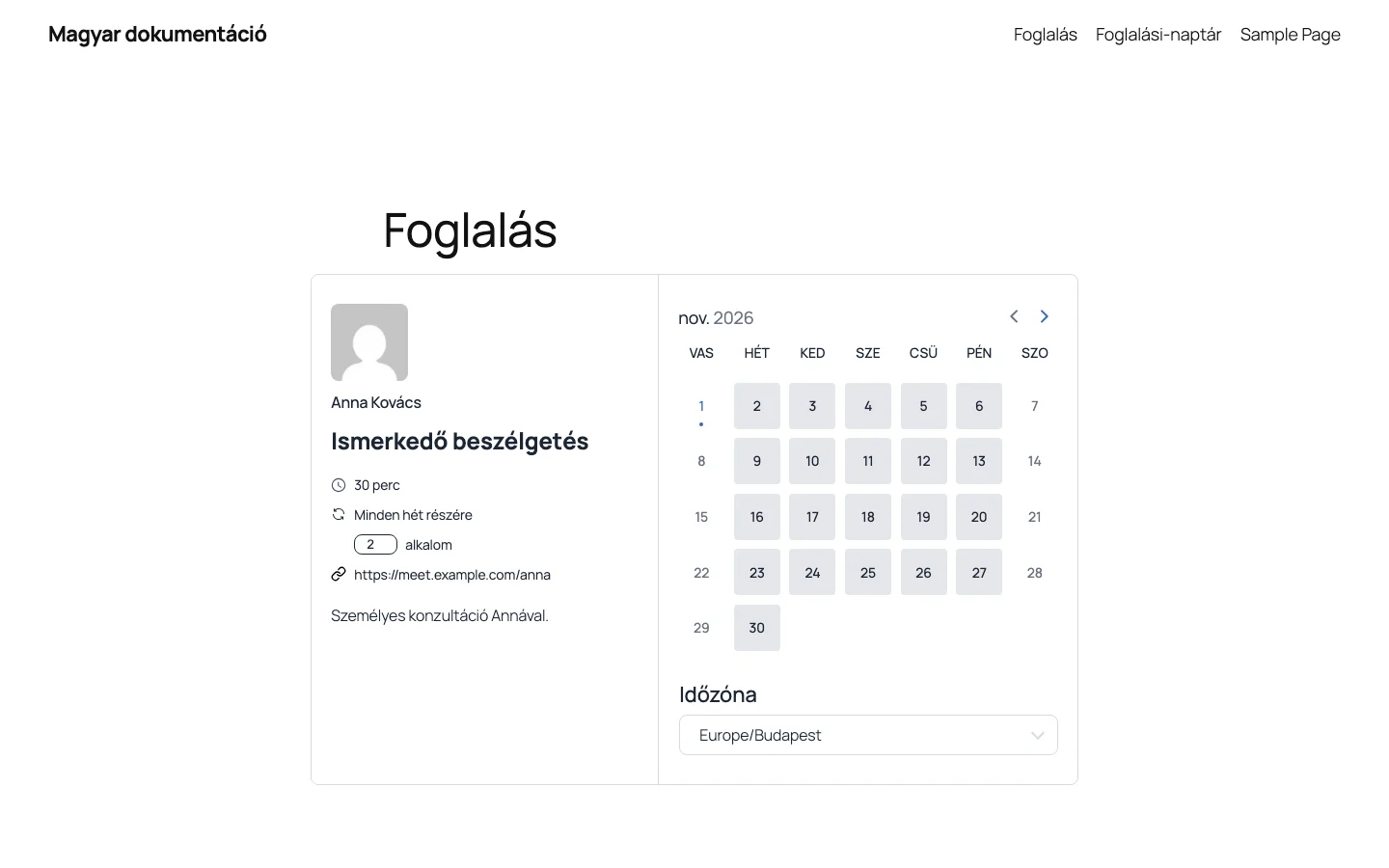
A foglalási űrlap ilyen alakban jelenik meg a weboldalon: az esemény adatai balra, a naptár és az időzóna jobbra.
Céloldal
Szekció neve “Céloldal”A Céloldal fül egy hivatkozást ad az eseményhez, amelyet elhelyezhetsz az oldaladon vagy bárhol megoszthatsz. A host általános landing oldaláról lásd a Hostok és naptárak fejezetet.
Hozzáadás a blokkhoz
Szekció neve “Hozzáadás a blokkhoz”A Hozzáadás a blokkhoz a FluentBooking blokkot használja a szerkesztőben (lásd lentebb a Gutenberg-blokkoknál).
Link létrehozása
Szekció neve “Link létrehozása”A Link létrehozása fülön testre szabott linket hozhatsz létre paraméterekkel. Az oldal típusa (Oldaltípus):
- Céloldal: az önálló foglalási oldalra mutató link.
- Egyéb oldal: meglévő oldalra mutató link. Az Oldal kiválasztása menüből választod ki az oldalt.
Mindkettőnél a Paraméterek hozzáadása részben mezőt (Mező) és értéket (Érték) adhatsz meg, a + gombbal újabb sort veszel fel. A kész linket a másolás gombbal viheted el.
Beágyazás
Szekció neve “Beágyazás”A Beágyazás fülön HTML-kódot találsz, amellyel a naptárat bármely oldalba beágyazhatod:
- A Naptárak oldalon kattints a megosztani kívánt naptár Megosztás ikonjára.
- A felugró ablakban válaszd a Beágyazás fület, és másold ki a HTML-kódot.
- WordPressben adj hozzá egy Egyedi HTML blokkot az oldalhoz, illeszd be a kódot, majd az előnézetben ellenőrizd. Nem WordPress oldalnál a saját HTML-szerkesztődbe illeszd be.
- Mentsd vagy tedd közzé az oldalt.
A teljes host-profilt is beágyazhatod: a Házigazda beállításai → Naptárbeállítások oldalon a Megosztás ikonra kattintva a Beágyazás fülön szintén megtalálod a kódot. A beágyazás működéséhez a tárhelynek támogatnia kell az iframe-beágyazást.
Shortcode-ok
Szekció neve “Shortcode-ok”| Shortcode | Mit jelenít meg |
|---|---|
[fluent_booking id="123" theme=dark disable_author=yes] |
Egy foglalási esemény. |
[fluent_booking_calendar calendar_id="38" event_ids="68, 79" hide_info=true title="" description="" logo=""] |
Egy naptár és eseményei. |
[fluent_booking_team event_ids="68, 139" title="" description="" logo_url=""] |
A csapat eseményei. |
[fluent_booking_lists title="" filter="show" pagination="show" period="upcoming" per_page=10 no_bookings="No bookings found"] |
A bejelentkezett felhasználó foglalásai. |
[fluent_booking_panel] |
A Frontend portál panelje. |
Paraméterek:
fluent_booking:id(az esemény azonosítója),theme(lightvagydark),disable_author(yesesetén elrejti a host adatait).fluent_booking_calendar:calendar_id(a naptár azonosítója),event_ids(vesszővel elválasztott eseményazonosítók),hide_info(trueesetén elrejti a naptár adatait),title,description,logo.fluent_booking_team:event_ids,title,description,logo_url.fluent_booking_lists:title,filter(showvagyhide),pagination,period(példáulupcoming),per_page(oldalankénti foglalások száma),no_bookings(üzenet, ha nincs foglalás).
Az azonosítók megkeresése
Szekció neve “Az azonosítók megkeresése”Az esemény azonosítóját a Megosztás ablak Rövidkód füle mutatja a shortcode-ban. Az azonosítókat az esemény szerkesztőoldalának címéből is kiolvashatod: az URL-ben a „calendars” utáni első szám a naptár azonosítója, a következő az esemény azonosítója (például #/calendars/1/slot-settings/1/event-details).
Gutenberg-blokkok
Szekció neve “Gutenberg-blokkok”A blokkszerkesztőben a + gombbal, a „FluentBooking” keresésére négy blokk jelenik meg. A blokkok nevét és beállításainak feliratait itt a szerkesztő angol feliratai szerint írjuk:
- FluentBooking Calendar: egy naptár eseményei.
- FluentBooking Team: a csapat oldala.
- FluentBooking Event: egy esemény.
- FluentBooking Bookings: a bejelentkezett vendég foglalásai.
Mentsd és tedd közzé az oldalt, utána az oldalon látod az előnézetet.
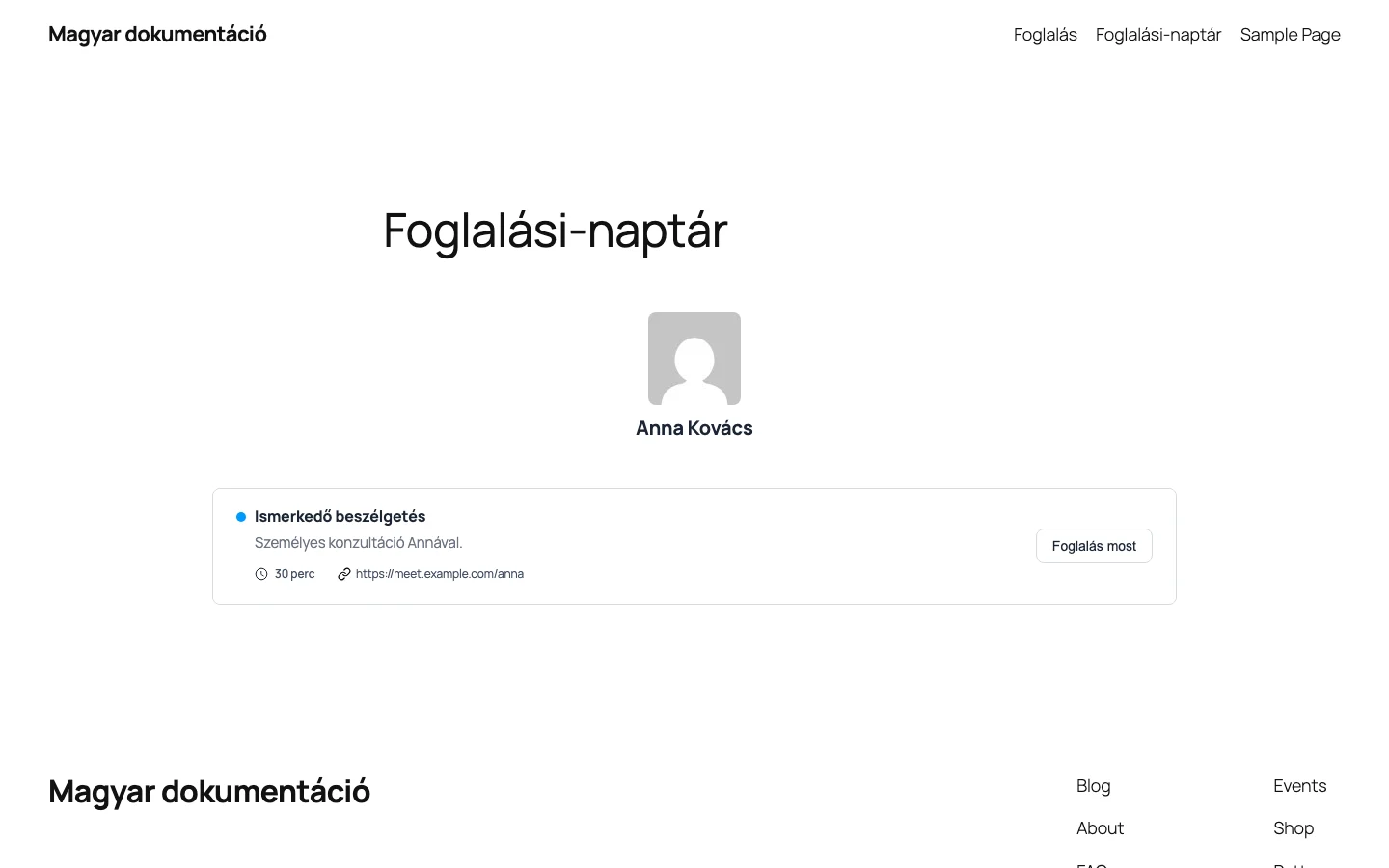
A blokk a host nevét és az események listáját mutatja, mindegyiknél Foglalás most gombbal.
FluentBooking Calendar
Szekció neve “FluentBooking Calendar”- Adj hozzá egy címet (Title) és rövid leírást (Description), amelyek a blokkon látszanak.
- A jobb oldali Header Settings panelen az Upload Image gombbal a cím fölé képet tehetsz.
- A General Settings részben válaszd ki a naptárat (Calendar), majd jelöld ki, hogy a naptár mely eseményei jelenjenek meg. A Hide Calendar Info jelölőnégyzettel elrejtheted a naptár adatait. A hostot a név melletti kereszt ikonnal veheted ki.
FluentBooking Team
Szekció neve “FluentBooking Team”A csapat blokkja az oldalon a csapat tagjait mutatja, hogy a vendég kiválaszthassa a kívánt hostot (lásd lent: Csapatoldal).
FluentBooking Event
Szekció neve “FluentBooking Event”A legördülő menüből választod ki az eseményt, a jobb oldali panelen pedig az alábbiakat állíthatod:
| Beállítás | Mit csinál |
|---|---|
| Select an Event | Az események listájából választod, a hostokkal együtt megjelenítve. |
| Date Style | A dátum alakja: Square (alapérték) vagy Rounded (kerek). |
| Avatar Style | A host képe: Square (alapérték) vagy Rounded. |
| Host Info | A host adatainak megjelenítése (Show) vagy elrejtése (Hide). |
| Color Schema | System Default, Light vagy Dark Mode. |
| Primary Color | Az elsődleges szín, márkaszínnel vagy a palettából. Sötét módnál nem érhető el. |
FluentBooking Bookings
Szekció neve “FluentBooking Bookings”Ez a blokk a vendégeknek szól: a foglalási portál eléréséhez a vendégnek regisztrált felhasználónak kell lennie, és be kell jelentkeznie. Utána minden foglalását látja (közelgő, lezárt, lemondott, függő vagy az összeset).
A blokk beállításai a General Settings részben:
- Alapból az összes naptár foglalásait mutatja. Ha csak bizonyos hostokét akarod, vedd le a jelölést, és válaszd ki őket.
- Default Period: az alapértelmezett időszak (All, Upcoming, Completed, Cancelled, Pending).
- Per Page: oldalankénti foglalások száma.
- Show Filter: a szűrősáv megjelenítése.
- Show Pagination: az oldalszámozás megjelenítése.
- No Booking Message: üzenet azoknak, akiknek még nincs foglalásuk.
Csapatoldal a weboldalon
Szekció neve “Csapatoldal a weboldalon”A csapatoldalon a vendég kiválaszthatja, melyik hosttal szeretne találkozót foglalni.
- Nyisd meg az oldalt, ahová a csapatot el akarod helyezni, és add hozzá a FluentBooking Team blokkot.
- A blokk beállításaiban a Change Image gombbal fejlécképet választasz a médiatárból vagy feltöltesz egyet, és módosíthatod a címet és a leírást.
- A General beállításban az Add New Host opcióval hostokat adhatsz hozzá, a kereszt ikonnal eltávolíthatod őket.
- Ha leveszed az All jelölést, megjelennek a host további eseményei is, és kiválaszthatod, melyek legyenek aktívak az oldalon.
Blokk nélkül is kirakhatod a csapatoldalt a [fluent_booking_team event_ids="1,2" title="Csapatunk" description="…" logo_url=""] shortcode-dal.
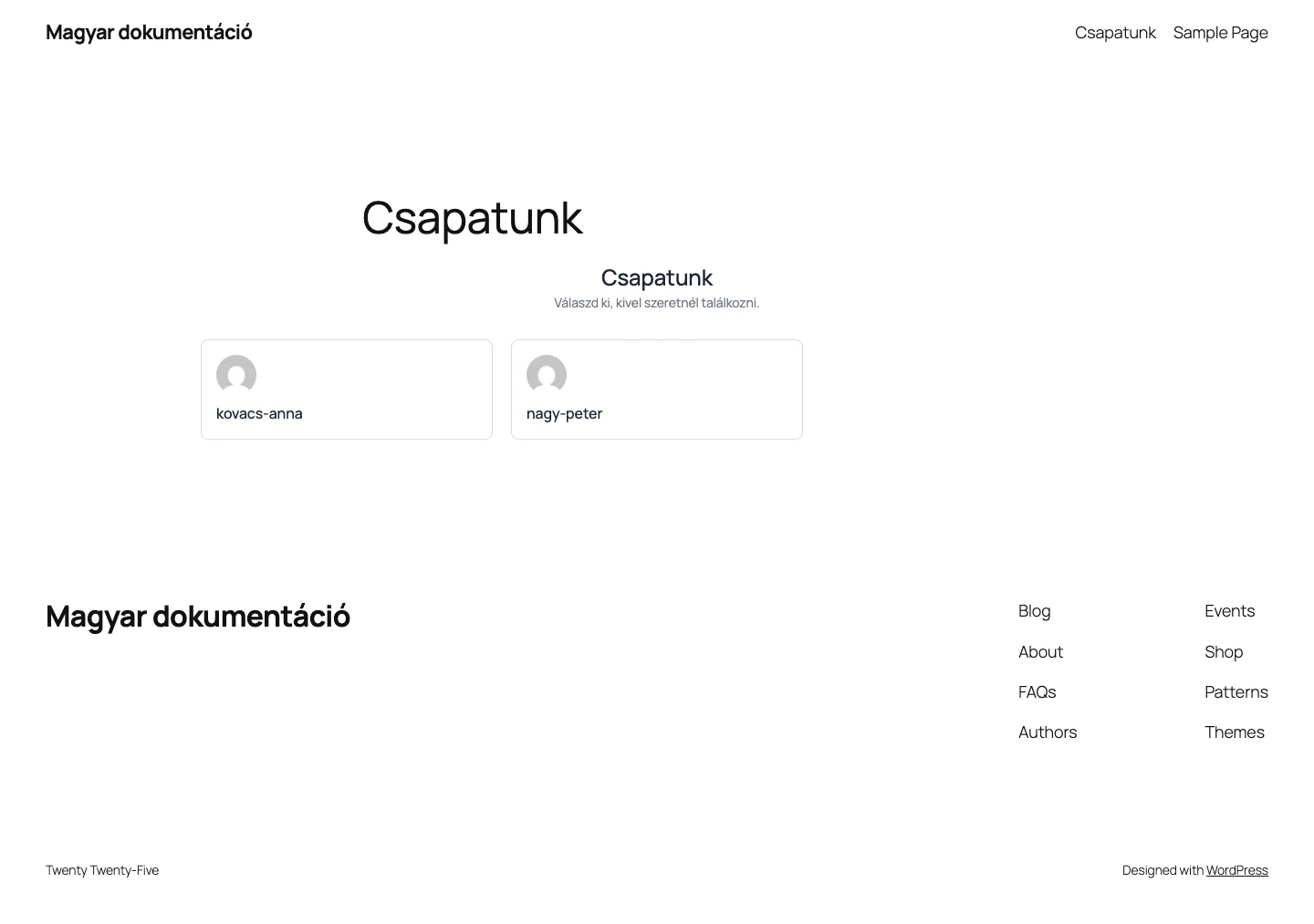
A képen a csapat címe és leírása alatt a hostok kártyái látszanak; a vendég a kártyára kattintva választ hostot, majd időpontot.
Frontend portál
Szekció neve “Frontend portál”A Frontend portálon keresztül te és a felhasználóid az admin felület nélkül is megtekinthetitek, kezelhetitek és lemondhatjátok a foglalásokat.
Bekapcsolás
Szekció neve “Bekapcsolás”- Nyisd meg a Fluent Booking → Beállítások → Haladó funkciók és bővítmények oldalt.
- A Frontend portál sorában kattints a Beállítások gombra.
- A jobb oldali panelen jelöld be a Frontend portál bekapcsolása jelölőnégyzetet.
- Válaszd ki, hogyan jelenjen meg a portál (Shortcode-on / dedikált oldalon keresztül?):
- Megjelenítés önálló Frontend URL-en: önálló címen, shortcode nélkül. Az URL slug a frontend panelhez (pl.: projects) mezőben megadott cím (alapból
my-bookings) alatt érhető el. - Használj előre meghatározott oldalt shortcode-on keresztül: egy meglévő oldalon, shortcode-dal. Válaszd ki az oldalt, másold ki a megjelenő shortcode-ot, és illeszd be az oldal szerkesztőjébe, majd mentsd.
- Megjelenítés önálló Frontend URL-en: önálló címen, shortcode nélkül. Az URL slug a frontend panelhez (pl.: projects) mezőben megadott cím (alapból
- Kattints a Beállítások mentése gombra.
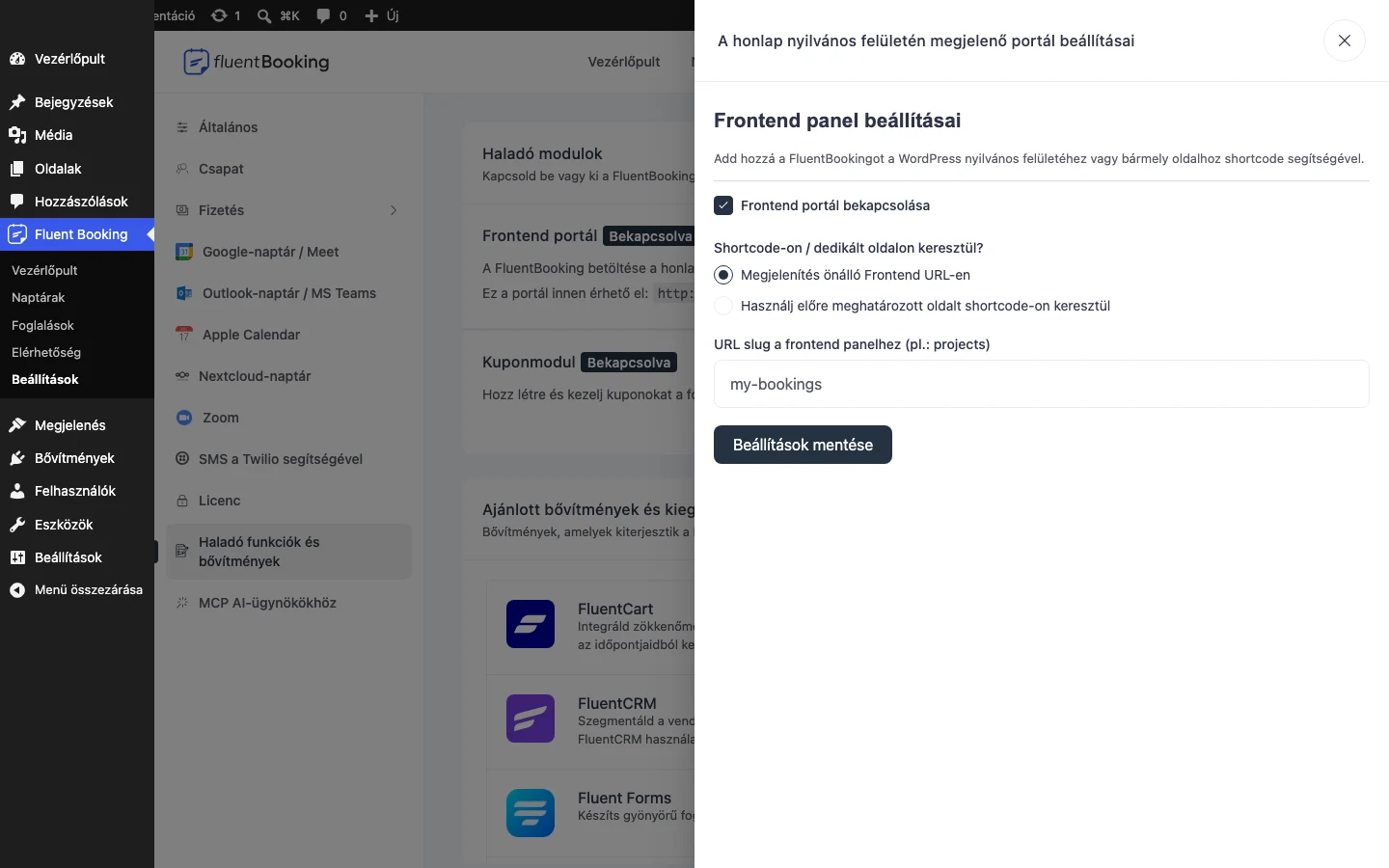
Önálló címnél a portál a felső menüben a Frontend portál gombbal is megnyitható.
Hozzáférés
Szekció neve “Hozzáférés”Csak az adminisztrátorok és a FluentBookingban hostként kijelölt WordPress-felhasználók léphetnek be a portálra, és kezelhetik a foglalásaikat. Bejelentkezés nélkül a portál bejelentkező oldalt mutat.
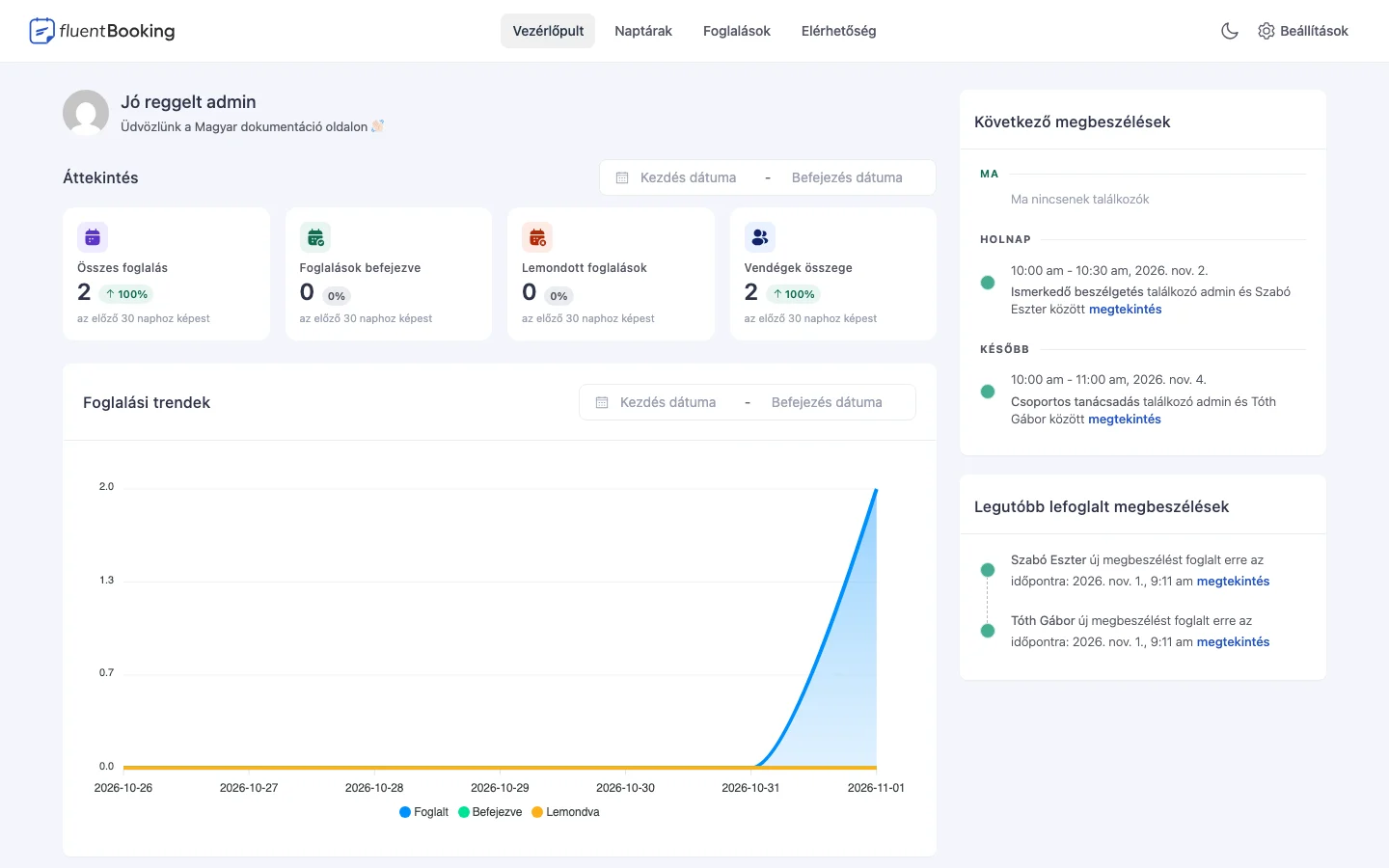
Az oldalon a felső menüben ugyanazok a pontok vannak, mint az admin felületen: Vezérlőpult, Naptárak, Foglalások, Elérhetőség és Beállítások.
Alapértelmezett adatok átadása az URL-ben
Szekció neve “Alapértelmezett adatok átadása az URL-ben”URL-paraméterekkel előre kitölthetsz foglalási mezőket (név, e-mail, dátum, egyéni kérdések, UTM-forrás). Ez személyre szabott meghívóknál, más űrlapokból érkező vendégeknél vagy egy adott időpontra vezetésnél hasznos.
Átadható változók: dátum (YYYY-MM-DD), hónap (YYYY-MM), meghívott neve, meghívott e-mail-címe, foglalási kérdések, UTM-forrás és bármely foglalási mező.
Előre kitöltött link készítése
Szekció neve “Előre kitöltött link készítése”- A Naptárak oldalon kattints az esemény Megosztás gombjára.
- Válaszd a Link létrehozása fület.
- Az Oldaltípus értéke legyen Céloldal, hogy a link az önálló foglalási oldalra vezessen.
- A Paraméterek hozzáadása részben válaszd ki a kitöltendő mezőt (Mező: például dátum, név vagy egy kérdés), és add meg az értéket (Érték: például
2026-11-09). - Több adat átadásához kattints a + ikonra, és vegyél fel újabb sort.
- A másolás gombbal másold ki a linket.
A link megnyitásakor a foglalási űrlap előre kitöltve tölt be, a megadott dátum például előre ki van választva a naptárban.
A link szerkezete kézzel
Szekció neve “A link szerkezete kézzel”Egy landing oldal címe így néz ki:
https://pelda.hu/?fluent-booking=calendar&host=kovacs-anna&event=30minParamétert a cím végére fűzöl & jellel:
https://pelda.hu/?fluent-booking=calendar&host=kovacs-anna&event=30min&date=2026-11-09&invitee_name=Szabo Eszter&[email protected]Foglalási kérdések és UTM-paraméterek
Szekció neve “Foglalási kérdések és UTM-paraméterek”Egyéni kérdések válaszát ugyanígy adhatod át: a Mező menüben válaszd ki a kérdést, az Érték mezőbe írd a választ. UTM-paraméterek is ugyanúgy működnek: a Mező menüben válaszd például az utm_source paramétert, az értéke legyen például newsletter.
UTM-követés
Szekció neve “UTM-követés”Az UTM-követéssel láthatod, melyik kampány hozza a legtöbb foglalást. A booking linkekhez UTM-paramétereket adhatsz, és minden foglalásnál látszik a forrás, a közeg és a kampány.
Követhető link létrehozása
Szekció neve “Követhető link létrehozása”- A Naptárak oldalon kattints az esemény Megosztás gombjára.
- Válaszd a Link létrehozása fület, és a Paraméterek hozzáadása részben töltsd ki a Mező és Érték mezőket:
- UTM-forrás: a forgalom forrása (például Facebook, Newsletter).
- UTM-médium: a marketingcsatorna (például cpc, email).
- UTM-kampány: a kampány neve (például summer_sale).
- UTM-kifejezés: a követett kulcsszavak.
- UTM-tartalom: ugyanazon kampányon belüli linkek vagy hirdetések megkülönböztetése, A/B teszteléshez (például blue_button, red_link).
- Kattints a másolás gombra az új link kimásolásához.
Az adatok megtekintése
Szekció neve “Az adatok megtekintése”Miután a vendég a linken keresztül foglal, a Fluent Booking → Foglalások oldalon nyisd meg a foglalást. A részletek közt az UTM-adatok szakaszában látod a forrást, a közeget és a kampányt.
Készült: Frissítve: