

 Magyarmagyar
Elérhetőség
Időbeosztások létrehozása, dátumfelülbírálás, az esemény elérhetősége és a foglalási korlátok.
Az elérhetőség azt adja meg, mikor foglalhatnak időpontot a vendégek. Időbeosztásokat (időzítés) egyszer hozol létre, és több eseményhez is hozzárendelheted, így nem kell minden eseménynél újra beállítani a heti órákat.
Egy host összes eseményén közös az elérhetőség: ha egy időpont az egyik eseményben foglalt, a többi eseményében is eltűnik. Például ha egy hostnak van egy 60 perces és egy 30 perces eseménye, és a heti beosztás hétfőtől péntekig 9:00 és 17:00 között van, akkor a 60 perces eseményre foglalt 9:00 - 10:00 sáv a 30 perces eseményben sem foglalható. A rendszer az események hosszát (például 15, 30, 60 perc vagy egyedi) figyelembe véve számolja ki a szabad időket.
A közös elérhetőséget nem lehet kikapcsolni: egy host eseményei mindig ugyanazokat az időpontokat használják. Ha egy host egyszerre több helyszínen (például külön teremben) fogad vendéget ugyanabban az idősávban, ezt az elérhetőség nem teszi lehetővé. Ha ugyanarra az időpontra több vendéget szeretnél fogadni, használj csoportos eseményt, ahol a vendégek száma korlátozható. A csoportos esemény időtartamát foglaláskor nem lehet megváltoztatni, az mindig az esemény beállításában megadott hossz.
Ha a host naptára össze van kötve egy külső naptárral (például Nextcloud, Google), a rendszer a külső naptárban lévő foglaltságot is figyelembe veszi, és ezeket az időpontokat nem ajánlja fel. A beállításukat a Naptár-integrációk fejezetben találod.
Az Elérhetőség oldal
Szekció neve “Az Elérhetőség oldal”A felső menü Elérhetőség oldalán látod az időbeosztásaidat. Az Időzítéseim a saját beosztásaidat mutatja, az Összes időzítés az összes host beosztását.
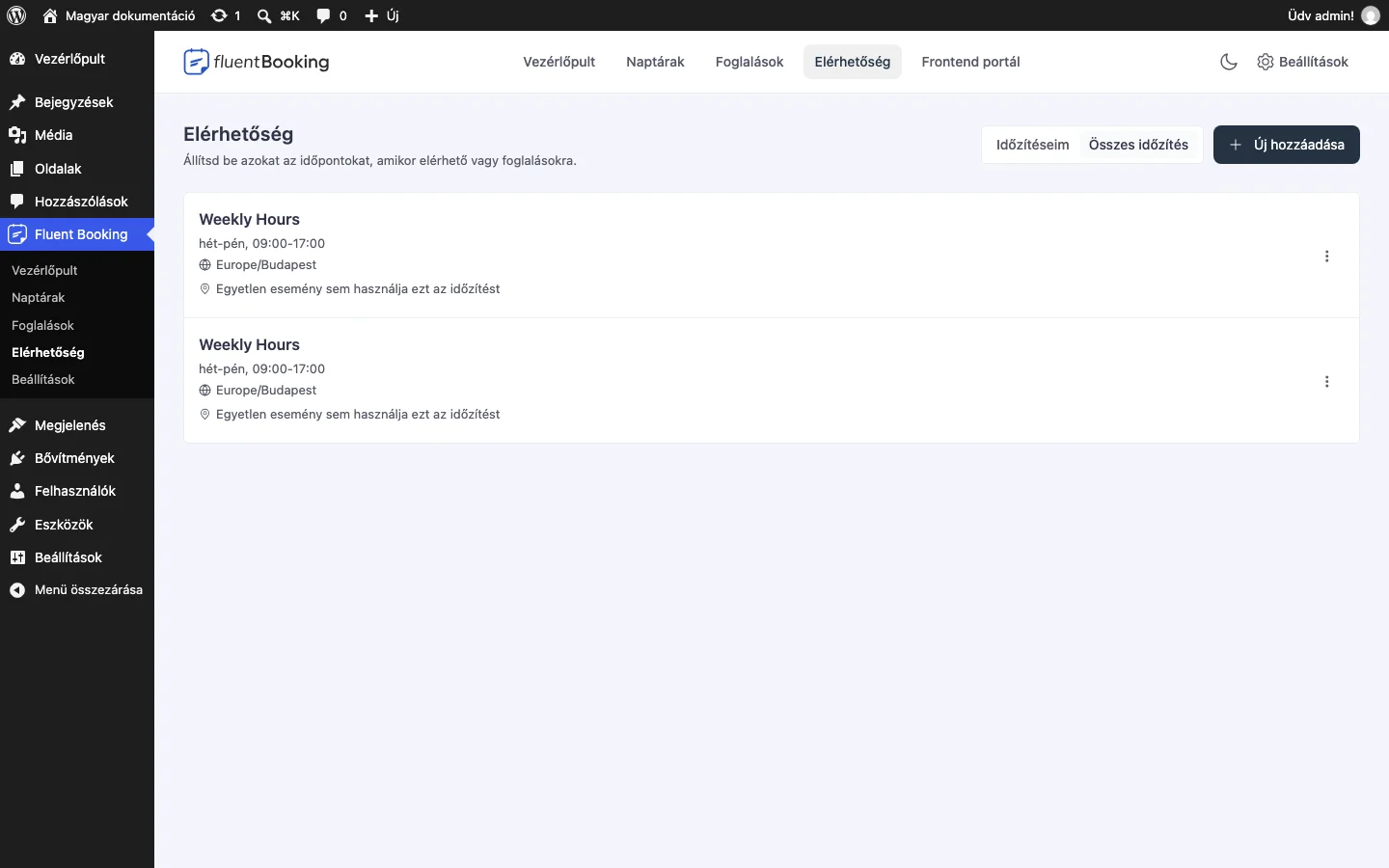
Egy időbeosztás melletti három pontra (⋮) kattintva alapértelmezetté teheted (Beállítás alapértelmezettként), duplikálhatod (Duplikálás) vagy törölheted (Törlés).
Új időbeosztás
Szekció neve “Új időbeosztás”- Az Elérhetőség oldalon kattints az Új hozzáadása gombra.
- Adj címet az időbeosztásnak (Időzítés címe), és válaszd ki az időzónát (Válaszd ki az időzónádat).
- Kattints az Új időzítés hozzáadása gombra.
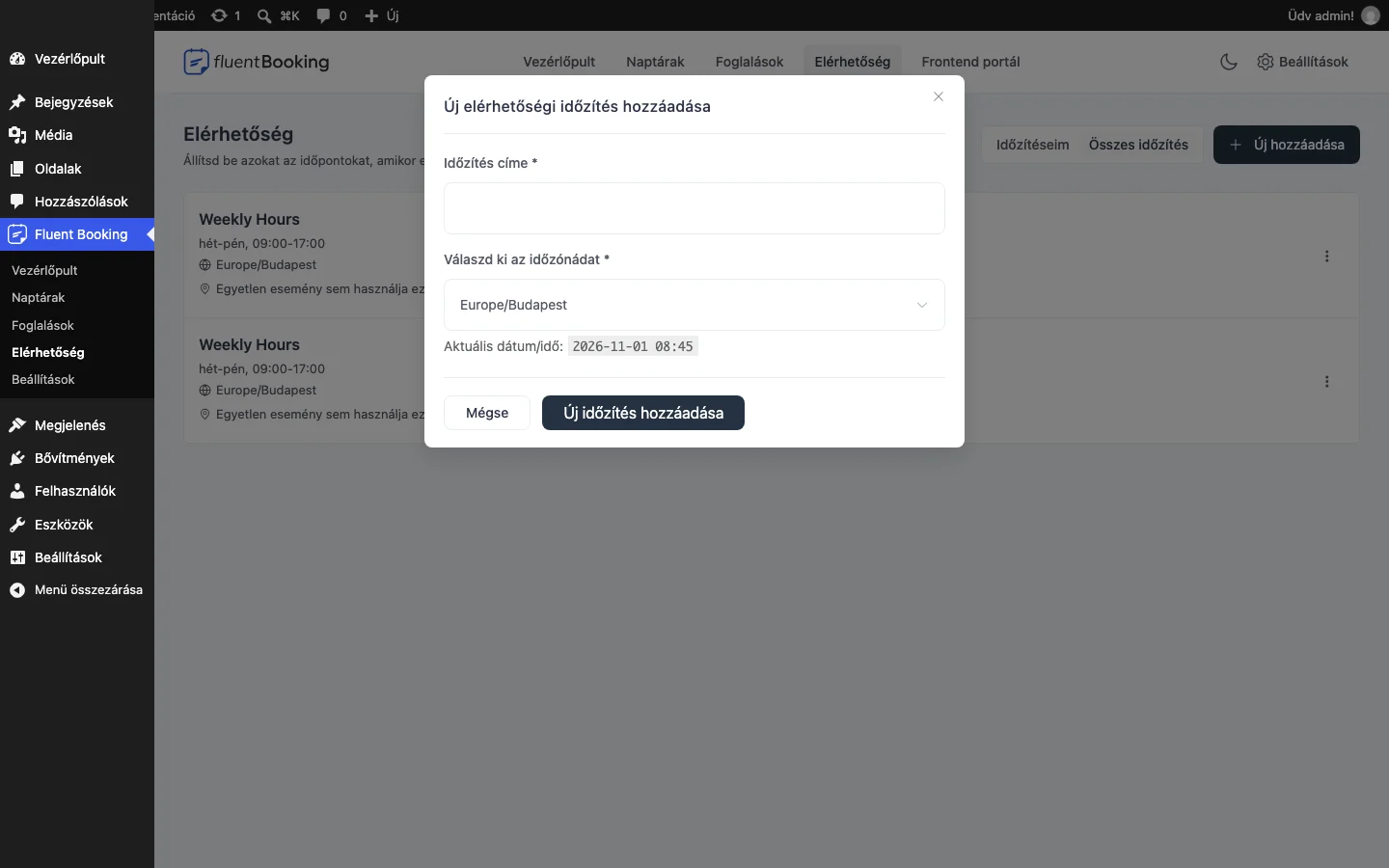
A létrehozás után az időbeosztás oldala nyílik meg.
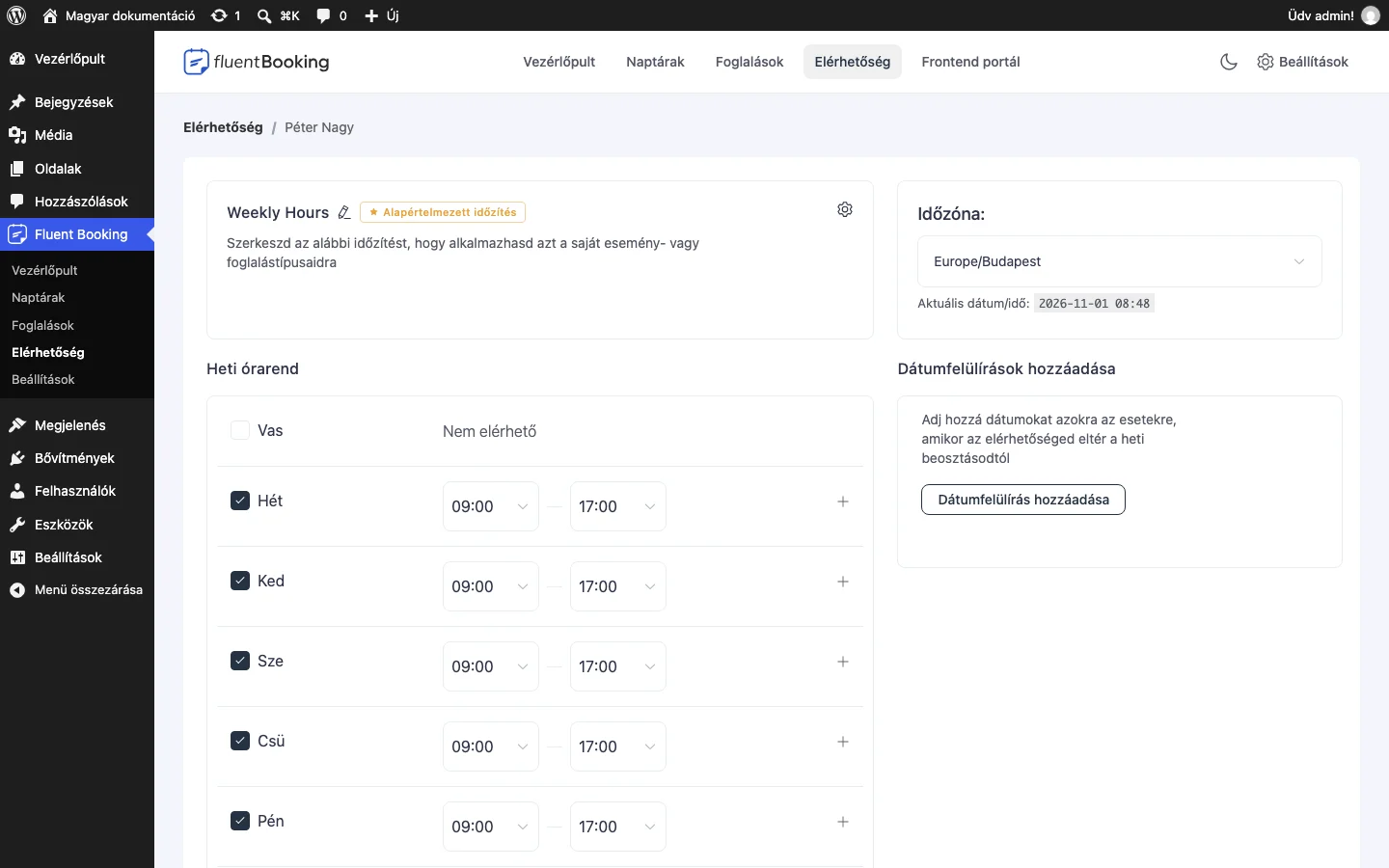
Itt a következőket állíthatod:
- Az időbeosztás nevét (a ceruza ikonnal), illetve a fogaskerék ikonnal alapértelmezetté teheted vagy törölheted.
- Időzóna: az időzóna, itt csak megtekinthető.
- Heti órarend: a heti elérhető idősávok. Naponként jelöld be a napot, és add meg a kezdő és befejező időt. A + ikonnal egy napra több idősávot is felvehetsz.
- Dátumfelülírások hozzáadása: olyan dátumok, amikor eltér a heti beosztástól az elérhetőséged. A Dátumfelülírás hozzáadása gombbal megadhatod, hogy az adott napon mikor vagy elérhető, vagy a Megjelölés: nem érhető el jelölőnégyzettel az egész napot elérhetetlenné teheted.
- Felhasználások listája: azok az események, amelyek ezt az időbeosztást használják.
Mentsd a Módosítások mentése gombbal. Meglévő időbeosztást szerkeszteni úgy tudsz, hogy rákattintasz.
Az esemény elérhetősége
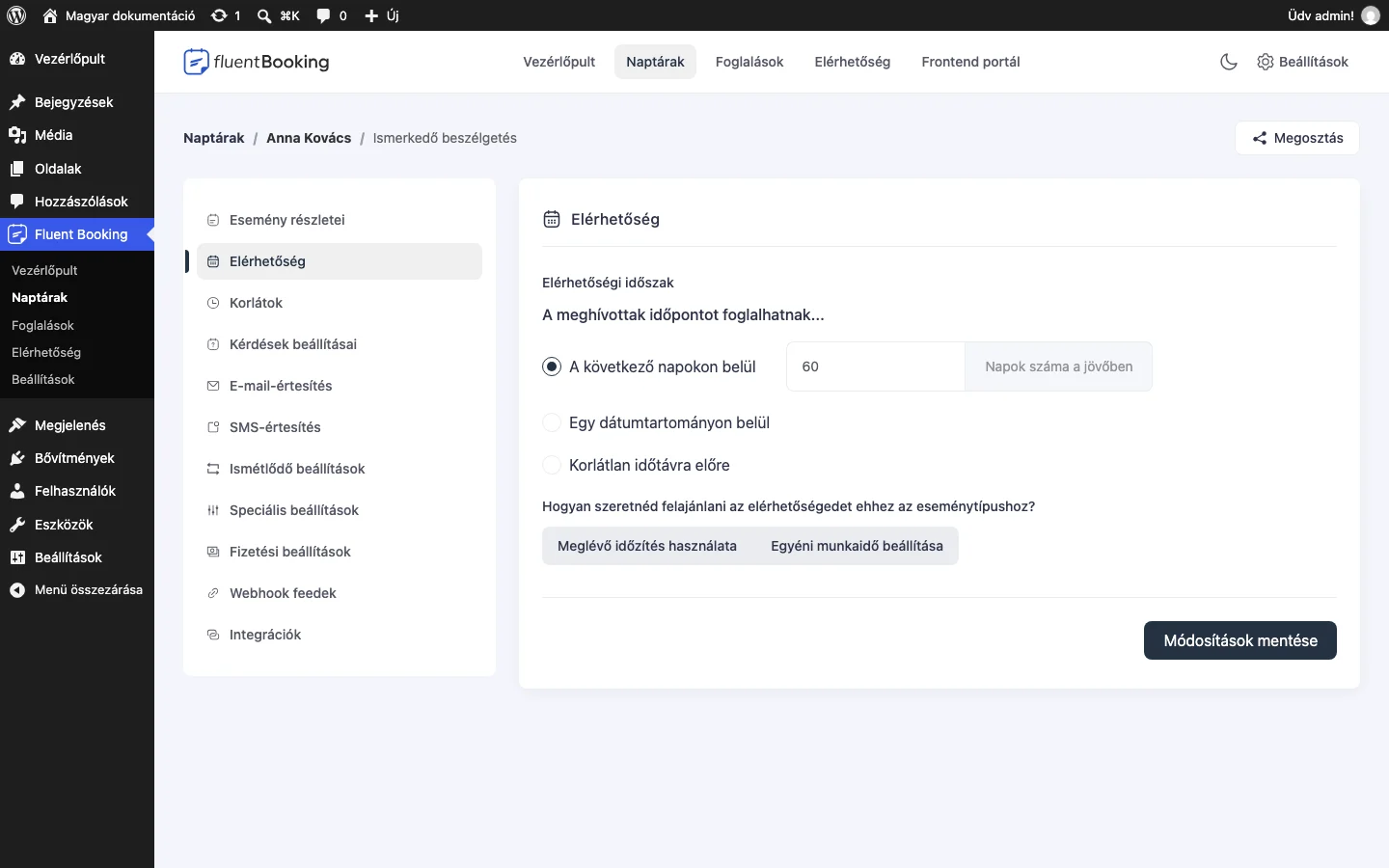
Szekció neve “Az esemény elérhetősége”Egy esemény elérhetőségét az eseményszerkesztő Elérhetőség fülén állítod be.
Elérhetőségi időszak
Szekció neve “Elérhetőségi időszak”Az Elérhetőségi időszak alatti A meghívottak időpontot foglalhatnak… résznél azt adod meg, mennyi időre előre foglalhat a vendég:
- A következő napokon belül: a mai naptól számított napok száma (alapérték 60).
- Egy dátumtartományon belül: konkrét dátumtartomány.
- Korlátlan időtávra előre: határidő nélkül, a jövőbe.
Heti órák
Szekció neve “Heti órák”A Hogyan szeretnéd felajánlani az elérhetőségedet ehhez az eseménytípushoz? kérdésnél két lehetőség közül választasz:
- Meglévő időzítés használata: a Melyik időzítést szeretnéd használni? legördülő menüből kiválasztod a már létrehozott időbeosztások egyikét (alapból a Weekly Hours, amely az alapértelmezett időzítés). Alatta látod a beosztás heti óráit és a dátumfelülbírálásokat.
- Egyéni munkaidő beállítása: egyedi heti órák, csak erre az eseményre. Itt adhatod meg a szabadnapjaidat és az elérhető napokat. A dátumfelülírás (Dátumfelülírások hozzáadása) csak az egyedi óráknál használható.
A módosítások mentéséhez kattints a Módosítások mentése gombra.
Korlátok
Szekció neve “Korlátok”Az eseményszerkesztő Korlátok fülén a foglalások közötti szüneteket és korlátokat állítod be.
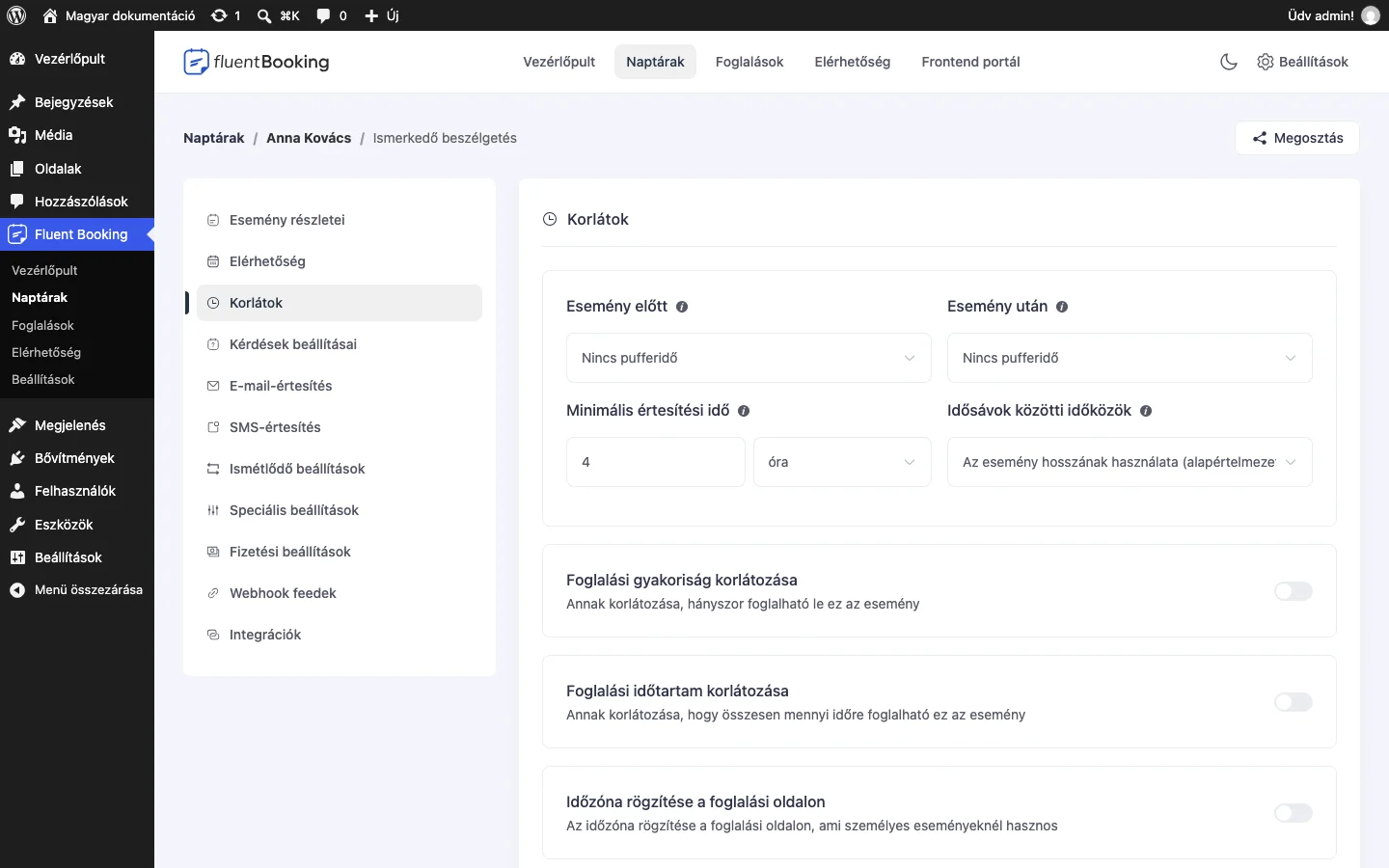
| Beállítás | Mit csinál |
|---|---|
| Esemény előtt | Szünet a találkozó előtt (alapérték: Nincs pufferidő). |
| Esemény után | Szünet a találkozó után (alapérték: Nincs pufferidő). |
| Minimális értesítési idő | Ennyivel a kezdés előtt már nem lehet foglalni. Ha például 1 óra, a következő órán belüli időpont nem foglalható (alapérték: 4 óra). |
| Idősávok közötti időközök | Az időpontok közti lépésköz. Alapérték: Az esemény hosszának használata (alapértelmezett), azaz az esemény hossza. Ha 30 perces az intervallum, az időpontok 2:00 - 2:30 alakban jelennek meg, 10 perces intervallumnál 2:00 - 2:10, 2:10 - 2:20 és így tovább. |
| Foglalási gyakoriság korlátozása | Naponta, hetente vagy havonta legfeljebb ennyiszer foglalható az esemény. |
| Foglalási időtartam korlátozása | A foglalható idő összesített korlátja. |
| Időzóna rögzítése a foglalási oldalon | Rögzíti az időzónát a foglalási oldalon, a vendég nem módosíthatja. A legördülő menüből kiválaszthatod az időzónát. Főként személyes találkozóknál hasznos. |
Készült: Frissítve: