

 Magyarmagyar
Naptár-integrációk
Google Naptár és Meet, Outlook, Apple Calendar, Nextcloud és Zoom összekötése a hostok naptárával.
A naptár-integrációk a foglalásokat a hostok saját naptárába írják, és ütközés-ellenőrzést is végeznek: a külső naptár foglalt idejére nem lehet foglalni. Az integrációkat két helyen állítod be: a Beállítások oldalon az általános (admin) beállításokat, a host Házigazda beállításai → Távoli naptárak oldalán pedig hostonként a fiók csatlakoztatását.
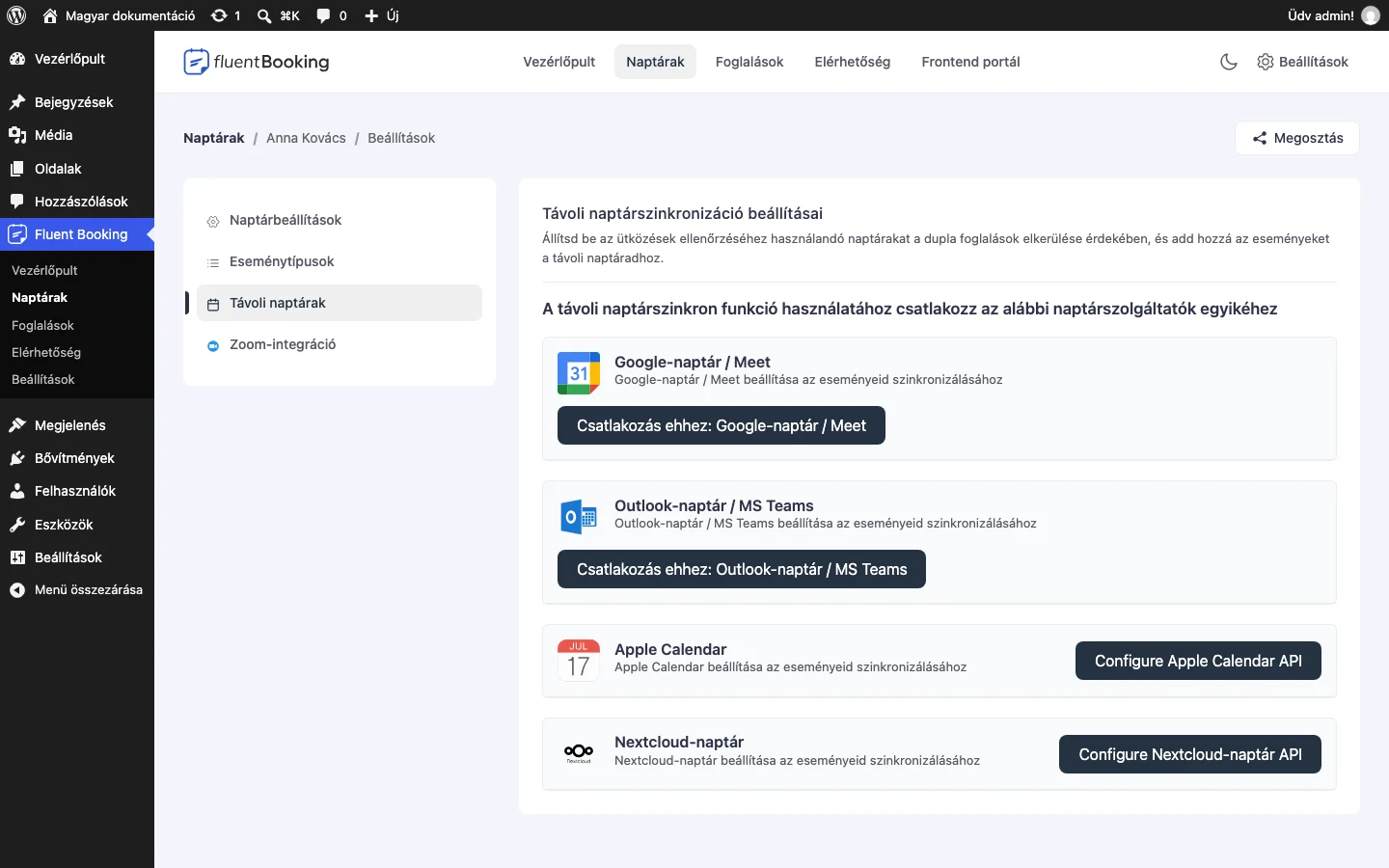
A Távoli naptárak oldalon a négy naptárszolgáltató látható, mellette a Zoom-integráció oldal érhető el.
Google Naptár és Google Meet
Szekció neve “Google Naptár és Google Meet”A Google Naptár kétféleképp köthető össze a FluentBookingal, a Beállítások → Google-naptár / Meet oldalon.
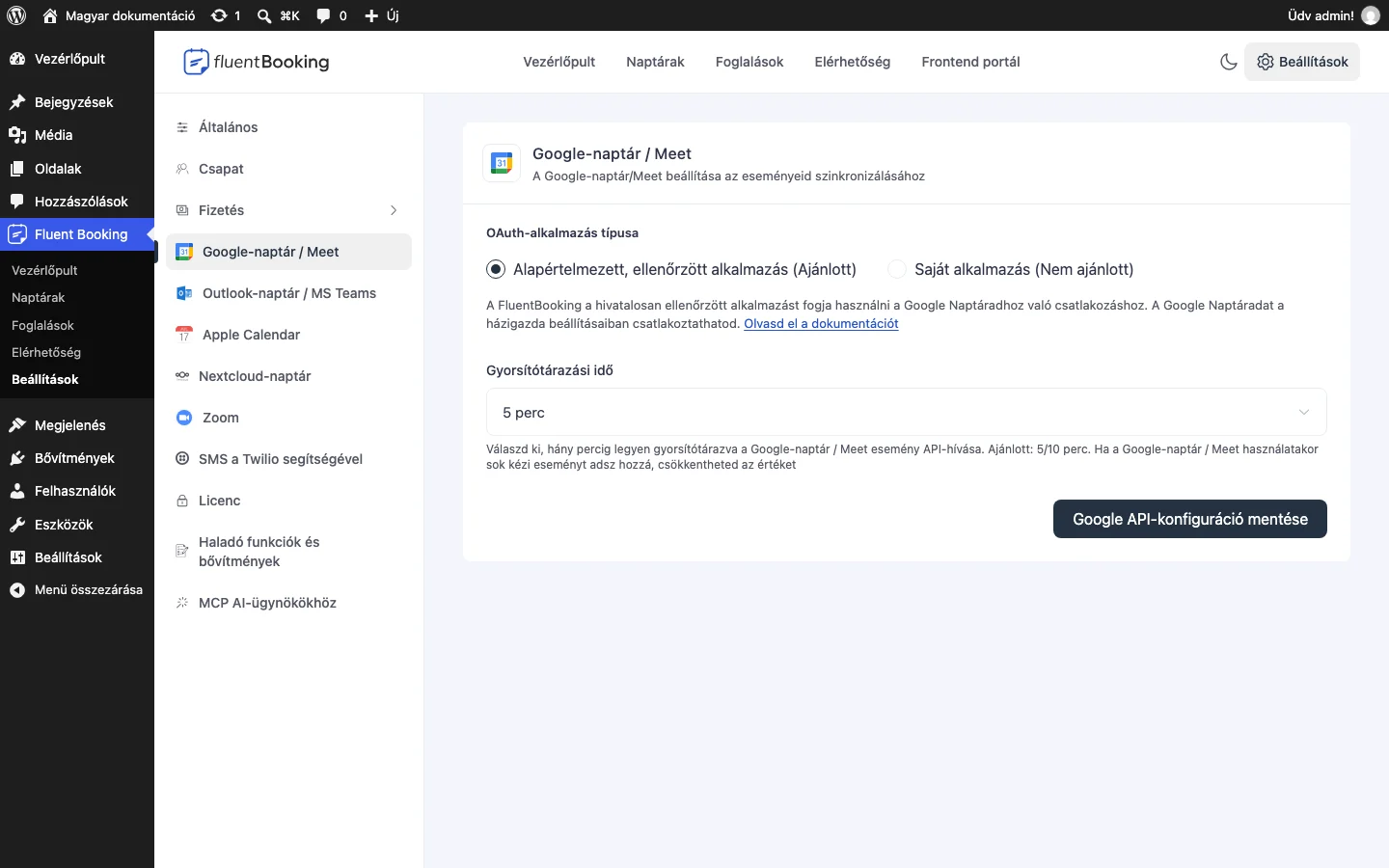
Alapértelmezett, ellenőrzött alkalmazás (ajánlott)
Szekció neve “Alapértelmezett, ellenőrzött alkalmazás (ajánlott)”- A Beállítások → Google-naptár / Meet oldalon válaszd az Alapértelmezett, ellenőrzött alkalmazás (Ajánlott) lehetőséget.
- A Gyorsítótárazási idő mezőben add meg, hány percig gyorsítótárazza a rendszer a Google-események lekérdezését. Az ajánlott érték 5 vagy 10 perc, de ha sok eseményt veszel fel kézzel a Google naptárba, csökkentheted.
- Kattints a Google API-konfiguráció mentése gombra.
- Nyisd meg a hostot: Naptárak → Házigazda beállításai → Távoli naptárak, és kattints a Csatlakozás ehhez: Google-naptár / Meet gombra.
- Add hozzá a host Google-fiókját, és adj meg minden kért engedélyt, majd kattints a Continue gombra.
- Kiválaszthatod azt a naptárat, ahová a foglalások kerülnek, és bejelölheted azokat, amelyeket a rendszer az ütközések ellenőrzéséhez figyel.
Saját alkalmazás (nem ajánlott)
Szekció neve “Saját alkalmazás (nem ajánlott)”Ehhez a Beállítások → Google-naptár / Meet oldalon a Saját alkalmazás (Nem ajánlott) lehetőséget válaszd. A saját Google-alkalmazás létrehozásához a Google Cloud Console-ban kell dolgoznod (az ottani feliratok angolul szerepelnek):
- Válassz vagy hozz létre projektet (New Project).
- Az APIs & Services → OAuth consent screen oldalon válaszd az Internal felhasználótípust, majd kattints a Create gombra. Ha nem használsz Google Workspace-t, az External típust választhatod, de ez az alkalmazás egy-két héten belül megszakadhat a FluentBookinggal.
- Az OAuth-hozzájárulási képernyő négy lépésében az elsőben add meg az alkalmazás nevét, a támogatási e-mail-címet, az engedélyezett domaint és a fejlesztői elérhetőséget, majd kattints a Save & Continue gombra. A másik három lépést mentsd tovább, végül kattints a Publish App gombra.
- A Library oldalon keresd meg és engedélyezd a Google Calendar API-t.
- A projektben válaszd a Create Credentials → OAuth client ID lehetőséget, és hozz létre egy webalkalmazást.
- Az Authorized redirect URL mezőbe írd be a FluentBooking átirányítási címét, amelyet a Beállítások → Google-naptár / Meet oldalon találsz. Kattints a Create gombra.
- Másold ki a Client ID és Client Secret értékét.
- A FluentBookingban a Beállítások → Google-naptár / Meet oldalon illeszd be őket, és kattints a Google API-konfiguráció mentése gombra. Siker esetén értesítést kapsz.
- A host a Naptárak → Házigazda beállításai → Távoli naptárak oldalon kattint a Csatlakozás ehhez: Google-naptár / Meet gombra, kiválasztja a fiókot, és ha a Google a „Google hasn’t verified this app” figyelmeztetést jeleníti meg, az Advanced hivatkozásra kattint, majd a Go to {a-weboldalad} hivatkozásra. A végén jelölje be az összes engedélyt, és kattintson a Continue gombra.
- Válaszd ki a naptárat, és kapcsold be a használatát.
A hostok több Google-fiókot is hozzáadhatnak, a Google OAuth-adatokat nem kell újra beállítani.
Outlook és Microsoft Teams
Szekció neve “Outlook és Microsoft Teams”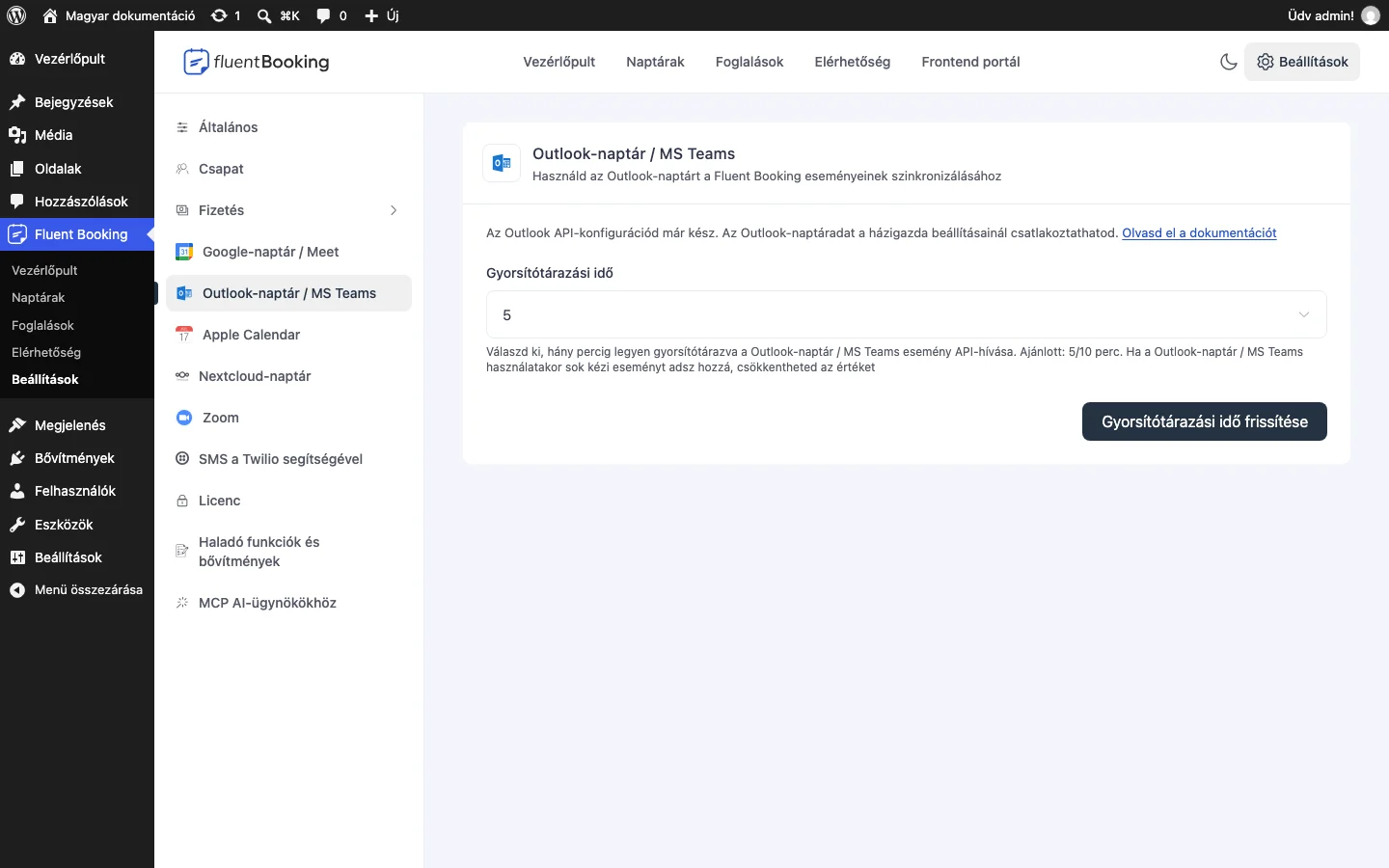
- A Naptárak oldalon nyisd meg a host Házigazda beállításai oldalát.
- Válaszd a Távoli naptárak menüpontot, és kattints a Csatlakozás ehhez: Outlook-naptár / MS Teams gombra.
- Jelentkezz be a Microsoft-fiókodba, és az Accept gombbal add meg az engedélyt (ez a Microsoft oldalának felirata).
- Több Outlook-fiókot is felvehetsz a Hozzáadás gombbal. Az Események létrehozása itt részben válaszd ki azt a naptárat, ahová a foglalások kerülnek, és jelöld be azokat a naptárakat, amelyeket a rendszer az ütközések elkerüléséhez figyel.
- A gyorsítótár idejét a Beállítások → Outlook-naptár / MS Teams oldalon, a Gyorsítótárazási idő legördülő menüben állíthatod, majd kattints a Gyorsítótárazási idő frissítése gombra. Az ajánlott érték 5 és 10 perc között van, de ha gyakran adsz hozzá kézzel eseményeket az Outlookhoz, csökkentheted.
Apple Calendar
Szekció neve “Apple Calendar”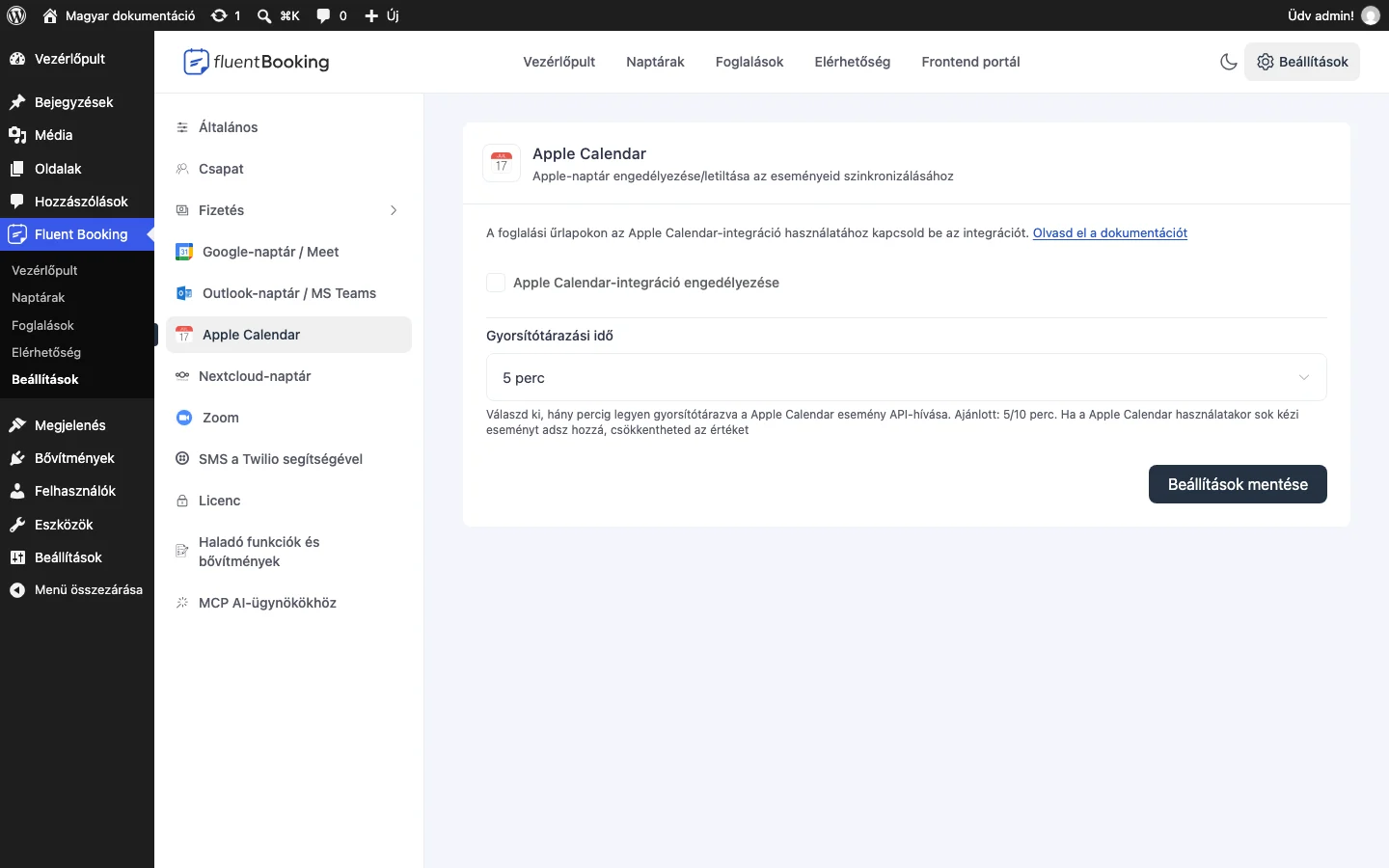
- A Beállítások → Apple Calendar oldalon jelöld be az Apple Calendar-integráció engedélyezése jelölőnégyzetet, a Gyorsítótárazási idő értékét állítsd 5-10 percre, és kattints a Beállítások mentése gombra.
- A host Házigazda beállításai → Távoli naptárak oldalán kattints a Configure Apple Calendar API gombra (ez a gomb a felületen angolul maradt).
- A felugró ablakban add meg a host Apple ID-ját (Apple ID (e-mail cím)) és az Alkalmazásspecifikus jelszót.
- Az alkalmazásspecifikus jelszót az Apple-fiókodban hozod létre: az App-Specific Passwords részben indítsd el a létrehozást, a megerősítő ablakban adj nevet az alkalmazásnak, és kattints a Create gombra. Add meg az Apple-fiókod jelszavát, majd másold ki a kapott alkalmazásspecifikus jelszót.
- Illeszd be a jelszót, és kattints a Csatlakozás az Apple-naptárhoz gombra. Válaszd ki a naptárat.
A foglalások ezután az Apple Calendarban is megjelennek.
Nextcloud-naptár
Szekció neve “Nextcloud-naptár”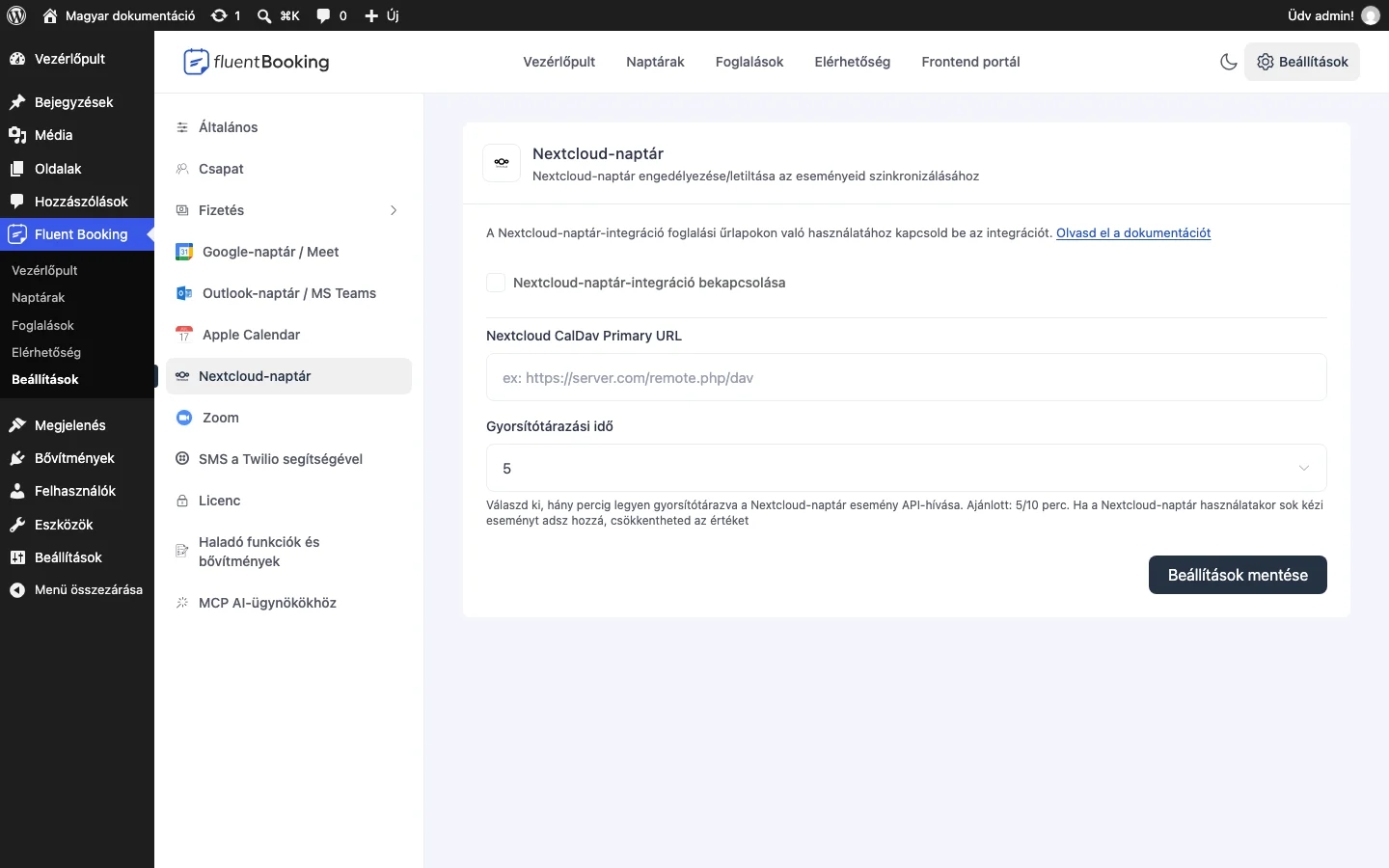
- A Beállítások → Nextcloud-naptár oldalon jelöld be a Nextcloud-naptár-integráció bekapcsolása jelölőnégyzetet, és add meg a Nextcloud CalDav Primary URL értékét.
- Ezt a Nextcloudban találod: a Calendar alkalmazásban nyisd meg a Calendar Settings részt, görgess lejjebb, és másold ki a CalDav elsődleges címét. Illeszd be a FluentBookingba, a Gyorsítótárazási idő értékét hagyd 5-10 percen, és kattints a Beállítások mentése gombra.
- A host Házigazda beállításai → Távoli naptárak oldalán kattints a Configure Nextcloud-naptár API gombra (ez a gomb a felületen angolul maradt).
- Kell hozzá a Nextcloud ID (felhasználónév/e-mail cím) és egy alkalmazásspecifikus jelszó. A Nextcloudban nyisd meg a profilbeállításokat, válaszd a Security menüpontot, a Devices & Sessions részben adj nevet az alkalmazásnak, és kattints a Create new app password gombra. Másold ki az azonosítót és a jelszót, és kattints a Done gombra.
- Illeszd be a FluentBooking ablakába, és kattints a Csatlakozás a Nextcloud-naptárhoz gombra. Válaszd ki a naptárat.
A foglalások megjelennek a Nextcloud-naptárban.
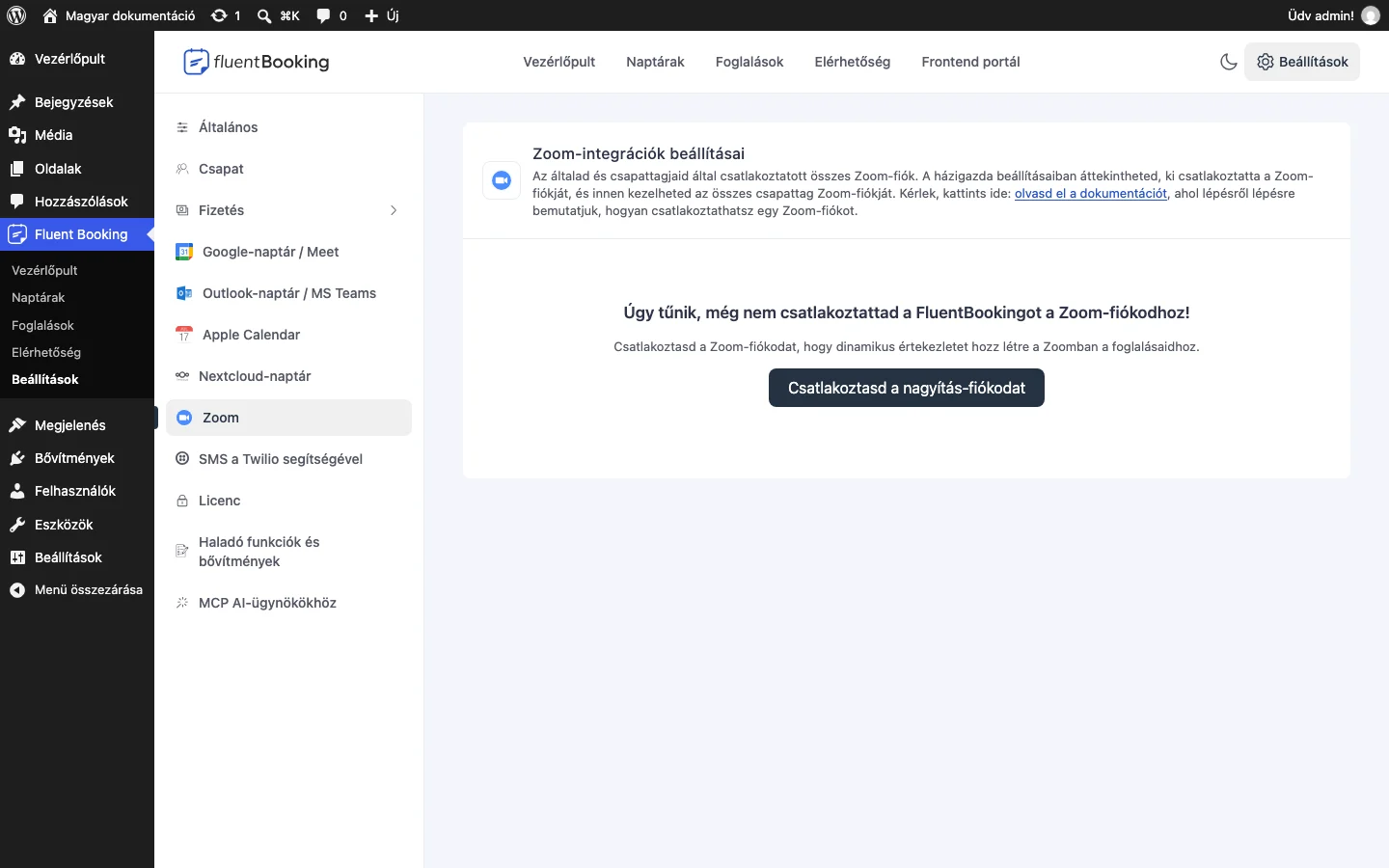
A Zoom a találkozók online helyszíne lehet. A csatlakoztatáshoz Zoom-alkalmazás kell:
- A Zoom Marketplace-en jelentkezz be vagy hozz létre fiókot, a jobb felső Develop menüben válaszd a Build App lehetőséget.
- Az alkalmazás típusa legyen Server-to-Server OAuth App, kattints a Create gombra, és add meg az alkalmazás nevét.
- Az App Credentials oldalon megkapod az azonosítókat. Ezeket tartsd a vágólapon, a folyamat még nem ért véget.
- Az Information oldalon töltsd ki a kötelező mezőket: alkalmazás neve, rövid leírás, cégnév, fejlesztői elérhetőség (név, e-mail), majd folytasd. A Feature lépést kihagyhatod.
- A Scopes oldalon kattints az Add Scopes gombra, és vedd fel a következő négy jogosultságot:
- Meeting → View and manage all user meetings: Delete a Meeting (
meeting:delete:meeting:admin), Update a Meeting (meeting:update:meeting:admin), Create a meeting for a user (meeting:write:meeting:admin). - User → View all User information: View a user (
user:read:user:admin).
- Meeting → View and manage all user meetings: Delete a Meeting (
- Az Activation lépésben kattints az Activate your app gombra.
A FluentBookingban:
- Nyisd meg a Beállítások → Zoom oldalt, és kattints a Csatlakoztasd a nagyítás-fiókodat gombra (a gomb felirata a felületen így szerepel).
- A felugró ablakba illeszd be a Zoom-alkalmazás adatait, és kattints a Hitelesítő adatok mentése és érvényesítése gombra.
- Sikeres kapcsolat után látod a csatlakoztatott hostot. További felhasználói fiókot az Új Zoom-felhasználói fiók hozzáadása gombbal kapcsolhatsz, ehhez egy másik Zoom-fiókban is létre kell hoznod egy alkalmazást.
A Zoom a host beállításaiból is összekapcsolható: Házigazda beállításai → Zoom-integráció, ott a Zoom-fiók csatlakoztatására szolgáló gombbal, és ugyanúgy illeszd be az adatokat.
Az eseménynél a Helyszín mezőben válaszd a Zoom-videó lehetőséget. A host és a vendég a Zoom-linket az értesítő e-mailben megkapja, és a találkozó a Zoom-fiókban is megjelenik.
Készült: