

 Magyarmagyar
Kuponok
A kuponmodul bekapcsolása, kupon létrehozása és kezelése, kuponmező testre szabása, kuponlink.
A kuponokkal kedvezményt adhatsz a fizetős eseményekre. Hasznos akciókhoz, törzsvásárlók jutalmazásához vagy gyengébb időszakokban a foglalások élénkítéséhez.
A kuponmodul bekapcsolása
Szekció neve “A kuponmodul bekapcsolása”A kuponok a Pro bővítmény külön moduljában vannak, ezt előbb be kell kapcsolni. A kuponok fizetős eseményekhez valók, ezért állítsd be a fizetést is (lásd Fizetés).
- Nyisd meg a Fluent Booking → Beállítások → Haladó funkciók és bővítmények oldalt.
- A Kuponmodul sorában kattints a Beállítások gombra.
- A felugró ablakban jelöld be a Kuponmodul bekapcsolása jelölőnégyzetet, majd kattints a Mentés gombra.
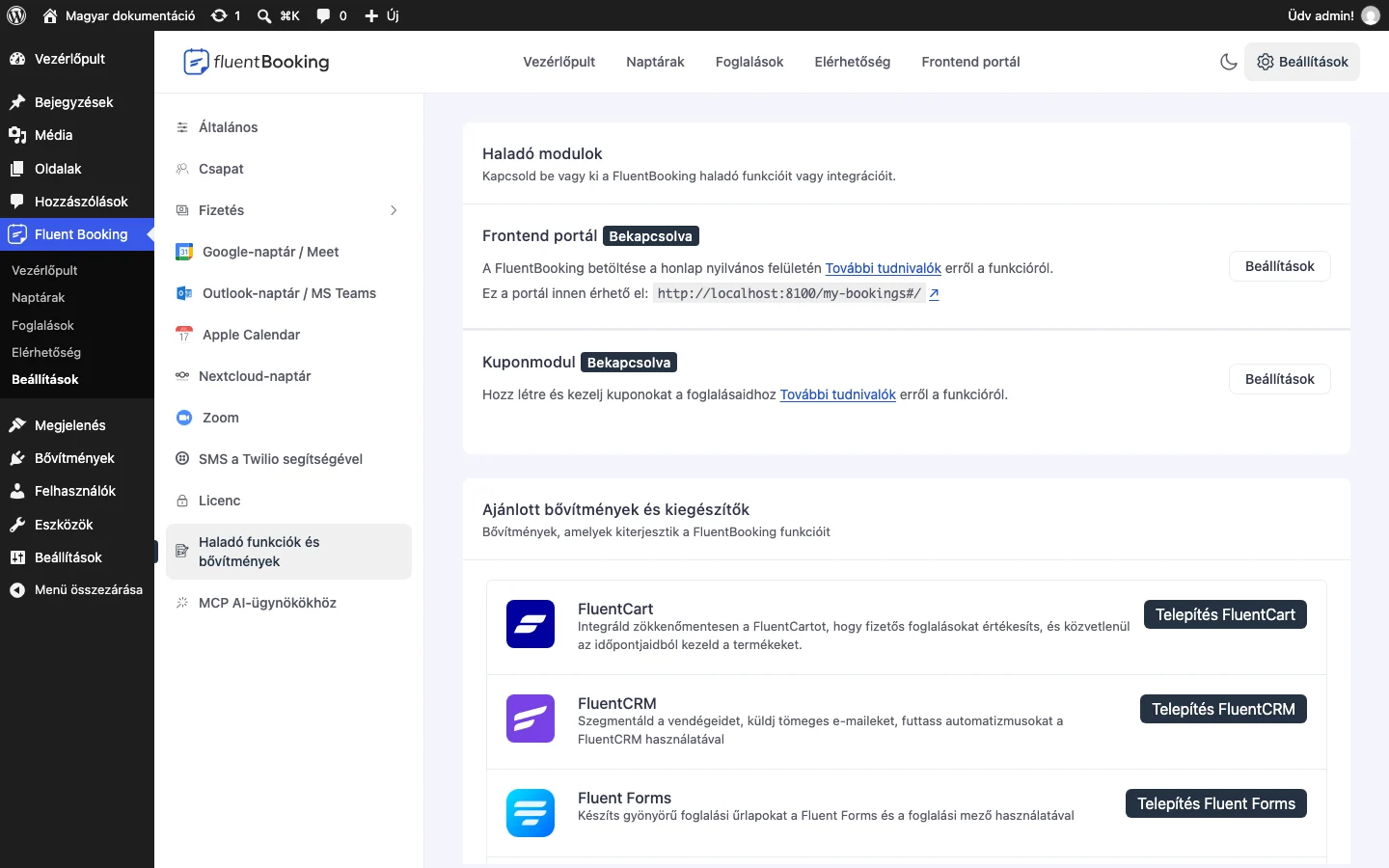
Bekapcsolás után a Kuponmodul mellett Bekapcsolva jelzés látszik, a Fizetés menüben pedig megjelenik a Kuponok almenü.
Új kupon létrehozása
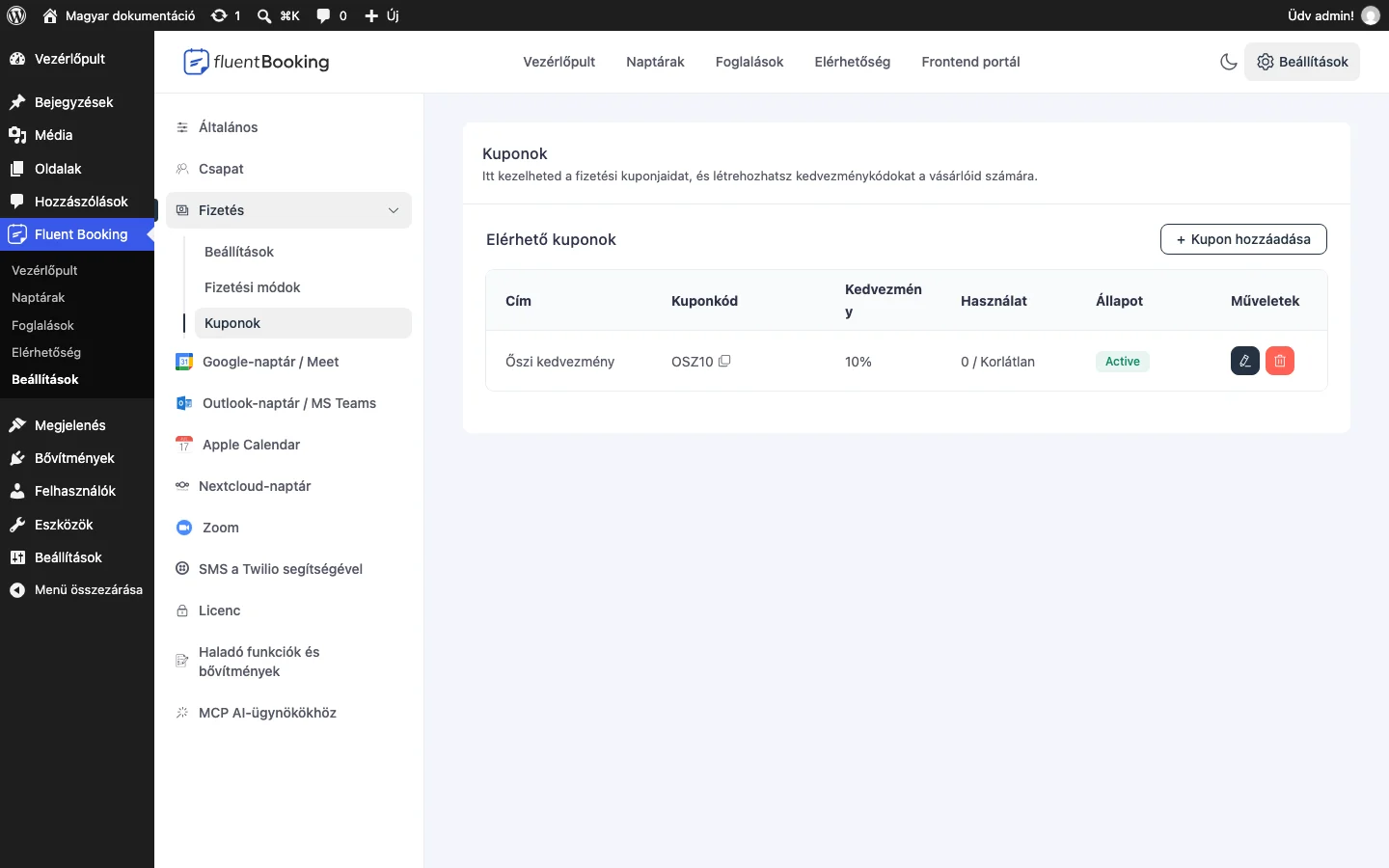
Szekció neve “Új kupon létrehozása”- Nyisd meg a Beállítások → Fizetés → Kuponok oldalt. Itt látod az Elérhető kuponok listáját (cím, kuponkód, kedvezmény, használat, állapot, műveletek). A lista példája egy „Őszi kedvezmény” kupon
OSZ10kóddal, 10%-os kedvezménnyel. - Kattints a Kupon hozzáadása gombra.
- Töltsd ki az űrlapot.
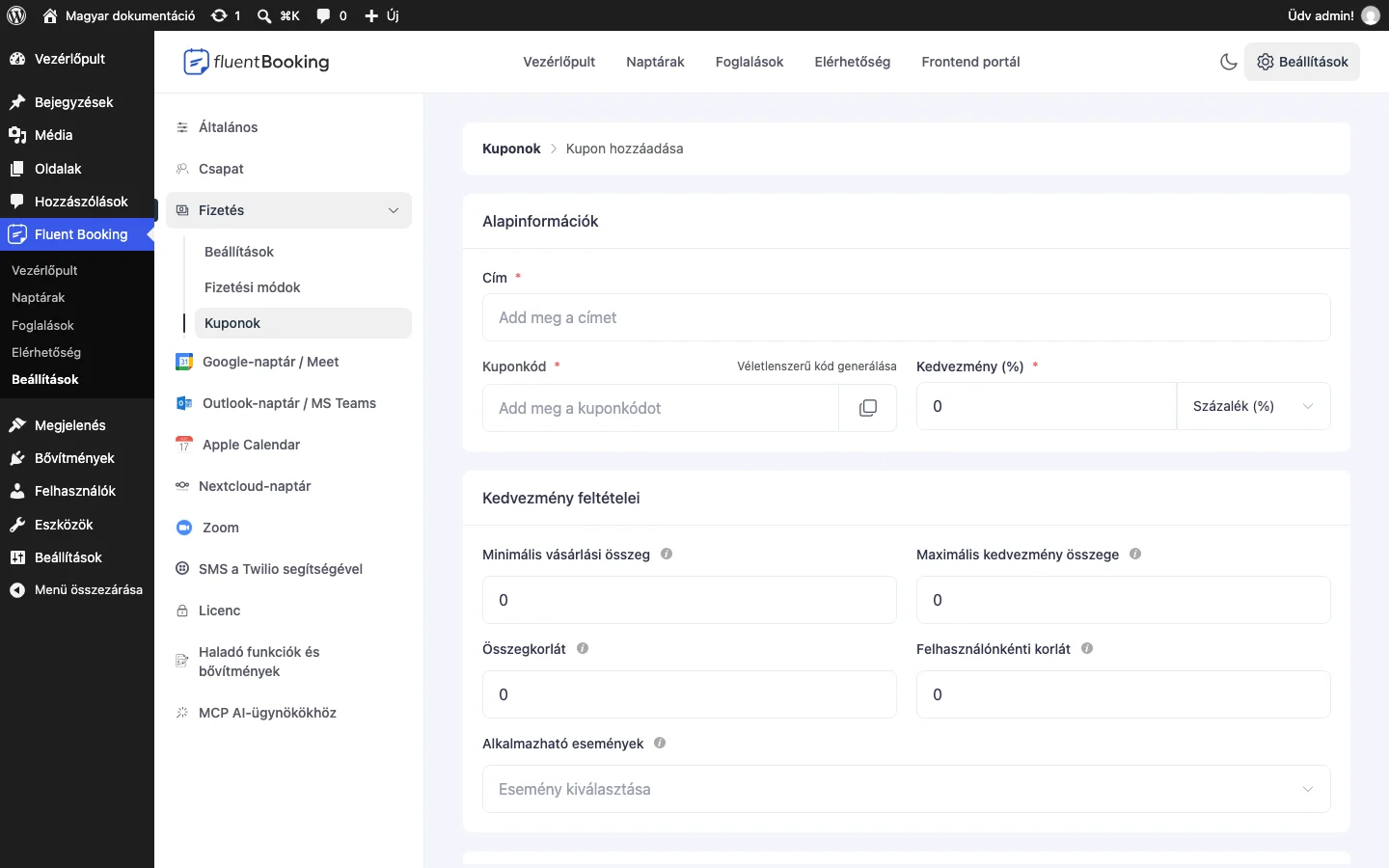
Alapinformációk
Szekció neve “Alapinformációk”| Mező | Mit csinál |
|---|---|
| Cím | A kupon belső neve, például „Nyári akció”. |
| Kuponkód | A kód, amelyet a vendég a fizetéskor beír, például NYAR25. A Véletlenszerű kód generálása hivatkozással egyedi, véletlen kódot generálhatsz. |
| Kedvezmény (%) | A kedvezmény értéke. A legördülő menüben válaszd a Százalék (%) (százalékos) vagy a fix összegű (Rögzített) kedvezményt. |
Kedvezmény feltételei
Szekció neve “Kedvezmény feltételei”| Mező | Mit csinál |
|---|---|
| Minimális vásárlási összeg | A kupon alkalmazásához szükséges legkisebb foglalási érték. 0 esetén nincs minimum. |
| Maximális kedvezmény összege | Százalékos kedvezménynél a kedvezmény legnagyobb pénzbeli értéke. |
| Összegkorlát | Hányszor használható fel a kupon összesen, az összes vendég által. |
| Felhasználónkénti korlát | Hányszor használhatja ugyanaz a vendég. |
| Alkalmazható események | Mely eseményekre érvényes. Üresen hagyva minden fizetős eseményre. |
Lejárat, állapot és megjegyzés
Szekció neve “Lejárat, állapot és megjegyzés”- Kezdő dátum és idő: mikor lép érvénybe a kupon.
- Befejezés dátuma és időpontja: mikor jár le, utána nem használható.
- Állapot: Aktív vagy Inaktív (a kuponlistában az állapot felirata a felületen angolul „Active”). Inaktív kupont a rendszer nem fogad el.
- Belső jegyzetek: privát megjegyzések a csapatnak.
Hibaüzenet
Szekció neve “Hibaüzenet”A Hibaüzenet szakaszban megadhatod, hogy a vendég milyen üzenetet lásson, ha a kupon nem működik. Általános „érvénytelen kód” üzenet helyett pontosan megmondhatod az okot:
- Hibás: nem létező vagy elgépelt kód.
- Lejárt: a kupon lejárati ideje elmúlt.
- Halmozható: a vendég egy másik kuponnal együtt használná, de ennél a kuponnál a Halmozható értéke Nem. Például: „Sajnáljuk, ezt a kupont nem lehet másik kuponnal együtt használni.”
- Minimális vásárlás: a foglalás összege kisebb a kupon minimális vásárlási értékénél.
- Korlát elérve: elérte a használati korlátot (összesen vagy felhasználónként).
Halmozható
Szekció neve “Halmozható”A Halmozható beállítás dönti el, hogy egy foglaláson több kupon együtt használható-e:
- Igen: a kupon más kuponokkal egy tranzakcióban kombinálható.
- Nem: nem kombinálható. Ha a vendég más kuponnal együtt próbálja használni, a rendszer nem alkalmazza.
Az űrlap mentéséhez kattints a Kupon mentése gombra.
Kupon szerkesztése és törlése
Szekció neve “Kupon szerkesztése és törlése”A kuponok listájában a kupon kódját kimásolhatod és megoszthatod. A ceruza ikonnal szerkeszted, a törlés ikonnal törlöd.
Kuponkód használata a foglalásnál
Szekció neve “Kuponkód használata a foglalásnál”A vendég a fizetős esemény foglalási oldalán a következőket teszi:
- Kiválasztja a dátumot és az időpontot, majd a Következő gombra kattint.
- Megadja az adatait (név, e-mail-cím).
- A Fizetési összegzés szakasz Van kuponod? mezőjébe beírja a kódot, és az Alkalmazás gombra kattint. Az Összeg érték a kedvezménnyel frissül.
- Kiválasztja a fizetési módot (például Stripe vagy PayPal), és a Folytatás a fizetéshez gombra kattint, majd megadja a fizetési adatait.
- A sikeres fizetés után a visszaigazoló oldalon látja a foglalás és a fizetés összefoglalóját.
Ha a kupon nem működik
Szekció neve “Ha a kupon nem működik”Ellenőrizd sorban:
- Állapot: a kupon legyen Aktív. Az inaktív kupont a rendszer nem fogadja el.
- Dátumok: a mai nap essen a Kezdő dátum és idő és a Befejezés dátuma és időpontja közé. A lejárt vagy még el nem kezdődött kupon nem működik.
- Használati korlátok: az Összegkorlát és a Felhasználónkénti korlát ne legyen kimerítve.
- Foglalási feltételek: a foglalás elérje a Minimális vásárlási összeget, és az esemény szerepeljen az Alkalmazható események között.
- Halmozás: ha a vendég két kupont használna, a Halmozható értéke legyen Igen.
A kuponmező szövegeinek módosítása
Szekció neve “A kuponmező szövegeinek módosítása”A kuponmező a foglalási űrlap kérdései közé tartozik, ezért a szövegei módosíthatók:
- A Naptárak oldalon nyisd meg az esemény szerkesztőjét a Szerkesztés gombbal.
- Válaszd a Kérdések beállításai fület.
- A mezők közt keresd meg a Fizetési összegzés rendszermezőt, és kattints a Szerkesztés gombra.
- A Kérdés frissítése ablakban szerkeszd a következőket: Kuponcímke (a mező címe, például „Van kuponod?”), a kupon beváltó gombjának szövege (például „Beváltás”) és a Kuponmező helytartója (a beviteli mező helyőrzője).
- Kattints a Mentés gombra az ablakban, majd a Módosítások mentése gombra az oldal alján.
Kuponlink készítése
Szekció neve “Kuponlink készítése”A kupont be lehet ágyazni a foglalási linkbe, így a vendégnek nem kell beírnia a kódot, a kedvezmény magától érvényesül.
- A Naptárak oldalon kattints az esemény Megosztás gombjára.
- A felugró ablakban válaszd a Link létrehozása fület. Itt látod a paraméterek hozzáadására szolgáló mezőket.
- A Mező legördülő menüben válaszd a kupon lehetőséget, az Érték mezőbe írd a kupon kódját (például
Nyar25). - A lent megjelenő Generált link automatikusan frissül. A másolás ikonnal másolhatod ki az új linket.
A linket megnyitva a vendég olyan foglalási oldalt lát, ahol a kedvezmény már érvényesítve van.
Ha a kupon 100%-os kedvezményt ad, a fizetős foglalás ingyenesként kerül feldolgozásra.
Készült: Frissítve: