

 Magyarmagyar
Fizetés
Fizetési modul, Stripe, PayPal, offline fizetés, WooCommerce és FluentCart, valamint több ár időtartam szerint.
A FluentBooking Pro lehetővé teszi, hogy a foglalásért fizettess. Bekötheted a Stripe-ot és a PayPalt, használhatod a WooCommerce-t vagy a FluentCartot, de offline fizetést is engedélyezhetsz. A fizetési funkciók csak a Pro bővítménnyel érhetők el.
1. A fizetési modul bekapcsolása
Szekció neve “1. A fizetési modul bekapcsolása”- Nyisd meg a Fluent Booking → Beállítások → Fizetés → Beállítások oldalt.
- Jelöld be a Fizetési modul bekapcsolása jelölőnégyzetet.
- Állítsd be a globális pénznemet:
- Pénznem: a pénznem (például Hungarian Forint).
- Számformátum: az árak számformátuma. Két lehetőség van: US-stílus (1,000,00.00) és EU-stílus (1.000.00,00).
- Pénznem pozíciója: a pénznem jelének helye (Bal, Jobb, Bal oldali térköz, Jobb oldali térköz).
- Kattints a Beállítások mentése gombra.
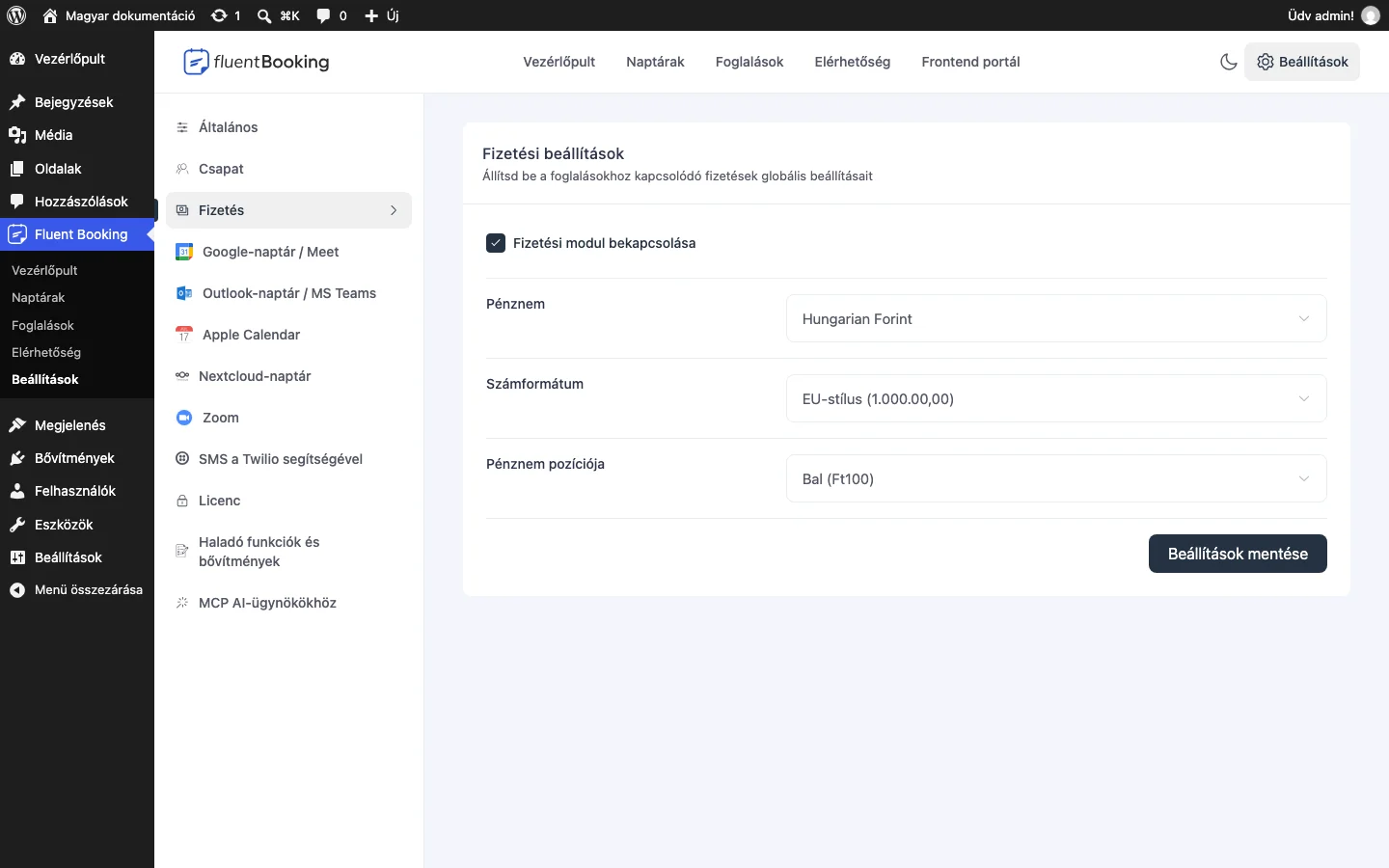
Amíg a modul ki van kapcsolva, az oldalon ez az üzenet látszik: „A fizetési modul jelenleg ki van kapcsolva. A rendszer nem dolgoz fel fizetéseket, és a kapcsolódó funkciók is ki lesznek kapcsolva”.
2. Fizetési mód beállítása
Szekció neve “2. Fizetési mód beállítása”A Beállítások → Fizetés → Fizetési módok oldalon három fül van: Stripe, PayPal és Offline fizetés. Legalább egy fizetési módot állíts be, hogy a rendszer tudjon fizetést fogadni.
Stripe
Szekció neve “Stripe”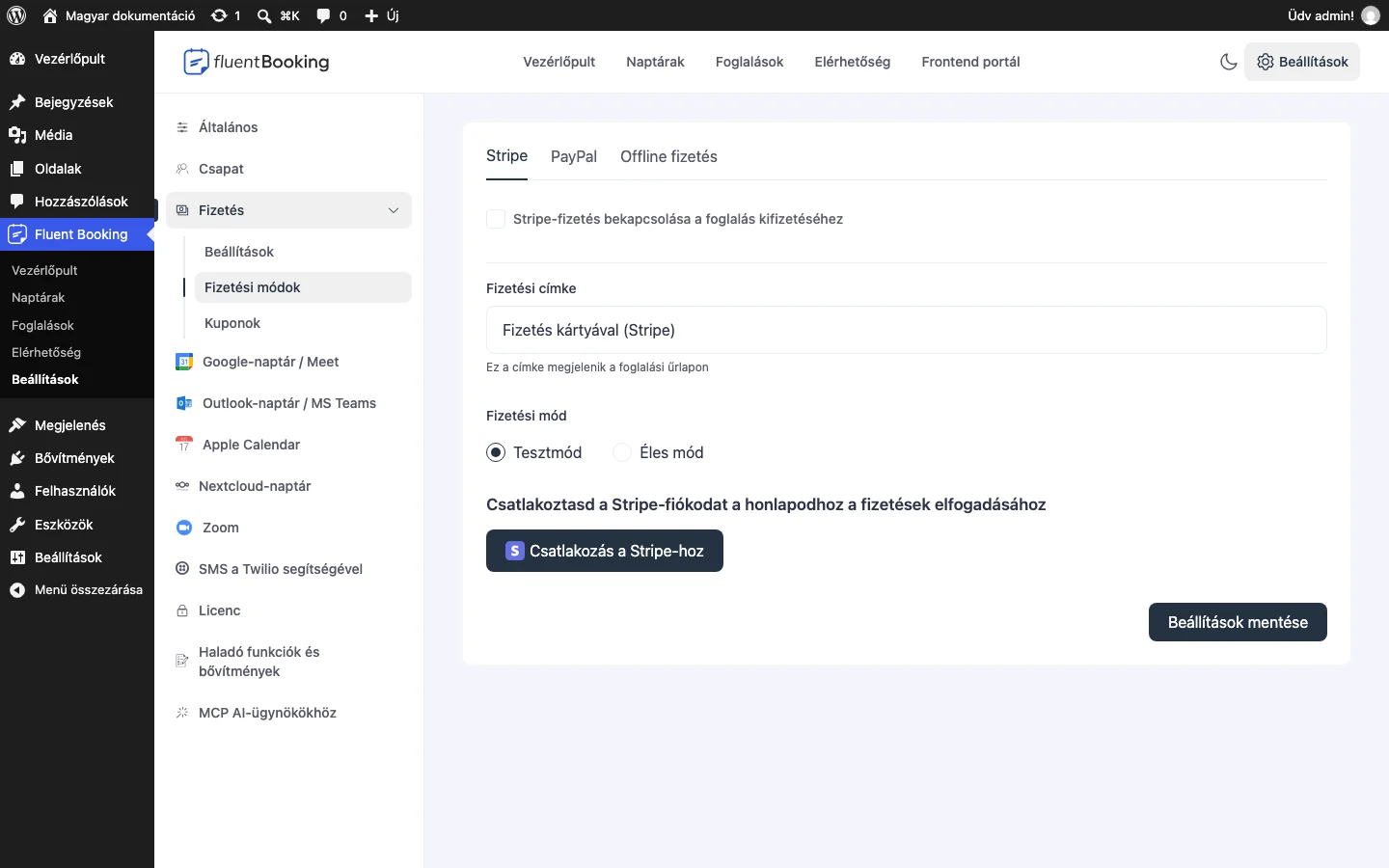
- Jelöld be a Stripe-fizetés bekapcsolása a foglalás kifizetéséhez jelölőnégyzetet.
- A Fizetési címke a felirat, amelyet a vendég a foglalási űrlapon lát (alapérték: „Fizetés kártyával (Stripe)”).
- A Fizetési mód két lehetőség: Tesztmód (próbatranzakciókhoz, valódi fizetés nélkül) és Éles mód (valódi fizetések).
- Kattints a Csatlakozás a Stripe-hoz gombra. A Stripe oldalára kerülsz, ahol bejelentkezel a meglévő fiókodba, vagy újat hozol létre, majd a Continue gombbal jóváhagyod a kapcsolatot (ez a Stripe saját oldalának felirata).
- Visszatérve kattints a Beállítások mentése gombra.
A sikeres bejelentkezés után a Stripe és a FluentBooking össze van kötve.
PayPal
Szekció neve “PayPal”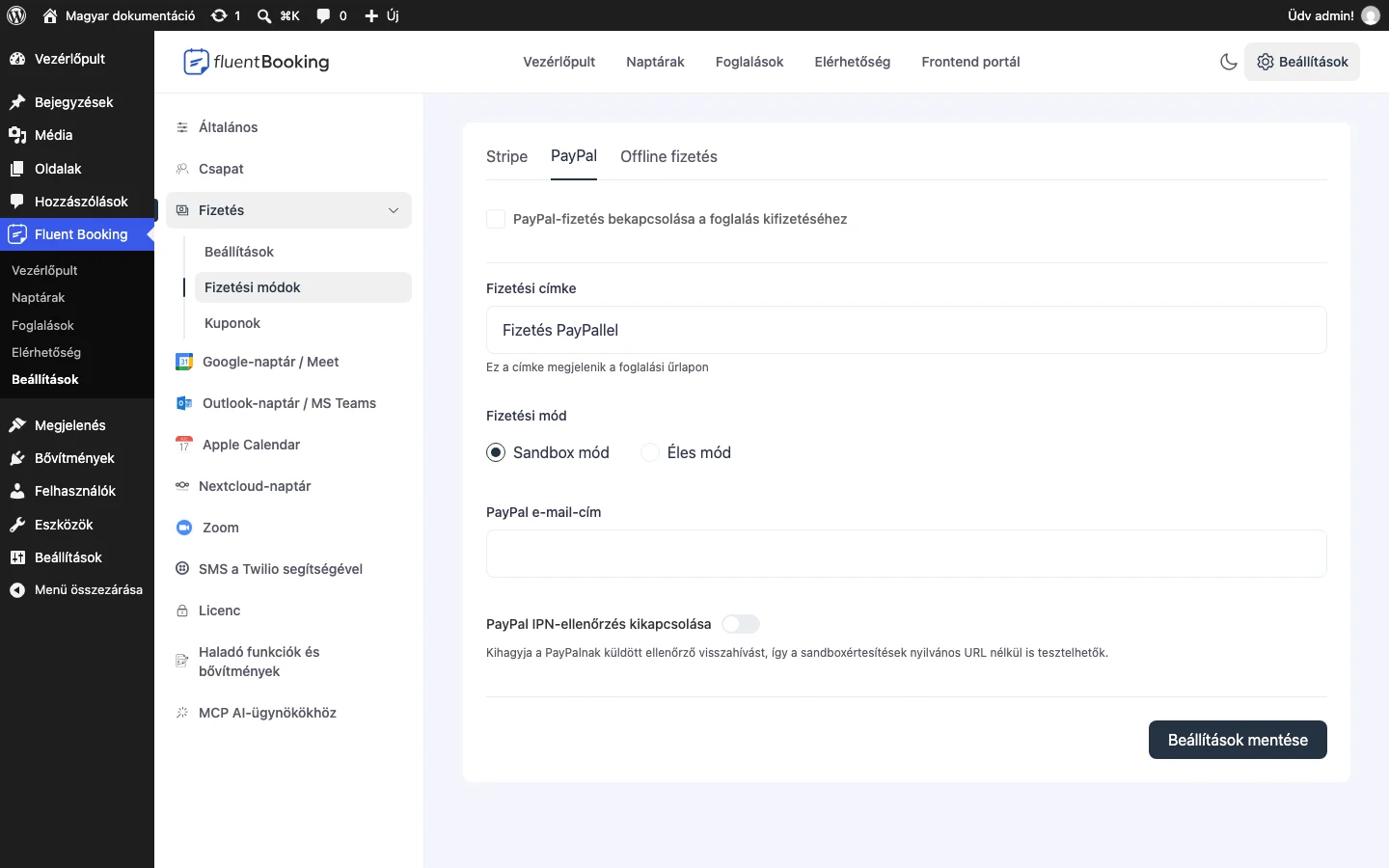
- Jelöld be a PayPal-fizetés bekapcsolása a foglalás kifizetéséhez jelölőnégyzetet.
- Fizetési címke: a felirat, amelyet a vendég a foglalási űrlapon lát (alapérték: „Fizetés PayPallel”).
- Fizetési mód: Sandbox mód (csak tesztelésre) vagy Éles mód (éles fizetések).
- PayPal e-mail-cím: a PayPal üzleti fiókod e-mail-címe.
- PayPal IPN-ellenőrzés kikapcsolása: akkor kapcsold be, ha nem tudod használni a Payment Data Transfert, és a fizetések nem lesznek befejezettként megjelölve. A bekapcsolás egy másik, kissé kevésbé biztonságos ellenőrzési módszert használ, de a vásárlások feldolgozása lezárul. Ezzel a sandboxos fizetések nyilvános URL nélkül is tesztelhetők.
- Kattints a Beállítások mentése gombra.
Offline fizetés
Szekció neve “Offline fizetés”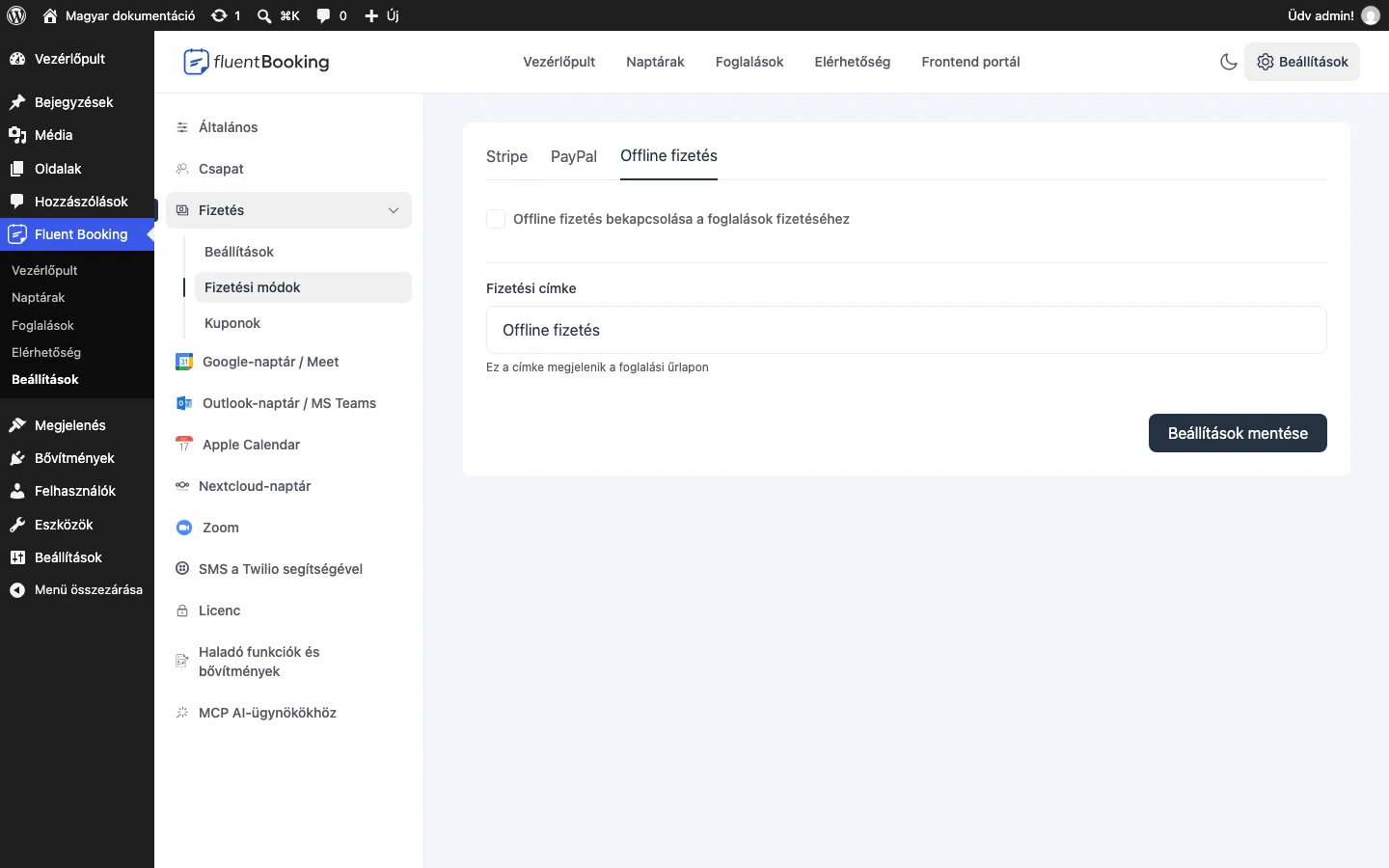
Offline fizetésnél a vendég a foglalási oldalon választhatja ezt a lehetőséget, és a pénz átvételét te rögzíted.
- Jelöld be az Offline fizetés bekapcsolása a foglalások fizetéséhez jelölőnégyzetet.
- A Fizetési címke a felirat, amelyet a vendég lát (alapérték: „Offline fizetés”).
- Kattints a Beállítások mentése gombra.
Az offline fizetést az eseménynél is be kell kapcsolni (lásd lejjebb: Offline fizetési mód bekapcsolása). Ilyenkor a vendég a foglalási oldalon az offline fizetést választja, és te rögzíted, hogy a pénz megérkezett.
Az offline fizetés állapotát a foglalás részletei oldalon frissítheted: kattints a három pontra, és válaszd a Megjelölés fizetve lehetőséget. A fizetési állapotot a Fizetési adatok szakaszban a Tranzakció részletei melletti szerkesztés ikonnal is módosíthatod.
3. Fizetés beállítása egy eseményhez
Szekció neve “3. Fizetés beállítása egy eseményhez”- Nyisd meg az esemény szerkesztőjét, és válaszd a Fizetési beállítások fület.
- Jelöld be az Állítsd ezt az eseményt fizetve állapotúra, és szedj be fizetést foglaláskor jelölőnégyzetet.
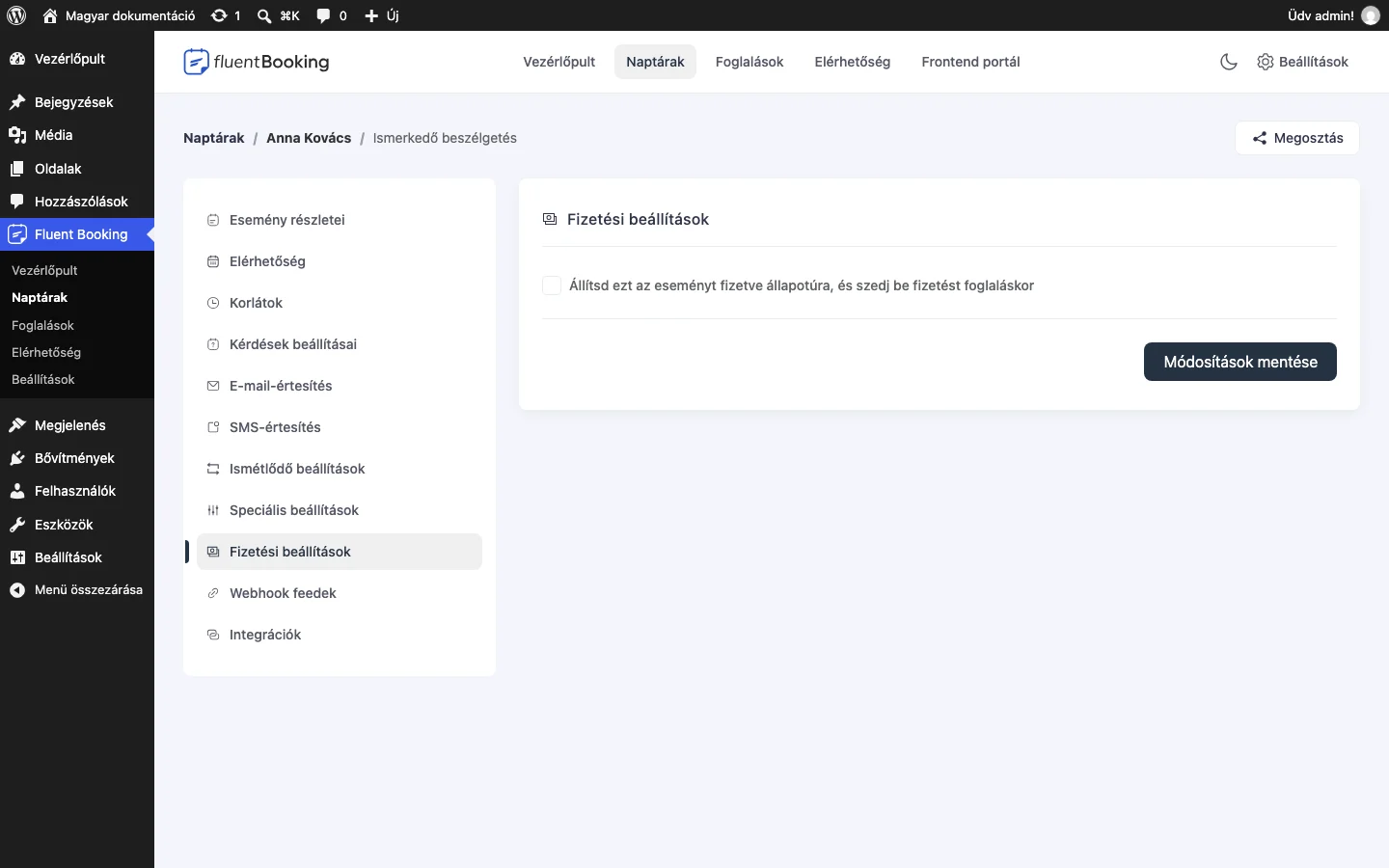
A bejelölés után két Pénztár módja közül választhatsz:
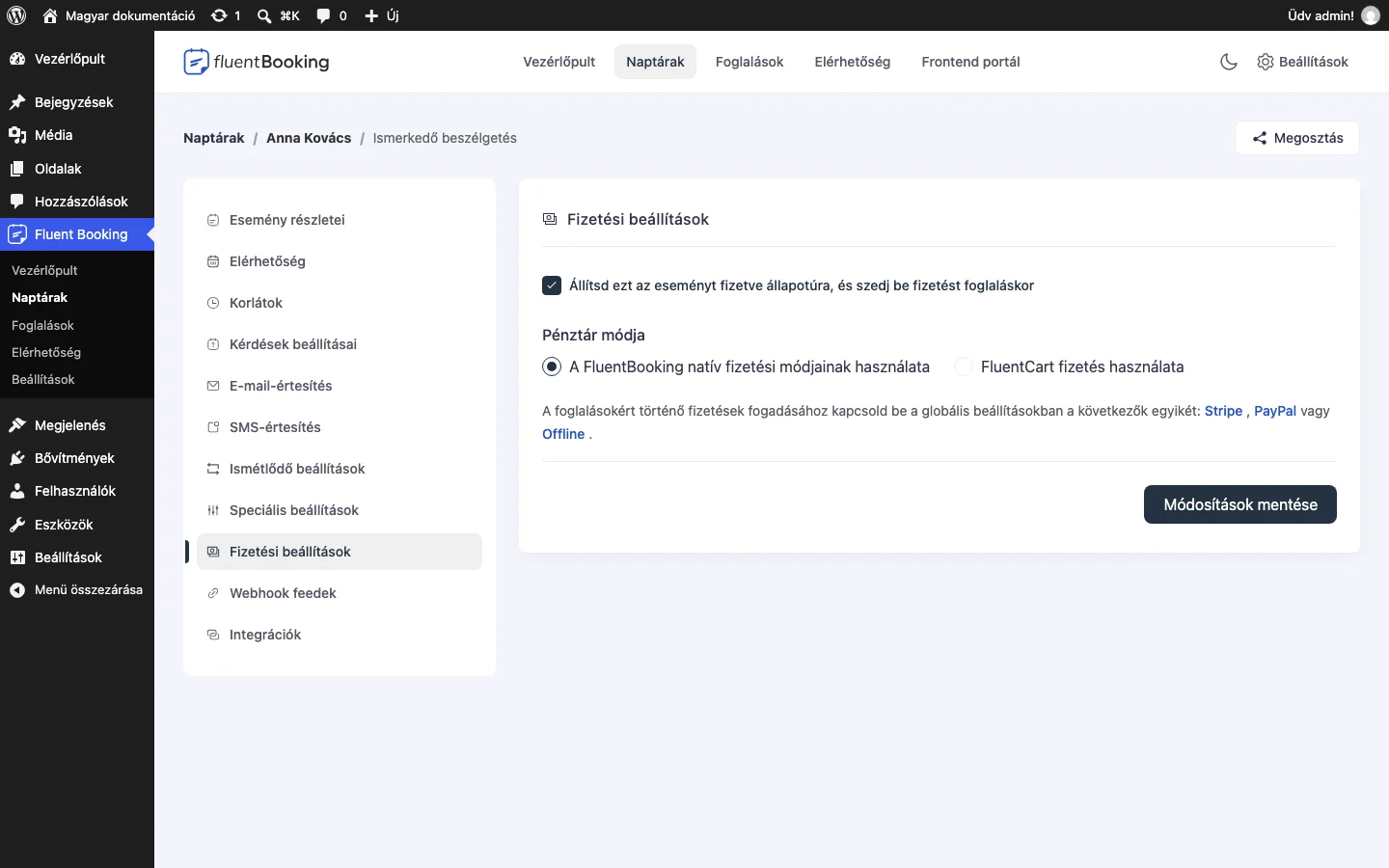
A fizetési módok fölött rövid tájékoztató áll: a foglalásokért történő fizetések fogadásához kapcsold be a globális beállításokban a Stripe, a PayPal vagy az Offline módot. A három név hivatkozás, amely a globális beállításokra visz.
A FluentBooking natív fizetési módjainak használata
Szekció neve “A FluentBooking natív fizetési módjainak használata”A FluentBooking saját fizetési módjait használod (Stripe, PayPal, offline). A bekapcsolt módok jelölőnégyzetei itt jelennek meg, például Offline fizetési mód bekapcsolása; a Stripe és a PayPal esetén hasonlóan a megfelelő jelölőnégyzetet pipáld be az eseménynél is. Több módot is engedélyezhetsz, ilyenkor a vendég választ közülük.
A Foglaláshoz kapcsolódó fizetési tételek szakaszban add meg a tétel nevét (például „Foglalási díj”) és az árat. További tételt a További tétel hozzáadása gombbal veszel fel. A mentéshez kattints a Módosítások mentése gombra.
FluentCart fizetés használata
Szekció neve “FluentCart fizetés használata”Ez a lehetőség akkor érhető el, ha a FluentCart telepítve van.
- Győződj meg róla, hogy a FluentCart aktív. A Beállítások → Haladó funkciók és bővítmények oldalon a modul magától bekapcsol.
- A Pénztár módja alatt válaszd a FluentCart fizetés használata lehetőséget.
- A termékválasztó legördülő menüben válaszd ki a FluentCart-terméket. Ha még nincs termék, az Új gombbal itt is létrehozhatsz.
- Ha több időtartamot is megadtál az eseményhez, időtartamonként más-más terméket és árat rendelhetsz.
- Kattints a Módosítások mentése gombra.
A vendég a foglalási űrlapon a kiválasztott FluentCart-termék árát látja, és a fizetés a FluentCart pénztáron zajlik. A rendelés befejezése után a foglalás feldolgozásra kerül, a fizetés a FluentCartban beállított módszerrel rögzül. A foglalások a két bővítmény között automatikusan szinkronban vannak: a FluentBooking Foglalások oldalán látszanak a részletek, a FluentCartban pedig minden foglalás rendelésként jelenik meg. A FluentCart ingyenes verziójában csak egy termékhez kapcsolódhatsz.
A WooCommerce pénztárának használata
Szekció neve “A WooCommerce pénztárának használata”- Kapcsold be a WooCommerce modult: Beállítások → Haladó funkciók és bővítmények, a WooCommerce bejegyzésnél.
- Az esemény Fizetési beállítások fülén válaszd az A WooCommerce pénztárának használata lehetőséget.
- Válassz egy meglévő WooCommerce-terméket a legördülő menüből. A foglalás ára megegyezik a termék árával a boltodban.
- Kattints a Módosítások mentése gombra.
A vendég a foglalási űrlapon a termék árát látja, és a WooCommerce pénztárát használja. A rendelés után a foglalás fizetése a WooCommerce fizetési módjával rögzül, a részletek a FluentBooking Foglalások oldalán is megjelennek.
Több ár időtartam szerint
Szekció neve “Több ár időtartam szerint”Ha az eseménynél a vendég választhat időtartamot, minden időtartamhoz külön árat adhatsz meg.
- Az esemény Esemény részletei fülén, a Találkozó időtartama alatt kapcsold be az időtartam-választást: Az időtartam kiválasztásának engedélyezése a résztvevő számára.
- Add meg az Elérhető időtartamok értékeit (például 35, 45 és 60 perc) és az alapértelmezettet (Alapértelmezett időtartam).
- A Fizetési beállítások fülön jelöld be az Állítsd ezt az eseményt fizetve állapotúra, és szedj be fizetést foglaláskor beállítást, majd a Kapcsolj be több fizetési opciót az időtartam alapján jelölőnégyzetet.
- A Pénztár módja legördülő menüben válaszd ki a fizetési módot (például Stripe).
- A Foglaláshoz kapcsolódó fizetési tételek szakasz Összeg oszlopában időtartamonként add meg az árat.
- Kattints a Módosítások mentése gombra.
A vendég a foglalási oldalon az időtartamokat a hozzájuk tartozó árral látja. A sikeres foglalás után visszaigazoló oldalt kap a csatlakozási linkkel, ugyanezt e-mailben is megkapja.
Készült: Frissítve: