

 Magyarmagyar
Beállítások
Általános beállítások, e-mail- és téma-beállítások, csapat és jogosultságok, haladó modulok és az MCP-szerver.
A közös beállításokat a felső menü Beállítások pontja alatt éred el. A bal oldali menüben a következő oldalak vannak: Általános, Csapat, Fizetés, Google-naptár / Meet, Outlook-naptár / MS Teams, Apple Calendar, Nextcloud-naptár, Zoom, SMS a Twilio segítségével, Licenc, Haladó funkciók és bővítmények és MCP AI-ügynökökhöz.
Általános
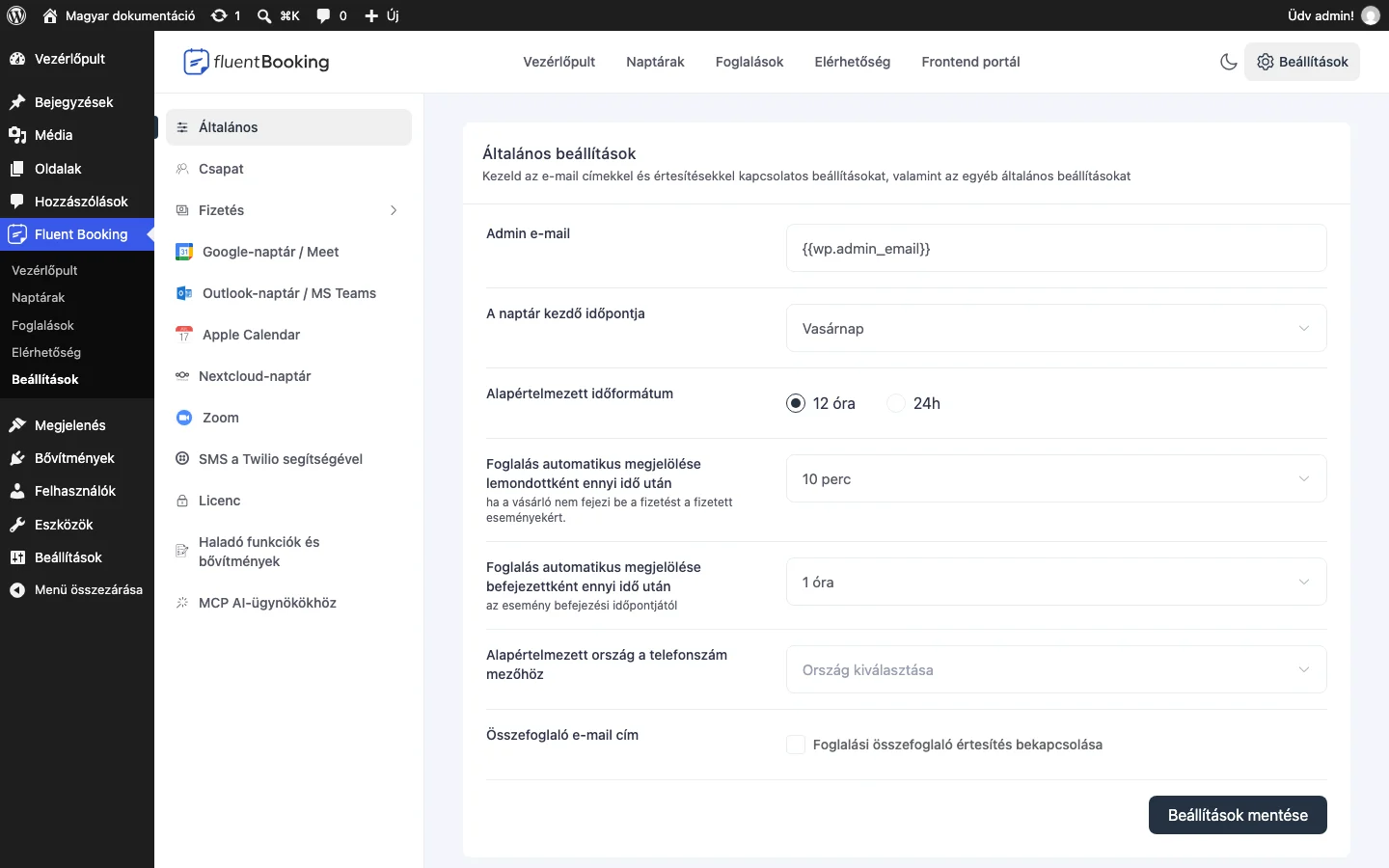
Szekció neve “Általános”Az Általános oldal a rendszer alapvető működését szabályozza. A módosítások után kattints a Beállítások mentése gombra.
| Beállítás | Mit csinál | Alapérték |
|---|---|---|
| Admin e-mail | Az e-mail-cím, ahová az adminnak szóló értesítések mennek (új foglalás, lemondás, módosítás). Írhatsz más címet is. | {{wp.admin_email}} |
| A naptár kezdő időpontja | A naptár a hét melyik napjával kezdődjön. | Vasárnap |
| Alapértelmezett időformátum | 12 órás (12 óra) vagy 24 órás (24h) időformátum. | 12 óra |
| Foglalás automatikus megjelölése lemondottként ennyi idő után | Ha egy fizetős foglalás a megadott időn belül nincs kifizetve (vagy nincs jóváhagyva), automatikusan lemondottá válik. | 10 perc |
| Foglalás automatikus megjelölése befejezettként ennyi idő után | A foglalás az esemény vége után a megadott idővel automatikusan teljesültté válik. | 1 óra |
| Alapértelmezett ország a telefonszám mezőhöz | Az alapértelmezett országkód a telefonmezőkben. | nincs |
| Összefoglaló e-mail cím | Összefoglaló e-mail a foglalásokról napi vagy kiválasztott napi gyakorisággal. A Foglalási összefoglaló értesítés bekapcsolása jelölőnégyzettel kapcsolod be. | ki |
E-mail-beállítások
Szekció neve “E-mail-beállítások”Az oldal alsó részén az e-mailek küldését állíthatod:
| Beállítás | Mit csinál |
|---|---|
| Feladó neve | A foglalási levelek feladójának neve. |
| Feladó e-mail-címe | A feladó e-mail-címe. |
| Válaszcímzett neve | A válaszcímzett neve. |
| Válaszcím | A cím, ahová a vendég válasza megy. |
| Használd a házigazda nevét feladó névként a vendégeknek küldött foglalási e-mailekben | A vendégnek szóló leveleknél a feladó neve a host neve lesz. |
| Használd a házigazda e-mail címét válaszcímként a vendégeknek küldött foglalási e-mailekben | A válasz a host e-mail-címére megy. |
| Tüntesd fel az ICS-fájlt csatolmányként a foglalás-visszaigazoló e-mailekben | A visszaigazoló levélhez .ics naptárfájl is csatolódik, hogy a vendég egyszerűen felvehesse a naptárába. |
| E-mail lábléc a foglalással kapcsolatos e-mailekhez (opcionális) | A foglalási levelek láblécének szövege. |
Sablon
Szekció neve “Sablon”A Sablon beállításnál a foglalási oldal megjelenését választod ki:
- Világos: világos téma.
- Sötét: sötét téma.
- Rendszer alapértelmezett beállítása: a látogató eszközének beállítását követi.
Csapat: csapattagok és jogosultságok
Szekció neve “Csapat: csapattagok és jogosultságok”A Csapat oldalon azt állítod be, mit kezelhetnek a hostok.
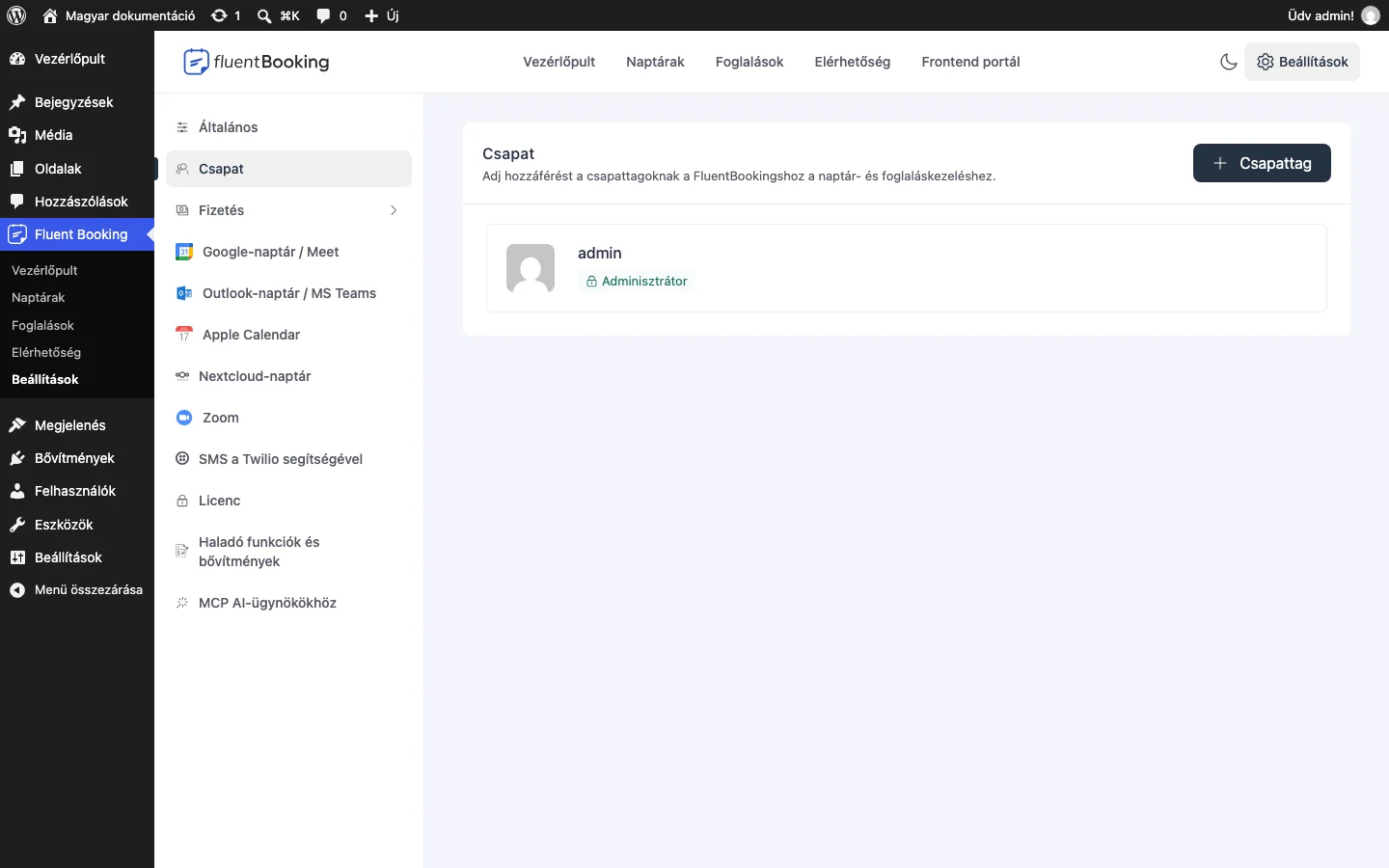
- Kattints a Csapattag gombra.
- A Tag kiválasztása mezőben válaszd ki a felhasználót (host).
- Jelöld be a jogosultságokat.
- Kattints a Csapattag hozzáadása gombra.
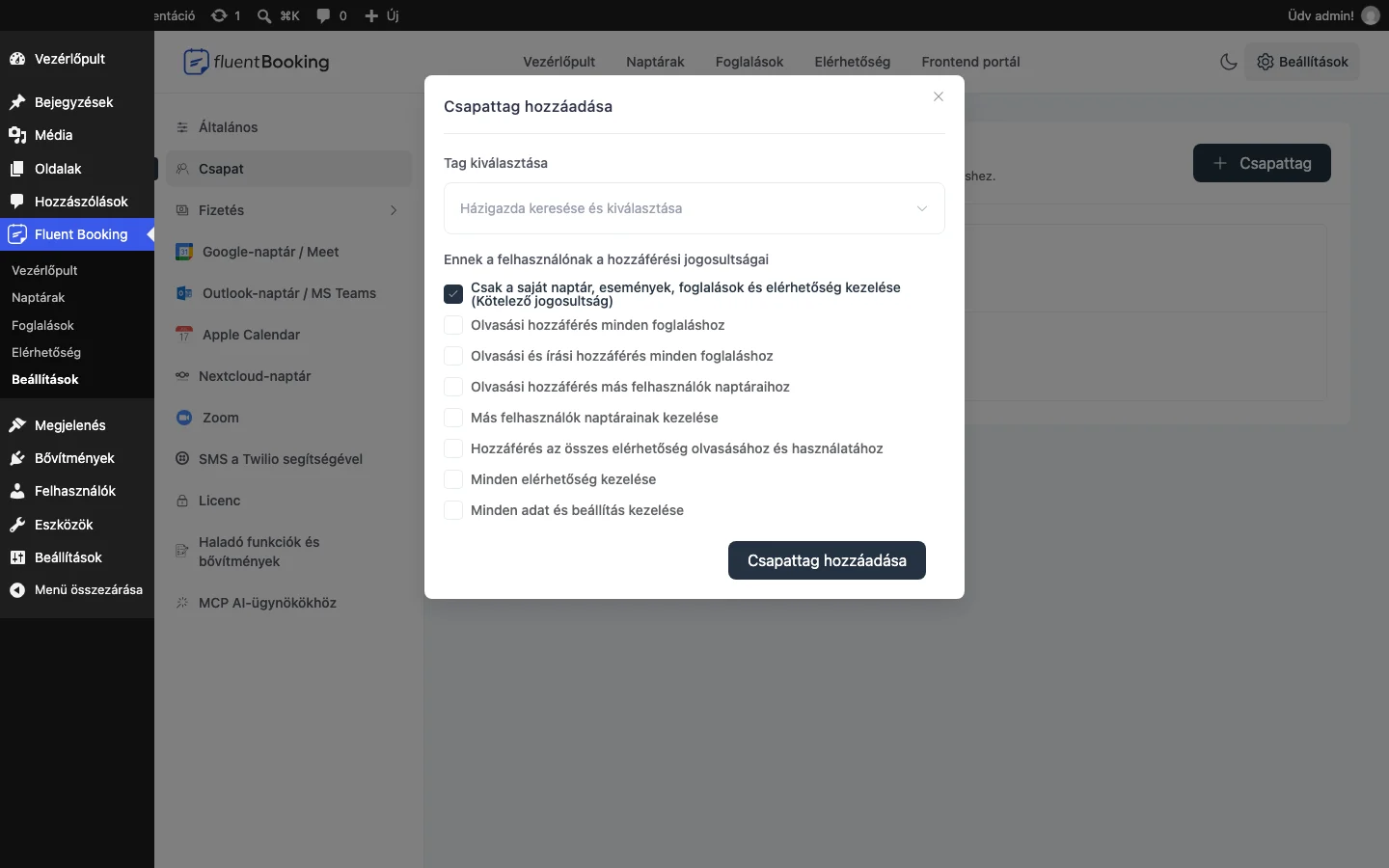
A jogosultságok:
- Csak a saját naptár, események, foglalások és elérhetőség kezelése (Kötelező jogosultság): kötelező, a host a saját naptárát, eseményeit, foglalásait és elérhetőségét kezeli.
- Olvasási hozzáférés minden foglaláshoz: mindenki foglalásait olvashatja.
- Olvasási és írási hozzáférés minden foglaláshoz: mindenki foglalásait olvashatja és módosíthatja.
- Olvasási hozzáférés más felhasználók naptáraihoz: más felhasználók naptárait olvashatja.
- Más felhasználók naptárainak kezelése: más felhasználók naptárait kezelheti.
- Hozzáférés az összes elérhetőség olvasásához és használatához: minden időbeosztást láthat és használhat.
- Minden elérhetőség kezelése: minden időbeosztást kezelhet.
- Minden adat és beállítás kezelése: minden adatot és beállítást kezelhet.
A jogosultságokat bármikor módosíthatod a jobb oldali szerkesztés gombbal. A törlés gomb nem jelenik meg, ha a hostnak vannak lefoglalt találkozói.
Haladó funkciók és bővítmények
Szekció neve “Haladó funkciók és bővítmények”Itt kapcsolod be vagy ki a Pro modulokat: a Frontend portál és a Kuponmodul (a Haladó modulok szakaszban). Az oldal az Ajánlott bővítmények és kiegészítők között a kiegészítő bővítmények (például FluentCart, FluentCRM, Fluent Forms, FluentSMTP) telepítéséhez is ad gombokat (Telepítés FluentCart, Telepítés FluentCRM, Telepítés Fluent Forms és így tovább). A WooCommerce és a FluentCart modulok itt kapcsolhatók be, ha a bővítmény telepítve van.
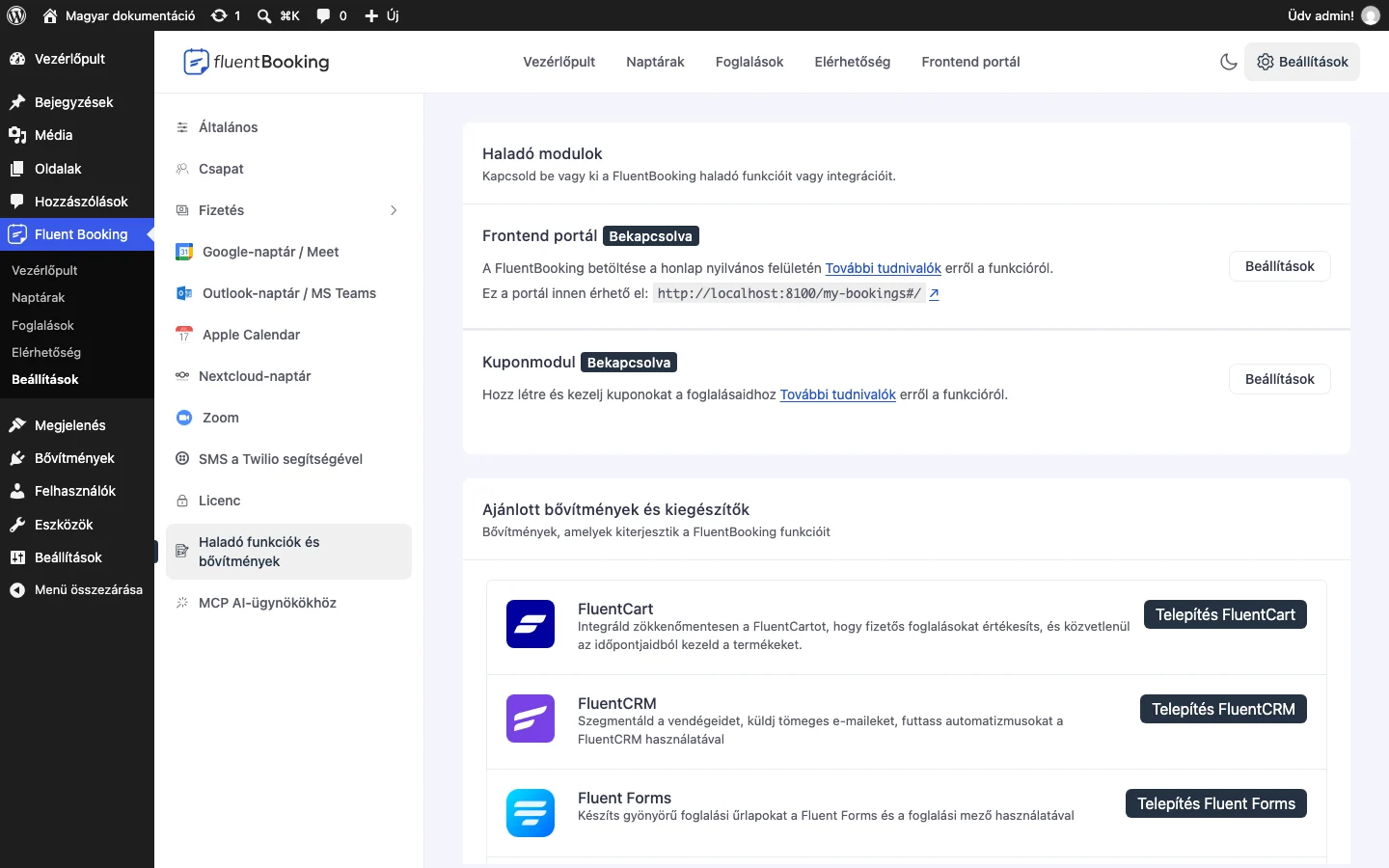
A Frontend portál és a Kuponmodul mellett az állapot (Bekapcsolva vagy Letiltva) látszik, a Beállítások gombbal nyitod meg a beállításukat. A képen mindkét modul be van kapcsolva. Lásd a Megjelenítés a weboldalon és a Kuponok fejezetet.
MCP AI-ügynökökhöz
Szekció neve “MCP AI-ügynökökhöz”Az MCP AI-ügynökökhöz oldalon a FluentBooking MCP-szerver bekapcsolása kapcsolóval azt engedélyezheted, hogy AI-asszisztensek MCP-n keresztül olvassák és kezeljék a foglalásokat. Alapból ki van kapcsolva.
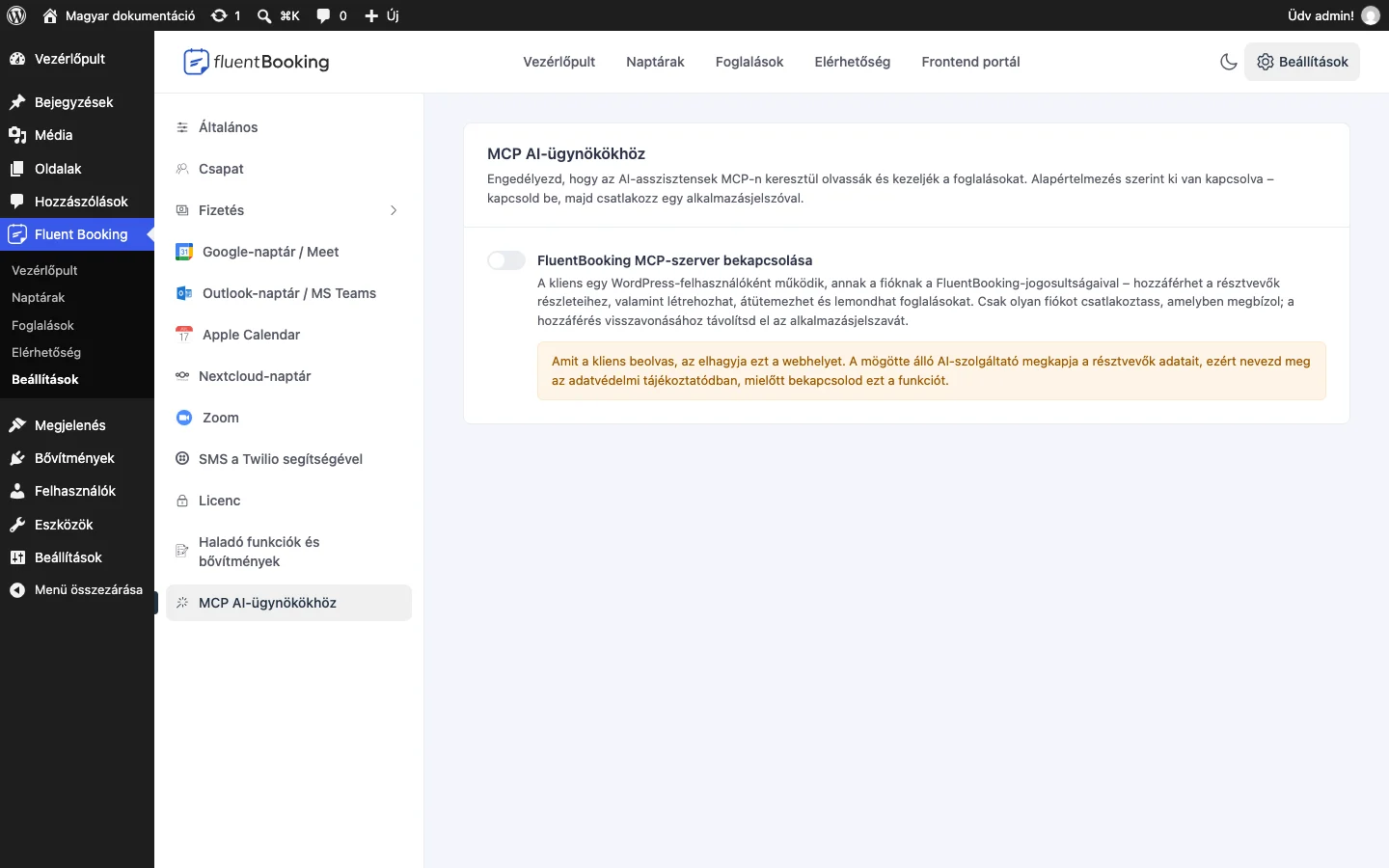
A kliens egy WordPress-felhasználóként működik, annak a fiók FluentBooking-jogosultságaival: olvashatja a vendégek adatait, és létrehozhat, átütemezhet vagy lemondhat foglalásokat. Olyan fiókot kapcsolj össze, amelyben megbízol, a hozzáférést az alkalmazásjelszó eltávolításával vonhatod vissza. Amit a kliens kiolvas, az elhagyja az oldalt, így az AI-szolgáltató a vendégadatok címzettjévé válik: bekapcsolás előtt nevezd meg az adatvédelmi tájékoztatódban.
További oldalak
Szekció neve “További oldalak”- Fizetés: Fizetés.
- Google-naptár / Meet, Outlook-naptár / MS Teams, Apple Calendar, Nextcloud-naptár, Zoom: Naptár-integrációk.
- SMS a Twilio segítségével: Értesítések.
- Licenc: Telepítés.
Készült: