

 Magyarmagyar
Értesítések
E-mail-értesítések eseményenként, SMS és WhatsApp a Twilióval, az összefoglaló e-mail és a globális levélbeállítások.
A FluentBooking automatikus e-mailt küld a foglalás visszaigazolásáról, emlékeztetőről, átütemezésről és lemondásról. Az értesítéseket eseményenként szabhatod testre, a közös beállításokat pedig a Beállítások → Általános oldalon adod meg.
E-mail-értesítések eseményenként
Szekció neve “E-mail-értesítések eseményenként”- A Naptárak oldalon kattints az esemény Szerkesztés gombjára.
- A bal oldali menüben válaszd az E-mail-értesítés fület.
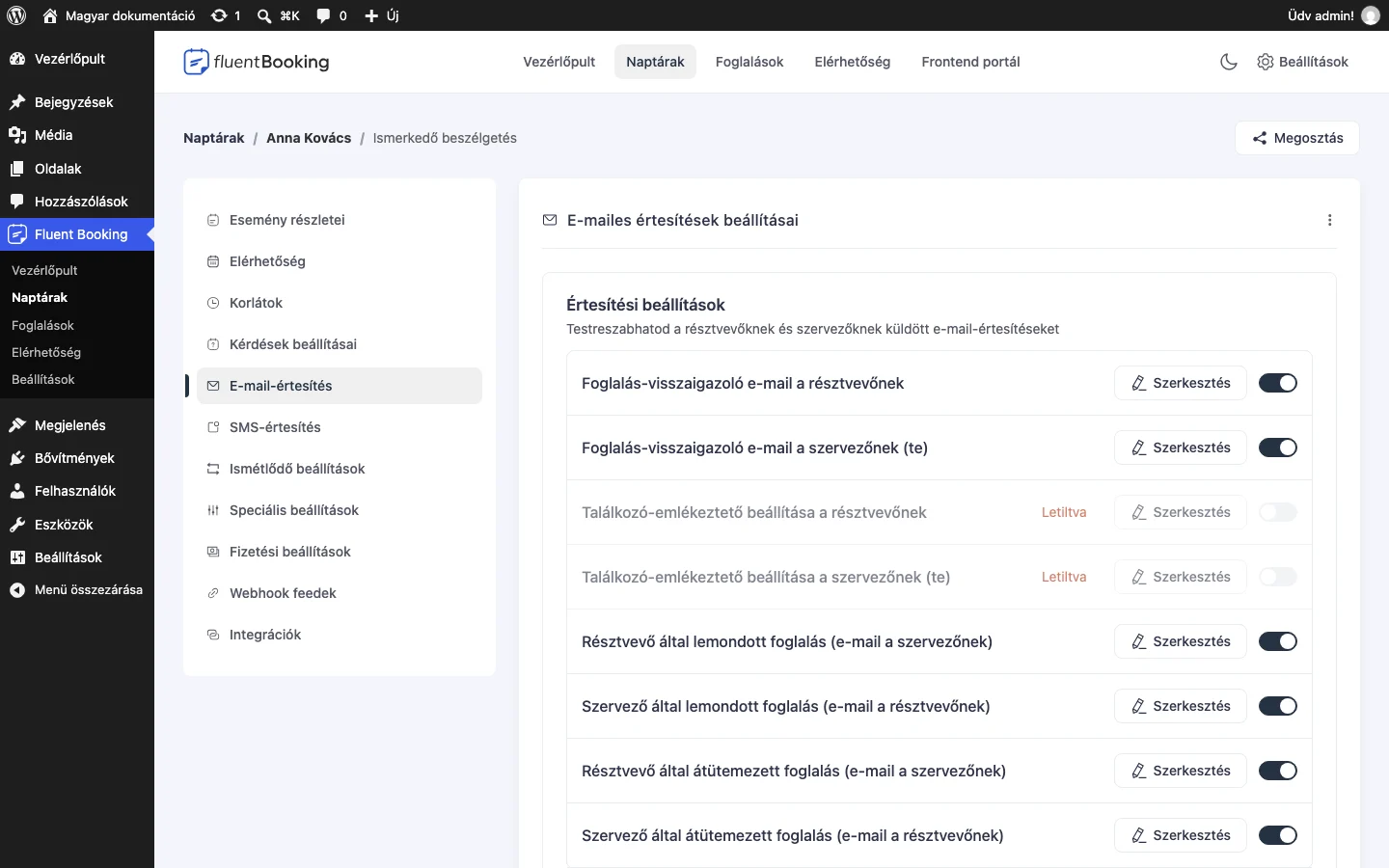
Itt alapból elkészített sablonokat találsz, amelyek egy része a szervezőnek, másik része a vendégnek (résztvevőnek) szól. Kapcsolóval be- és kikapcsolhatod őket:
- Foglalás-visszaigazoló e-mail a résztvevőnek
- Foglalás-visszaigazoló e-mail a szervezőnek (te)
- Találkozó-emlékeztető beállítása a résztvevőnek
- Találkozó-emlékeztető beállítása a szervezőnek (te)
- Résztvevő által lemondott foglalás (e-mail a szervezőnek)
- Szervező által lemondott foglalás (e-mail a résztvevőnek)
- Résztvevő által átütemezett foglalás (e-mail a szervezőnek)
- Szervező által átütemezett foglalás (e-mail a résztvevőnek)
Az emlékeztetők alapból kikapcsolva (Letiltva) vannak. Az eseményenként módosított sablonok változásai csak arra az eseményre érvényesek.
Sablon testre szabása
Szekció neve “Sablon testre szabása”A Szerkesztés gombra kattintva felugró ablakban szerkesztheted a levelet:
- Tárgy: a tárgy. A három pont ikonra kattintva shortcode-okat szúrhatsz be. A shortcode-ok öt csoportban érhetők el: Résztvevő adatai (a vendég adatai, például név, e-mail, időzóna, megjegyzés), Foglalási adatok (az esemény neve, leírása, időpontja és időzónája, helyszíne), Házigazda adatai (a host neve, e-mail-címe és időzónája), Egyéb (egyéb adatok) és Fizetési adatok (fizetéssel kapcsolatos adatok).
- E-mail törzse: a levél szövege, ebben is használhatsz shortcode-okat.
- Időzítés: emlékeztetőknél azt adod meg, mikor menjen el a levél az esemény előtt. További emlékeztetőt az Újabb emlékeztető hozzáadása gombbal veszel fel, a kereszt ikonnal törölsz egyet.
- Állapot: kapcsold be, hogy a levél kimenjen.
A mentéshez kattints az E-mail mentése gombra.
Lemondási és átütemezési levelek
Szekció neve “Lemondási és átütemezési levelek”A lemondáshoz és átütemezéshez kapcsolódó levelek szerkesztésekor a következőket adhatod meg: Tárgy, E-mail törzse, További címzettek (több e-mail-cím is, ha többen kapják a levelet) és Állapot. Mentés: E-mail mentése.
SMS és WhatsApp (Twilio)
Szekció neve “SMS és WhatsApp (Twilio)”A Pro változat Twilióval küld SMS- és WhatsApp-értesítést a foglalási eseményekről.
A Twilio összekötése
Szekció neve “A Twilio összekötése”- Nyisd meg a Fluent Booking → Beállítások → SMS a Twilio segítségével oldalt.
- A Twilio-fiókod kezdőlapján, az Account Info részben találod az Account SID, az Auth Token és a My Twilio phone number adatokat.
- Illeszd be őket a megfelelő mezőkbe: SMS-szám (a Twilio küldő SMS-száma), WhatsApp-szám (opcionális), Account SID és Auth Token.
- Kattints a Beállítások mentése gombra.
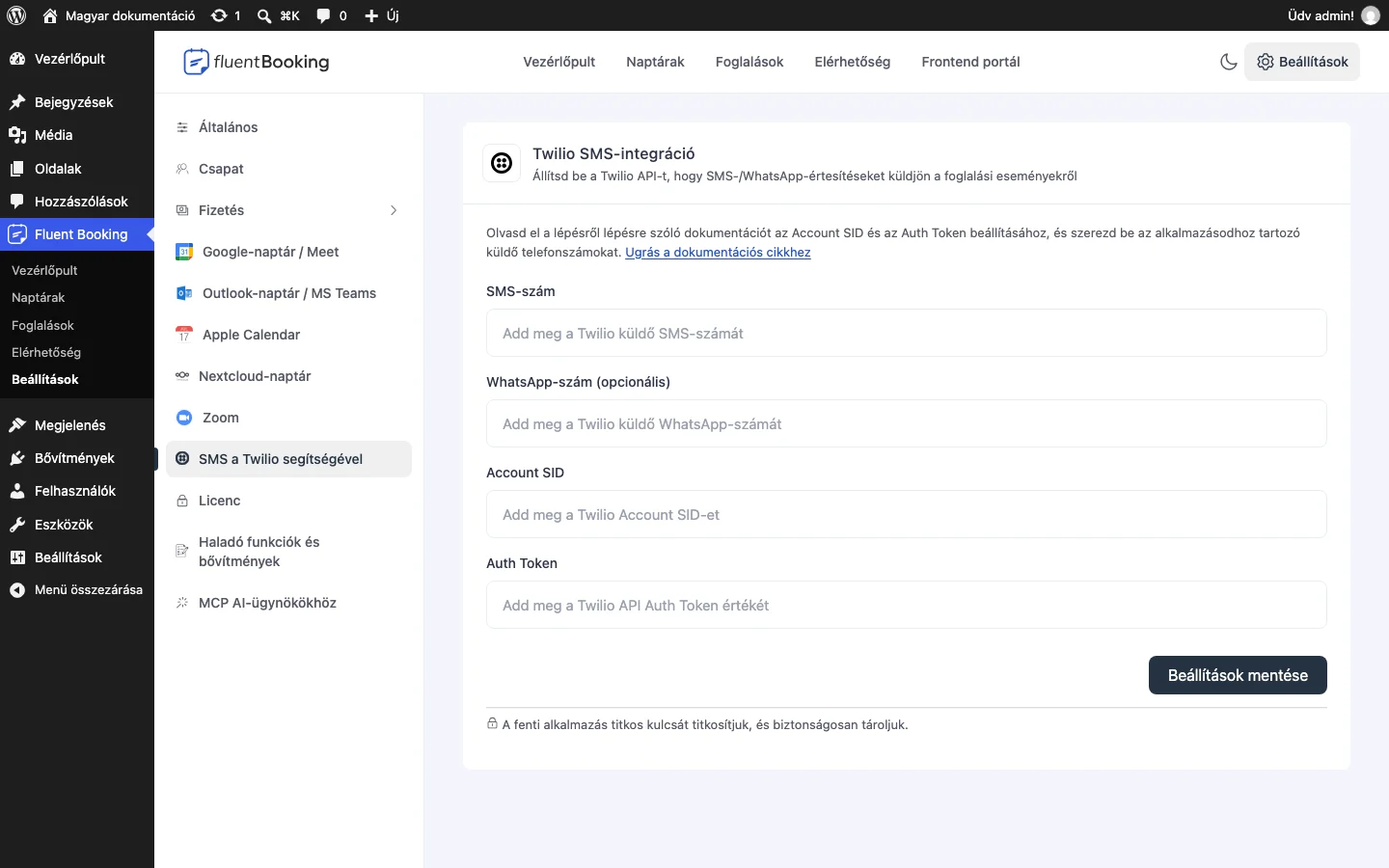
Az Auth Token titkosítva tárolódik.
WhatsApp sandbox beállítása
Szekció neve “WhatsApp sandbox beállítása”WhatsApp-értesítéshez a Twilióban be kell állítani a WhatsApp sandboxot:
- A Twilio Console bal oldali menüjében kattints a Messaging menüpontra, és válaszd a Send a WhatsApp Message lehetőséget.
- A Twilio megad egy WhatsApp-számot és egy kódot. Vedd fel a számot névjegyként a saját WhatsApp-fiókodban, és küldd el neki a kódot.
- Ezután a sandbox elküldi az első értesítést, erre válaszolnod kell a WhatsAppban (felhasználó által indított beszélgetés).
- Kattints a Next step gombra, és a befejező oldal jelzi, hogy a sandbox beállítása kész.
Értesítés beállítása egy eseményhez
Szekció neve “Értesítés beállítása egy eseményhez”- Nyisd meg az esemény szerkesztőjét, és válaszd az SMS-értesítés fület.
- Állítsd be, mikor menjen az értesítés, és szerkeszd a szöveget. A három pont ikonra kattintva shortcode-okat szúrhatsz be.
- Válaszd ki a címzett számát: az alapértelmezett host számot, vagy adj meg egyedit (Egyéni telefonszám).
- Válaszd ki, hogy SMS-ben vagy WhatsAppon menjen az értesítés.
- Kattints az SMS mentése gombra.
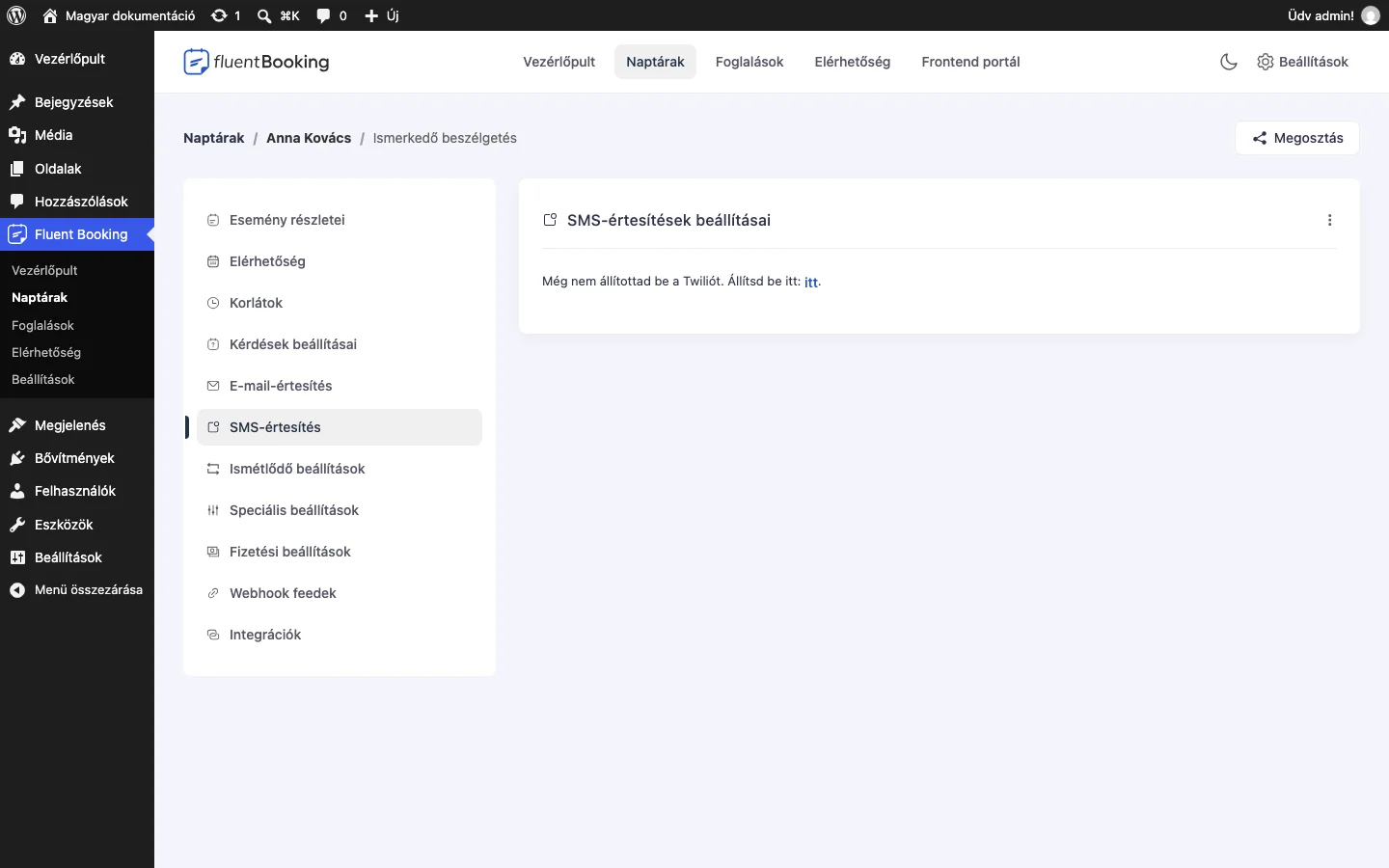
Amíg a Twilio nincs beállítva, az oldalon az áll: „Még nem állítottad be a Twiliót. Állítsd be itt: itt.” Az itt hivatkozás a Twilio-beállításokhoz visz. A host telefonszámát a host beállításaiban adhatod meg (Házigazda telefonszáma (országkóddal)).
Összefoglaló e-mail
Szekció neve “Összefoglaló e-mail”A foglalásokról összefoglaló jelentést kaphatsz e-mailben. A Beállítások → Általános oldalon:
- Az Admin e-mail mezőben add meg a címet, ahová az adminnak szóló levelek mennek. Az alapérték a
{{wp.admin_email}}shortcode, amely az admin e-mail-címét adja; írhatsz más címet is. - Jelöld be az Összefoglaló e-mail cím alatt a Foglalási összefoglaló értesítés bekapcsolása jelölőnégyzetet.
- A megjelenő gyakoriság-mezőben válaszd ki, milyen gyakran (naponta vagy egy kiválasztott napon) menjen az összefoglaló.
A további e-mail-beállítások (Feladó neve, Válaszcím és társaik) a Beállítások fejezetben vannak.
Készült: