

 Magyarmagyar
Foglalások
A foglalások listája és naptárnézete, a foglalás részletei, kézi foglalás, lemondás, átütemezés és törlés.
A felső menü Foglalások oldalán találod az összes foglalást.
Lista és naptárnézet
Szekció neve “Lista és naptárnézet”A jobb felső sarokban a Listanézet és a Naptárnézet gombbal váltasz a nézetek közt.
Listanézet
Szekció neve “Listanézet”A lista alapból a közelgő foglalásokat mutatja. A fülek:
- Közelgő: a közelgő találkozók. A Részletek megtekintése gombbal a foglalás részleteit nyitod meg.
- Befejezve: a lezárt foglalások archívuma. A részletek oldalon a három pont menüjéből a Törlés gombbal törölheted is őket.
- Legutóbbi foglalások: a legfrissebb foglalások.
- Mind: minden foglalás.
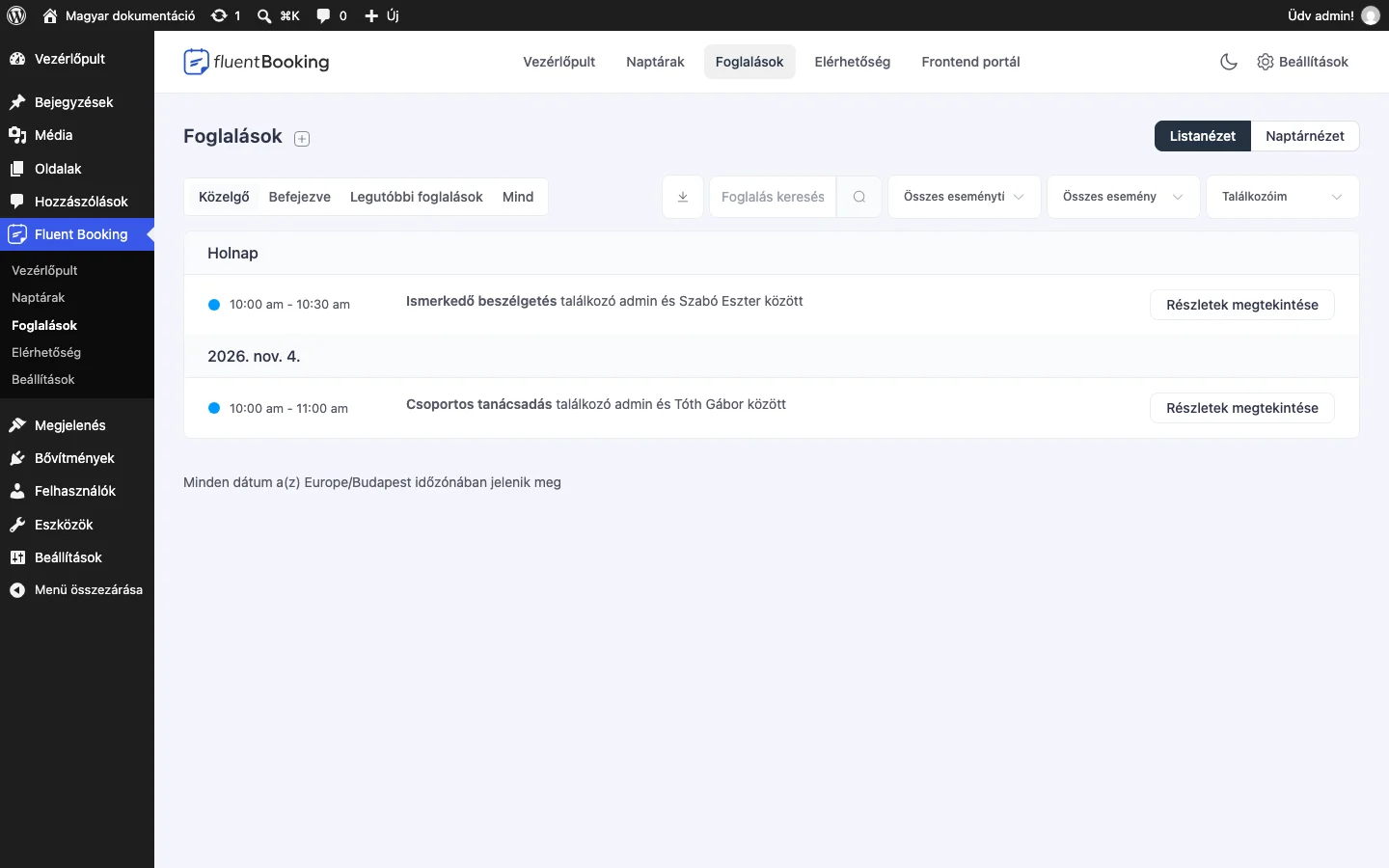
A jobb oldali szűrők közül a legördülő listában választhatsz: Találkozóim (a saját találkozóid), Összes találkozó (mindenki) vagy egy konkrét host neve. Az Összes eseménytípus szűrővel eseménytípus szerint is szűkíthetsz. A Foglalás keresése mezőben kereshetsz, a letöltés ikonnal pedig CSV-be exportálhatod a foglalásokat.
Naptárnézet
Szekció neve “Naptárnézet”A naptárnézet a foglalásokat dátum szerint rendezi. Három nézet közül választhatsz:
- Hónap: a hónap összes foglalása egy naptárban.
- Hét: a hét foglalásai.
- Nap: egy nap foglalásai óránként.
Egy foglalásra kattintva a részletei nyílnak meg.
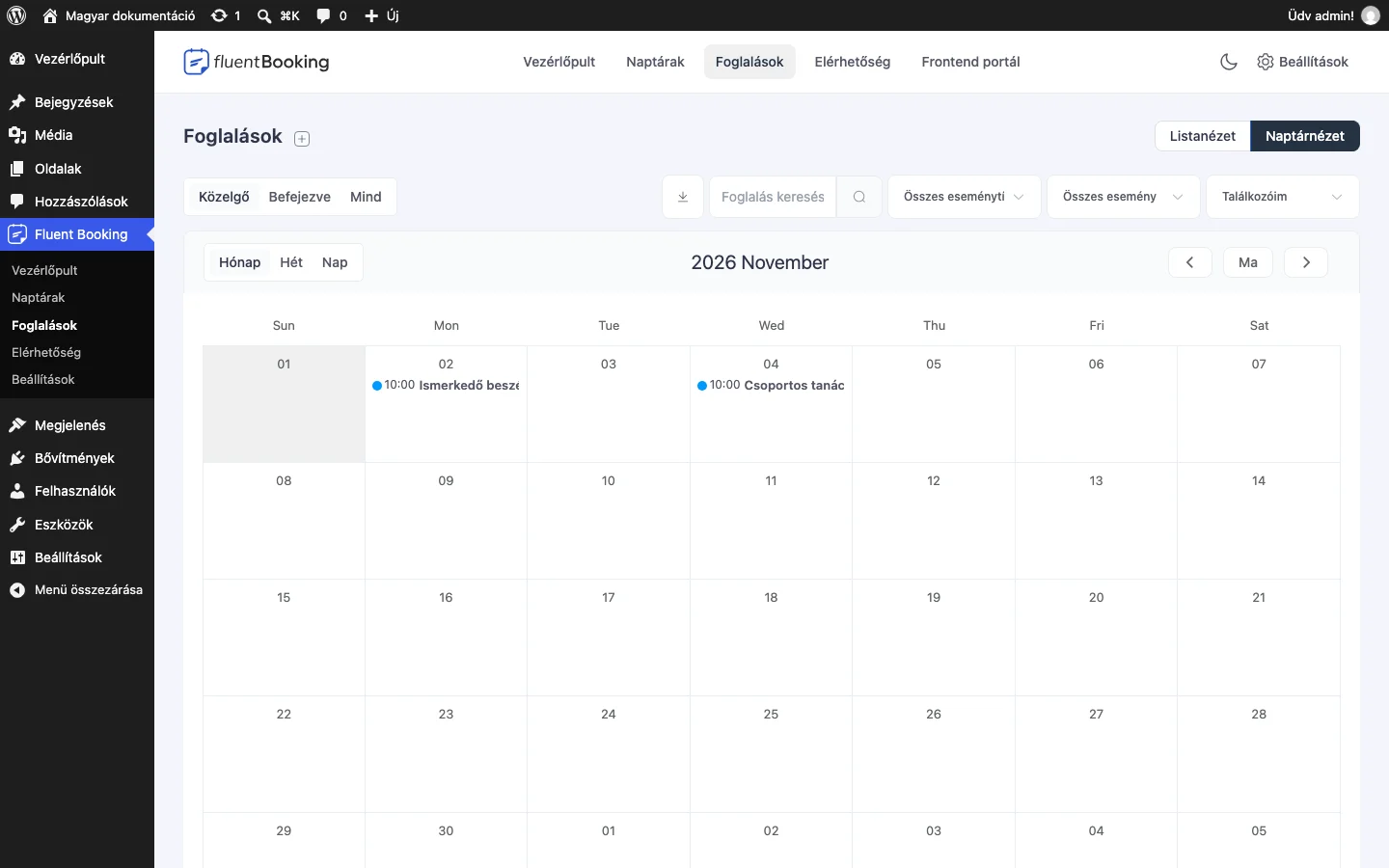
A Ma gombbal a mai napra ugrasz, a nyilakkal hónapot váltasz.
A foglalás részletei
Szekció neve “A foglalás részletei”A Részletek megtekintése gomb a foglalás részletes oldalára visz. Bal oldalon az azonos időszak többi foglalása látszik, középen a vendég és a találkozó adatai, jobb oldalon A megbeszélés tevékenységei (a foglalás eseménynaplója).
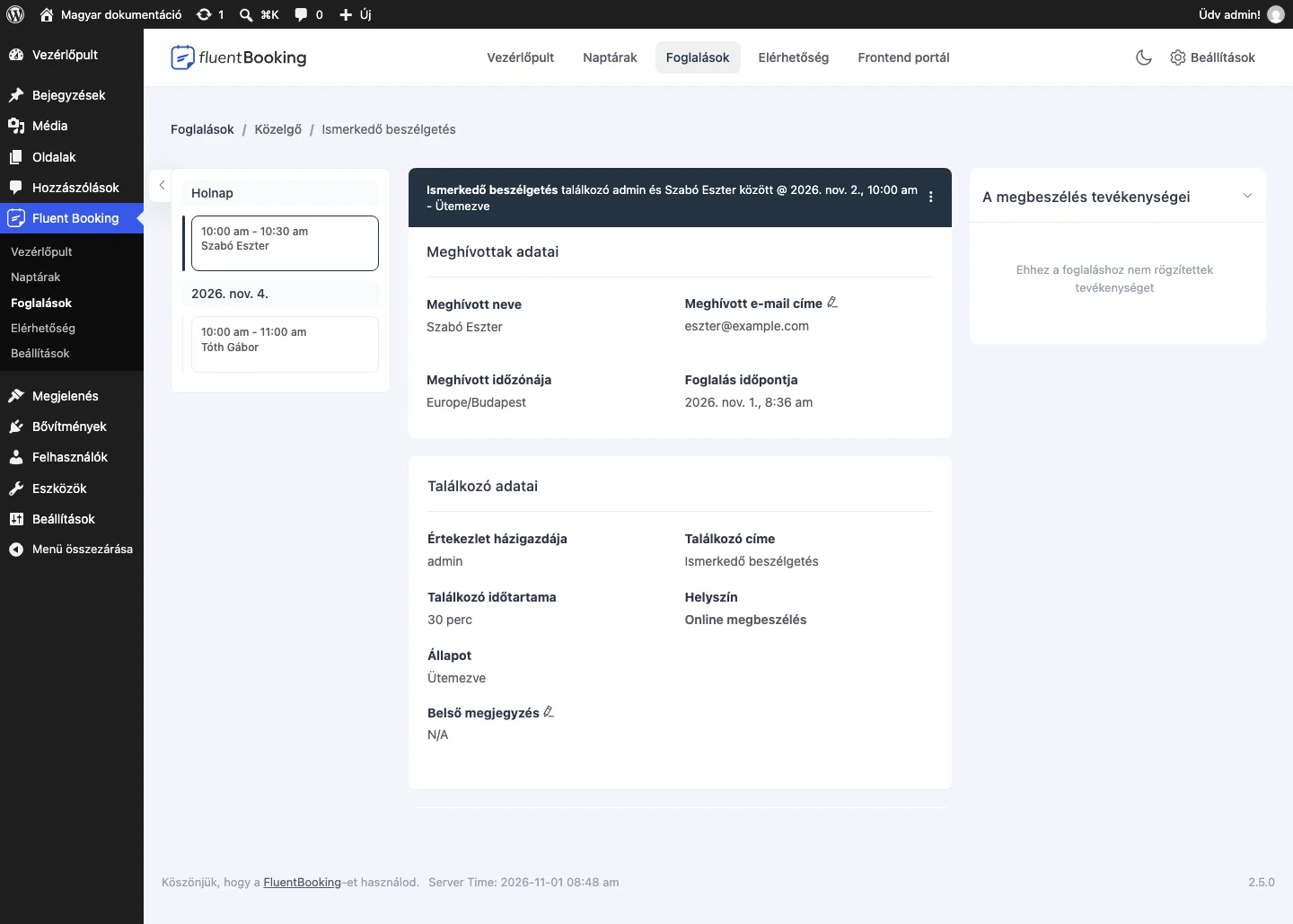
Az oldalon a vendég neve, e-mail-címe (szerkeszthető), időzónája, a foglalás időpontja és IP-címe, a találkozó vendéglátója (Értekezlet házigazdája), címe, időtartama, helyszíne, állapota és a belső megjegyzés (Belső megjegyzés) látszik. A részletek a külső tevékenységeket is összegzik: webhook, FluentCRM, Google naptár, Zoom. Ha a foglalás Fluent Forms űrlapból érkezett, a forrás is látható. Ha a vendég szerepel a FluentCRM kapcsolatai közt, az oldalsávban a kapcsolat adatai is megjelennek.
Műveletek egy foglaláson
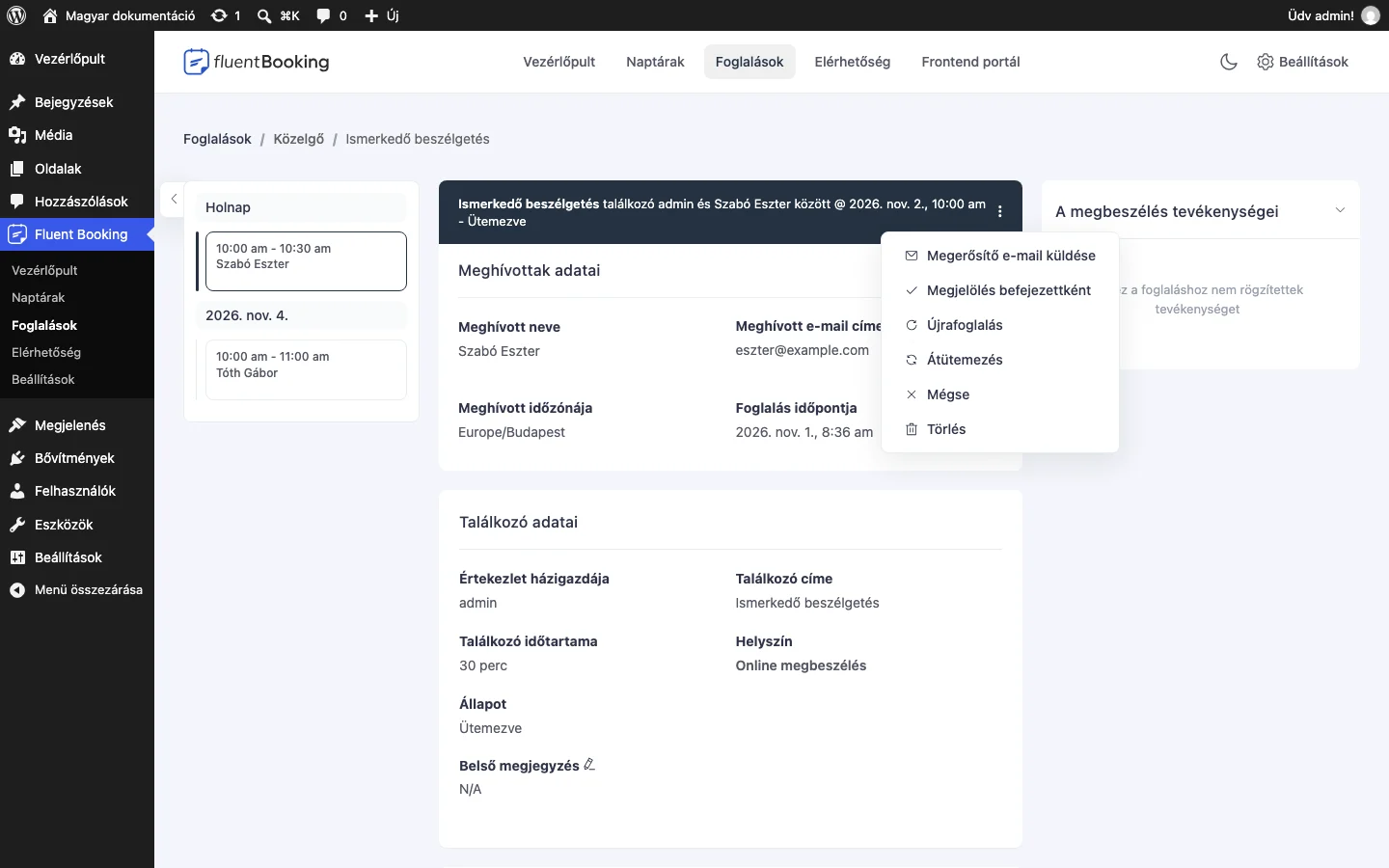
Szekció neve “Műveletek egy foglaláson”A foglalás sorában vagy a részletek oldalon a három pontra kattintva a következő műveletek érhetők el:
| Művelet | Mit csinál |
|---|---|
| Megerősítő e-mail küldése | Újra elküldi a visszaigazoló e-mailt a vendégnek, ha az nem érkezett meg. A sikerről üzenetet kapsz. |
| Megjelölés befejezettként | Kézzel teljesültként jelöli a foglalást, utána a Befejezve fülön látszik. |
| Újrafoglalás | Új foglalás létrehozása a vendég előző adataival előre kitöltve. |
| Átütemezés | A foglalás átütemezése. A foglalási oldalra kerülsz, ahol új dátumot és időpontot választasz a vendégnek. |
| Mégse | Lemondja a foglalást, de nem törli, a rekord megmarad lemondottként. Megjelenik egy megerősítő értesítés. |
| Törlés | Véglegesen törli a foglalást. Egy megerősítő ablakban az Igen, töröld gombbal erősítsd meg. |
Lemondáshoz a részletek oldal jobb felső sarkában lévő három pont menüben is megtalálod a Mégse gombot.
Foglalás létrehozása kézzel
Szekció neve “Foglalás létrehozása kézzel”Telefonon vagy személyesen egyeztetett időpontot te is felvehetsz.
-
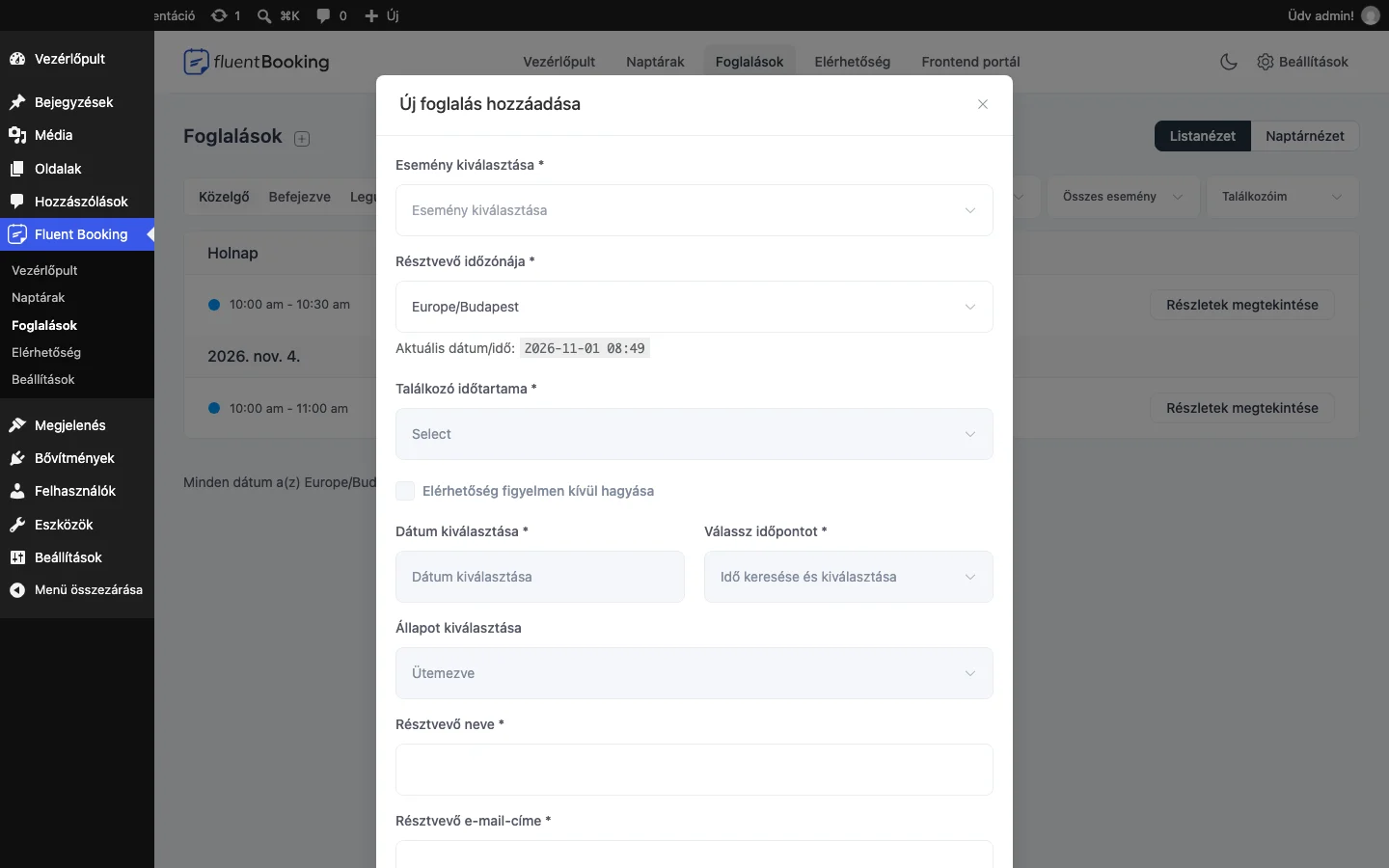
A Foglalások oldalon a cím melletti + ikonra kattintva megnyílik az Új foglalás hozzáadása ablak.
-
Töltsd ki az űrlapot:
Mező Teendő Esemény kiválasztása Válaszd ki az eseményt. Résztvevő időzónája A vendég időzónája. Találkozó időtartama A találkozó hossza, az esemény időtartamai közül (a legördülő felirata a felületen angolul „Select”). Elérhetőség figyelmen kívül hagyása Jelöld be, ha az elérhetőségtől eltérően akarod felvenni az időpontot. Dátum kiválasztása, Válassz időpontot A dátum és az időpont. Állapot kiválasztása A foglalás állapota: Ütemezve, Függőben vagy Befejezve. Résztvevő neve A vendég teljes neve. Résztvevő e-mail-címe A vendég e-mail-címe. Miről szól ez a találkozó? A találkozó rövid leírása. Helyszín A vendég címe vagy a találkozó helye. -
Kattints a Foglalás létrehozása gombra. Siker esetén értesítést kapsz, és az új foglalás megjelenik a listában. A Mégse gomb elveti a műveletet.
A kézzel felvett foglalást ugyanúgy kezeled, mint a többit.
Készült: