

 Magyarmagyar
Előfizetési értesítések
Automatikus emlékeztetők a megújítás, a lejárat és az ingyenes próbaidő vége előtt: beállítás, időzítés, ütemezés, hibakeresés.
Az előfizetési értesítések automatikusan küldött e-mailek, amelyek az előfizetőket a fontos események előtt tájékoztatják. Három fajtájuk van:
- Megújítási értesítés: emlékeztet a közelgő megújításra, akár automatikus a fizetés, akár kézi beavatkozás kell hozzá.
- Lejárati értesítés: tájékoztat, hogy az előfizetés a vége felé közeledik.
- Ingyenes próbaidő lejárati értesítés: tájékoztat, hogy az ingyenes próbaidő hamarosan véget ér.
Beállítás
Szekció neve “Beállítás”- Nyisd meg a WooCommerce → Beállítások oldalt.
- Kattints az Előfizetések fülre.
- Görgess le az Előfizetési értesítések szakaszhoz.
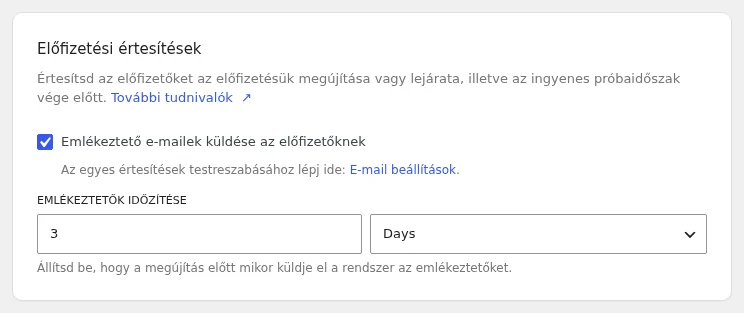
A képen a Emlékeztető e-mailek küldése az előfizetőknek jelölőnégyzet és az Emlékeztetők időzítése mező látszik.
Emlékeztető e-mailek bekapcsolása
Szekció neve “Emlékeztető e-mailek bekapcsolása”- Nem éles környezetben az összes értesítés automatikusan ki van kapcsolva.
- A bekapcsolás után az értesítések fokozatosan, a háttérben kerülnek fel az érintett előfizetésekre.
- A kikapcsolás után az összes értesítés automatikusan lekerül az ütemezésből, a már folyamatban lévők is.
- Az egyes értesítéseket külön is be- és kikapcsolhatod a WooCommerce → Beállítások → E-mailek oldalon.
Az időzítés beállítása
Szekció neve “Az időzítés beállítása”Az Emlékeztetők időzítése mezőben add meg, hány nappal, héttel vagy hónappal az esemény előtt menjen ki az emlékeztető, és a legördülőben válaszd ki az időegységet (nap, hét, hónap).
- Az időzítés módosítása után az összes értesítés automatikusan új időpontra ütemeződik.
- Az emlékeztető legkésőbb az esemény előtt 1 nappal mehet ki.
- A 3 napnál rövidebb előfizetésekre nem ütemeződik értesítés.
A beépített e-mailek
Szekció neve “A beépített e-mailek”Az egyes értesítések az e-mailek listájában (WooCommerce → Beállítások → E-mailek) külön sorként szerepelnek, és ott testreszabhatók.
Megújítási értesítések
Szekció neve “Megújítási értesítések”- Kézi megújítási értesítés (a listában: Ügyfélértesítés: Kézi megújítási értesítés): azoknak az előfizetőknek megy, akiknek kézzel kell megújítaniuk, és emlékezteti őket a közelgő megújításra. Ha a bolt engedi a korai megújítást, az e-mail megújítási linket is tartalmaz.
- Automatikus megújítási értesítés (Vásárlói értesítés: Automatikus megújítási értesítő): tájékoztatja az előfizetőt, hogy hamarosan megújul az előfizetése, és automatikusan levonják a fizetést.
Ingyenes próbaidő lejárati értesítések
Szekció neve “Ingyenes próbaidő lejárati értesítések”Az ingyenes próbaidős előfizetésnél a következő fizetés és a próbaidő lejárata általában egybeesik, ezért csak a próbaidő lejárati értesítés ütemeződik. A próbaidő vége után már a megújítási értesítések ütemeződnek.
- Automatikus fizetési értesítés (Ügyfélértesítés: Ingyenes próbaidő lejárata: automatikus fizetési értesítés): tájékoztatja az ügyfelet, hogy a próbaidő hamarosan véget ér, az előfizetés aktív marad, és a következő fizetést automatikusan levonják. A levélben van egy link a fiók felületére is, ahol az előfizetéseit kezelheti.
- Kézi fizetés szükséges (Ügyfélértesítés: Ingyenes próbaidő lejárata: kézi fizetés szükséges): tájékoztatja az ügyfelet, hogy a próbaidő hamarosan véget ér, és az előfizetés folytatásához a lejárat után lépnie kell. Mivel a próbaidő alatt korai megújítás nem lehetséges, az e-mail nem tartalmaz cselekvésre hívó linket.
Lejárati értesítés
Szekció neve “Lejárati értesítés”Vásárlói értesítés: Előfizetés lejáratáról szóló értesítés: tájékoztatja az ügyfelet, hogy az előfizetése hamarosan lejár. Mivel a lejárat előtt nem lehet megújítani az előfizetést, és a le nem járt előfizetésre sem lehet újraelőfizetni, az e-mailben nincs cselekvésre hívó link.
Mely előfizetésekre ütemeződik értesítés?
Szekció neve “Mely előfizetésekre ütemeződik értesítés?”| Előfizetés típusa | Ütemezés ideje | Ütemezett értesítések |
|---|---|---|
| Nincs próbaidő és lejárat | Bármikor | Megújítási értesítés (ha van tervezett következő fizetés) |
| Van ingyenes próbaidő | A próbaidő alatt | Próbaidő lejárati értesítés |
| Van ingyenes próbaidő | A próbaidő után | Megújítási értesítés (ha van tervezett következő fizetés) |
| Van lejárat | Bármikor | Megújítási értesítés (ha van tervezett következő fizetés) és lejárati értesítés |
| Van próbaidő és lejárat | A próbaidő alatt | Próbaidő lejárati értesítés és lejárati értesítés |
| Van próbaidő és lejárat | A próbaidő után | Megújítási értesítés (ha van tervezett következő fizetés) és lejárati értesítés |
Értesítés csak Aktív és Lemondás függőben állapotú előfizetésekre ütemeződik.
Az automatikusan kiküldött értesítéseken kívül kézzel is küldhetsz értesítést az előfizetés szerkesztő oldaláról. Mindegyik előfizetésnél csak az arra vonatkozó értesítések jelennek meg.
Minden esemény mellé csak egy értesítés tartozhat, ezért például egy éves előfizetésre nem küldhető megújítási emlékeztető egyszerre 1 hónappal és 1 héttel a megújítás előtt.
Értesítések kezelése az Ütemezett műveletekben
Szekció neve “Értesítések kezelése az Ütemezett műveletekben”Minden értesítés egy ütemezett művelet a WooCommerce-ben. A WooCommerce → Állapot → Ütemezett műveletek oldalon láthatod és kezelheted őket.
Egy előfizetés értesítéseinek megtekintése:
- Nyisd meg a WooCommerce → Állapot → Ütemezett műveletek oldalt.
- A keresőmezőbe írd be az előfizetés azonosítóját, és keress rá.
- A Csoport oszlopban a
wcs_customer_notificationsértékű sorok az adott előfizetés értesítései.
Az összes ütemezett értesítés megtekintése: keress rá a woocommerce_scheduled_subscription_customer_notification kifejezésre.
Ütemezett értesítés megszakítása: keresd meg a műveletet (az azonosítóval vagy a hook nevével, a csoport wcs_customer_notifications legyen), vigyd fölé az egeret, és kattints a Megszakítás linkre.
Értesítés azonnali elküldése az ütemezés érintése nélkül: indítsd az előfizetés szerkesztő oldaláról.
Az ütemezett e-mail kiküldése azonnal: az Ütemezett műveletek oldalon keresd meg a műveletet, vigyd fölé az egeret, és kattints a Futtatás linkre. Ilyenkor az esemény mellé nem ütemeződik újabb értesítés. Óvatosan használd, mert az e-mail azonnal kimegy az ügyfélnek.
Ha nem ütemeződnek vagy nem mennek ki az értesítések
Szekció neve “Ha nem ütemeződnek vagy nem mennek ki az értesítések”Az ütemezéshez ellenőrizd:
- Be van-e kapcsolva az Emlékeztető e-mailek küldése az előfizetőknek a WooCommerce → Beállítások → Előfizetések oldalon.
- Az előfizetések számlázási ciklusa legalább 3 napos-e.
A kiküldéshez az alábbiaknak kell teljesülnie:
- Az emlékeztető e-mailek globálisan be vannak kapcsolva.
- Az adott értesítés be van kapcsolva a WooCommerce → Beállítások → E-mailek oldalon.
- A webhely környezete éles (a WordPress környezettípusa
production); más értéknél nem megy ki értesítés. - A webhelyet nem ismeri fel a bővítmény tesztoldalként vagy másolatként.
Ezenkívül az e-mail-küldés általános beállításainak is rendben kell lenniük.
Értesítések újragenerálása
Szekció neve “Értesítések újragenerálása”Az értesítések a beállítások módosításakor maguktól frissülnek. Ha kézzel akarod újragenerálni őket:
- Nyisd meg a WooCommerce → Állapot → Eszközök oldalt.
- Keresd meg az Előfizetési értesítések újragenerálása eszközt.
- Kattints a gombra. A háttérben egy kötegelt feldolgozás átnézi az érintett előfizetéseket.
Az értesítések automatikusan frissülnek, ha:
- globálisan be- vagy kikapcsolod az értesítéseket, vagy módosítod az időzítést;
- módosul egy előfizetés (dátumváltozás, állapotváltozás), vagy a beállítás megváltoztatása után bármilyen frissítés éri, amíg az összes előfizetést fel nem dolgozta a rendszer.
Eltérő időzítés számlázási ciklusonként
Szekció neve “Eltérő időzítés számlázási ciklusonként”Az összes értesítés egy közös időzítést használ, az előfizetés számlázási ciklusától függetlenül. Ha ciklusonként eltérő időzítést szeretnél, a fejlesztők a woocommerce_subscription_customer_notification_time_offset szűrővel módosíthatják az eltolást (másodpercben), a számlázási időszak és időköz alapján. A szűrő megkapja az előfizetést és az esemény típusát (megújításnál next_payment), így például a hosszabb ciklusú, havi 6 vagy annál nagyobb időközű előfizetéseknek korábbi emlékeztetőt lehet adni.
add_filter( 'woocommerce_subscription_customer_notification_time_offset', function ( $offset_in_seconds, $subscription, $date_type ) { if ( 'next_payment' !== $date_type ) { return $offset_in_seconds; } if ( 'year' === $subscription->get_billing_period() ) { return MONTH_IN_SECONDS; } return $offset_in_seconds; }, 10, 3);Készült: