

 Magyarmagyar
Előfizetés ajándékozása
Hogyan vásárolhat a vásárló előfizetést másnak, mit lát a megajándékozott, és hogyan kezelheted a címzettet üzletkezelőként.
Az ajándékozás az előfizetési bővítmény beépített funkciója. Segítségével az egyik vásárló előfizetést vehet valaki másnak, és az előfizetés az élettartama hátralévő részében a vásárló és a megajándékozott között megoszlik. Az ajándékozás beállításai (a bekapcsolás és az ajándék felirata) a WooCommerce → Beállítások → Előfizetések oldalon az Ajándékozás szakaszban vannak, a Általános beállítások fejezet írja le őket. Ha az ajándékozás be van kapcsolva, a termék szerkesztőjében termékenként is be- vagy kikapcsolhatod, a részleteket az Előfizetéses termék létrehozása fejezetben találod.
Hol ajándékozhat a vásárló
Szekció neve “Hol ajándékozhat a vásárló”Három oldalon választhatja, hogy az előfizetést másnak veszi: a termék oldalán, a kosárban és a pénztárban. Ajándékozáskor csak a címzett e-mail-címét kell megadnia.
A termék oldalán
Szekció neve “A termék oldalán”- A vásárló megnyitja az előfizetéses termék oldalát.
- Bejelöli az ajándék jelölőnégyzetet (alapértelmezett felirata: „This is a gift”, amit a beállításoknál átírhatsz).
- Megadja a címzett e-mail-címét.
- Kattint a kosárba tevés gombra.
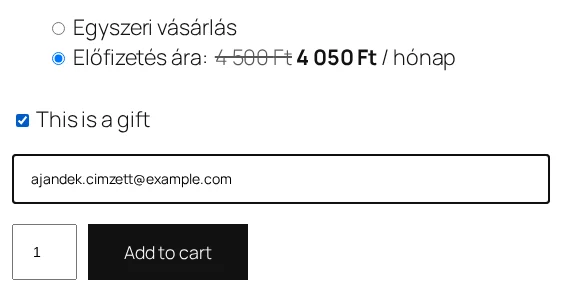
Az ajándék jelölőnégyzet az előfizetési opció kiválasztása után látszik. A jelölés után megjelenik a címzett e-mail-címének mezője.
A kosárban
Szekció neve “A kosárban”- A vásárló a kosárba teszi az előfizetéses terméket.
- Megnyitja a Kosár oldalt.
- Bejelöli az ajándék jelölőnégyzetet.
- Beírja a címzett e-mail-címét.
- Kattint a kosár frissítésére.
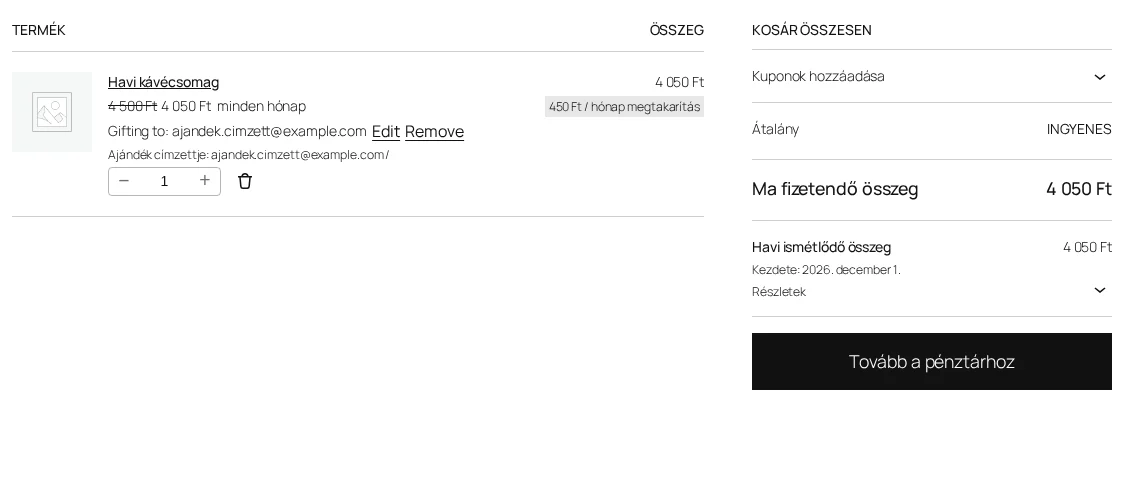
A kosárban a termék alatt látszik a címzett e-mail-címe („Gifting to: …”, „Ajándék címzettje: …”).
A pénztárban
Szekció neve “A pénztárban”A pénztár oldalán a vásárló a termék alatt látja a címzett e-mail-címét. Ha a pénztárnál van ajándék jelölőnégyzet, a pénztár űrlapjának kitöltése után a rendelés leadásával fejezheti be a vásárlást.
Mi történik a megajándékozottal
Szekció neve “Mi történik a megajándékozottal”Ha a címzettnek még nincs fiókja a boltodban, a rendszer létrehoz neki egyet, hogy kezelni tudja az előfizetését. A fiók adatait és a tudnivalókat, hogy hol kezelheti az új előfizetését, e-mailben kapja meg. Az e-mailben van egy hivatkozás, amellyel beállíthatja a jelszavát. A jelszó beállítása után, az első bejelentkezésekor a rendszer bekéri a szállítási címét (ha szükséges).
A megajándékozott a Fiókom → Előfizetésem oldalról nézheti meg és kezelheti a kapott előfizetést. Az előfizetés oldalán nem lát termékárakat és számlázási adatokat. A vásárló saját, nem ajándékba vett előfizetésein viszont minden kapcsolódó rendelés és összeg látszik.
A vásárló és a megajándékozott közötti adatvédelem miatt a címzett nem nyithatja meg az előfizetés kapcsolódó rendeléseit, hogy ne lássa a neki vásárolt termékek árát. A szülőrendelés is rejtve marad, mert az az eredeti rendelés más, nem a címzettnek szánt termékeket is tartalmazhat. A kapcsolódó rendelés alatt a vásárló neve is látszik, jelezve, hogy ő fizette ki.
Amikor az ajándék előfizetést tartalmazó rendelést leadják, a vásárló áttekintést kap a rendeléséről: látja, melyik termékeket vásárolta és kinek.
Ki mit tehet: címzett és vásárló
Szekció neve “Ki mit tehet: címzett és vásárló”Amikor egy előfizetést másnak vettek, a címzett és a vásárló is megnézheti és bizonyos mértékig kezelheti az előfizetést a Fiókom → Előfizetésem oldalon.
| Művelet | Címzett | Vásárló |
|---|---|---|
| Előfizetés megtekintése | igen | igen |
| Előfizetés felfüggesztése | igen | igen |
| Előfizetés újraaktiválása | igen | igen |
| Előfizetés lemondása | igen | igen |
| Újrafeliratkozás | nem | igen |
| Szállítási cím módosítása | igen | igen |
| Fizetési mód módosítása | nem | igen |
| Kézi megújítás | igen | igen |
| Váltás (feljebb vagy lejjebb) | nem | igen |
| Szülőrendelés megtekintése | nem | igen |
| Megújítási rendelések megtekintése | nem | igen |
Letölthető termékek ajándékozásakor
Szekció neve “Letölthető termékek ajándékozásakor”Ha a megajándékozott kap letölthető terméket, alapból csak ő kap letöltési jogot a termék fájljaihoz. Beállíthatod, hogy a vásárló és a megajándékozott is letölthesse a fájlokat:
- Nyisd meg a WooCommerce → Beállítások oldalt.
- Kattints az Előfizetések fülre.
- Görgess az Ajándékozás szakaszhoz.
- Kapcsold be az Allow gift purchasers to download files lehetőséget.
A címzett a megszokott módon tölthet le: a Fiókom oldalról és az előfizetés megtekintő oldaláról.
Rendelések kezelése üzletkezelőként
Szekció neve “Rendelések kezelése üzletkezelőként”Ha olyan rendelés születik, amelyben ajándék előfizetés van, a címzett e-mail-címe a rendelés tételsorai mellett tárolódik. Így rendelésfeldolgozáskor látod, melyik tételt vették egy címzettnek. Ha a címzettet később törlik, az eredeti és a már létező megújítási rendelések megtartják ezt az adatot, a későbbi megújítási rendelések viszont már nem.
A címzett hozzáadása és módosítása üzletkezelőként
Szekció neve “A címzett hozzáadása és módosítása üzletkezelőként”Az előfizetés címzettjét az előfizetés szerkesztő képernyőjén adhatod meg és módosíthatod (WooCommerce → Előfizetések, majd az előfizetés megnyitása). Ha a címzettnek még nincs felhasználói fiókja, előbb vedd fel a Felhasználók → Új hozzáadása képernyőn.
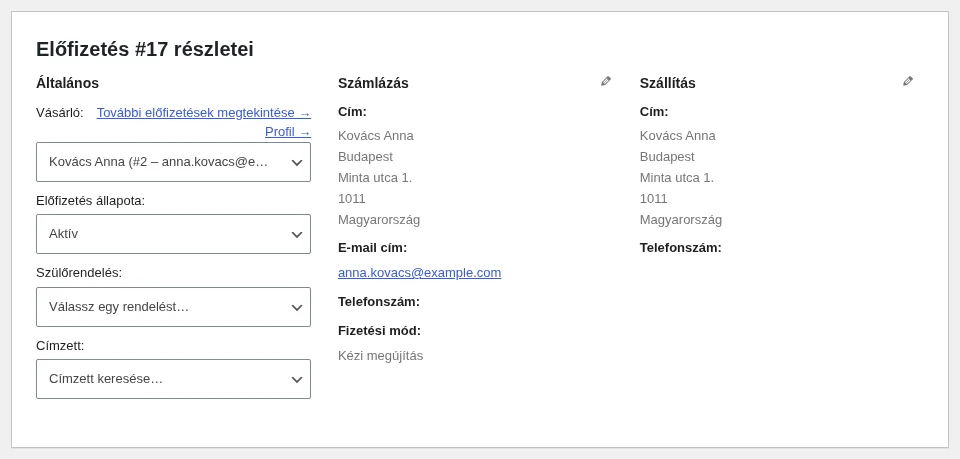
A Címzett mező az Általános oszlop alján van.
Címzett kézi hozzáadása:
- Kattints a Címzett kiválasztómezőre.
- Írd be a felhasználó nevének vagy e-mail-címének első néhány betűjét.
- Ha betöltődött a találat, kattints a címzettre.
- Kattints az előfizetés mentésére (Frissítés).
Ha a címzett hozzá van rendelve az előfizetéshez, add meg a szállítási címét, hogy ahol szükséges, a szállítás oda menjen:
- Kattints a ceruza ikonra a Szállítás részletek mellett.
- Töltsd ki a szállítási cím mezőit a címzett adataival.
- Mentsd az előfizetést.
A szállítási adatok betöltése eszköz a vásárló szállítási adatait tölti be.
Ajándék vásárlásakor az előfizetés szállítási címe a címzett szállítási címére áll be. Így a vásárlónak nem kell külön vesződnie a pénztárban a címmel. Ha a címzettnek nincs fiókja, vagy nincs megadva szállítási cím a fiókjában az előfizetés vásárlásakor, az előfizetés szállítási címe nincs beállítva, és „N/A” jelenik meg. Ez akkor frissül, amikor a címzett bejelentkezik, és a Fiókadatok oldalon megadja az adatait.
Hogy az ajándék előfizetés szállítási címe megmaradjon, ha a megújítást a pénztárban fizetik ki, a címzett szállítási címe automatikusan bekerül a pénztár szállítási mezőibe.
Értesítő e-mailek a címzettnek
Szekció neve “Értesítő e-mailek a címzettnek”A címzettek naprakészen tartására a bővítmény e-maileket küld:
- Új címzetti fiók: akkor megy ki, amikor létrejön a fiókja. Ez az e-mail a WooCommerce szokásos új fiókos e-mailje helyett érkezik az ajándék miatt létrehozott fiókoknál.
- Új kezdeti rendelés a címzettnek: akkor megy ki, amikor leadtak egy neki vásárolt előfizetést tartalmazó rendelést. Tartalmazza a vásárló nevét és e-mail-címét, valamint az előfizetés adatait és tételeit.
- Feldolgozás alatt lévő megújítási rendelés: akkor megy ki, amikor feldolgozták a fizetést egy olyan előfizetésnél, amely az adott időszakra teljesítésre vár.
- Teljesített megújítási rendelés: akkor megy ki, amikor a megújítási rendelést teljesítettnek jelölték, vagyis az időszak terméke elment.
A WooCommerce többi e-mailjéhez hasonlóan ezeket is be- vagy kikapcsolhatod, szerkesztheted és testre szabhatod a WooCommerce → Beállítások → E-mailek oldalon.
Tagságok és az ajándékozás
Szekció neve “Tagságok és az ajándékozás”Az ajándékozás kompatibilis a WooCommerce Memberships bővítménnyel. Ha egy tagsági csomaghoz kötött előfizetést vesznek ajándékba, a tagsággal járó hozzáférést a megajándékozott kapja, nem a vásárló. A tagságok kezelése változatlan: a megajándékozottnak járó tagságokat a Memberships bővítmény kezelőfelületén ugyanúgy szüneteltetheted, szerkesztheted, lemondhatod és törölheted, mint bármely más tagságot.
Ha törlik a címzettet
Szekció neve “Ha törlik a címzettet”Ha az oldal adminisztrátora törli a címzett felhasználói fiókját a WordPressben, a címzett az összes hozzá tartozó előfizetésből is eltávolításra kerül. A törlés előtt figyelmeztető üzenet sorolja fel, mely előfizetésekből veszik ki a felhasználót. Az előfizetések nem törlődnek: a címzett törlése után a vásárló számára tovább működnek, mint korábban.
Meghatározott termékekre korlátozott ajándékozás
Szekció neve “Meghatározott termékekre korlátozott ajándékozás”Alapból minden előfizetéses termék ajándékozható. Ha csak néhány termékre akarod korlátozni, használd a termék szerkesztőjében az ajándékozás termékenkénti be- és kikapcsolását. Fejlesztők a wcsg_is_giftable_product szűrővel is szabályozhatják, hogy mely termékeknél jelenjen meg az ajándék lehetőség.
Céges vásárlás
Szekció neve “Céges vásárlás”Az ajándékozás alkalmas céges vásárlásra is: egy cég beszerzője előfizetést vásárolhat és kezelhet a csapata tagjainak. A vásárló ilyenkor az összes előfizetést a saját fiókjából éri el, a csapattagok pedig megajándékozottként a kapott előfizetésüket kezelhetik.
Készült: