

 Magyarmagyar
Gyakori megújítási hibák
A leggyakoribb megújítással kapcsolatos hibák: mit ellenőrizz, és mit tegyél, ha elmarad, sikertelen vagy duplázódik egy megújítás, illetve ha a fizetési mód leválik az ügyfélről.
Ez a fejezet a megújításokkal kapcsolatos leggyakoribb hibákat gyűjti össze. Mindegyiknél megtalálod, mit érdemes megnézni, és milyen lépésekkel lehet javítani.
Ha a fejezet után is elakadsz, gyűjtsd össze a leleteidet (naplókat, az érintett előfizetések rendelésszámait), és add át a támogatásnak vagy a fejlesztődnek.
A megújítás nem jön létre
Szekció neve “A megújítás nem jön létre”A bővítmény az ütemezett műveletekre (Action Scheduler) támaszkodik, amikor a megújítási rendeléseket létrehozza. Ha a WP-Cron nem fut, vagy az ütemezett műveletek sora hibázik, a megújítás nem a várt időpontban készül el.
Mit ellenőrizz:
- Nyisd meg a WooCommerce → Állapot → Időzített műveletek oldalt. Írd a keresőbe az érintett előfizetés számát, és nézd meg, van-e függő vagy sikertelen művelet. A Napló oszlopban hibaüzenet is lehet.
- Győződj meg róla, hogy a WP-Cron működik. Ha ki van kapcsolva vagy elromlott, az ütemezett megújítások nem indulnak el.
- Nézd meg a PHP memóriakorlátját és időkorlátját. Az alacsony érték megakaszthatja az ütemezett műveleteket.
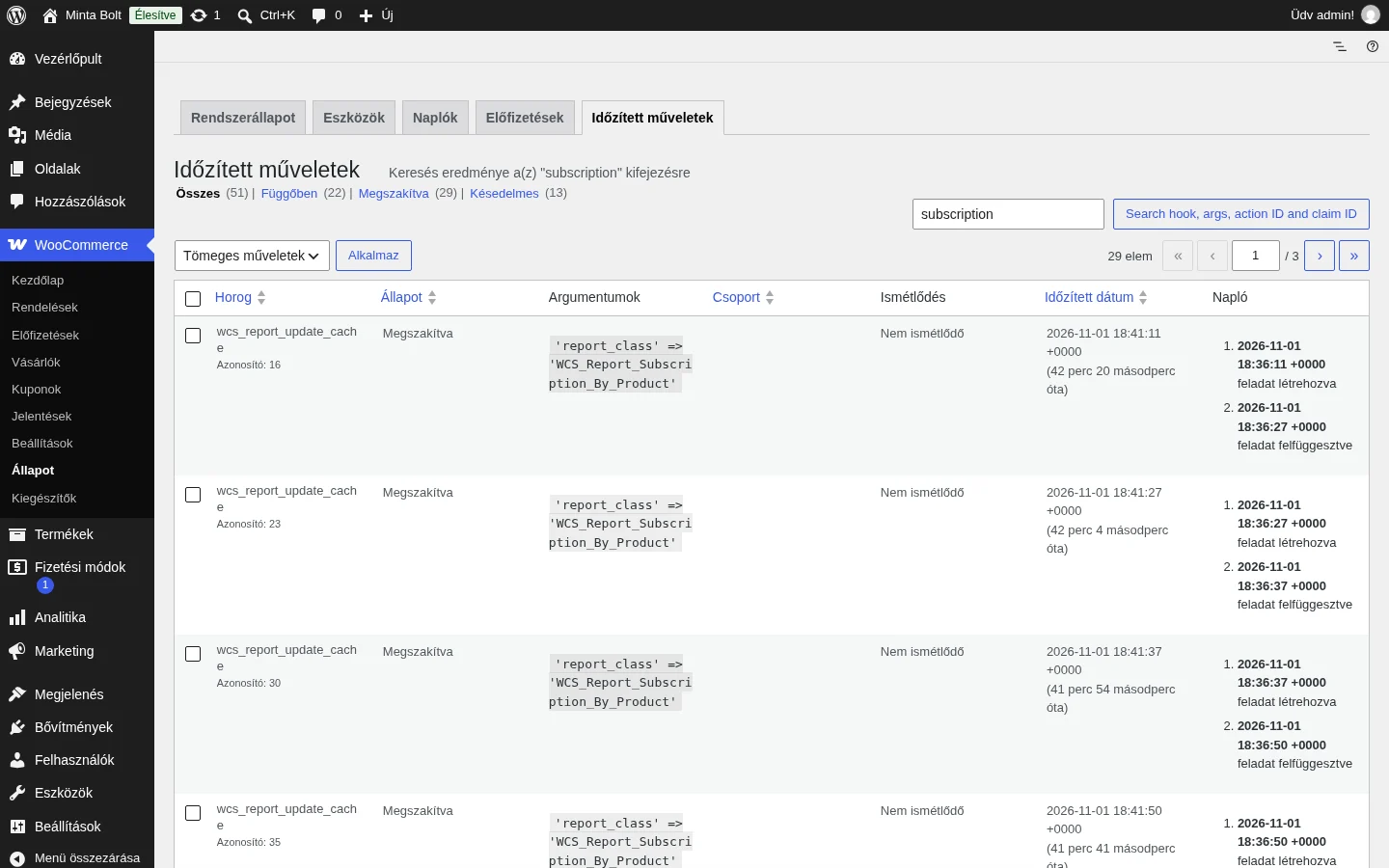
A listán a Horog, az Állapot és a Napló oszlopot figyeld: itt látszik, mi vár, mi futott le és mi hibázott.
Mit tegyél:
- Ha az ütemezett műveletek naplójában hiba szerepel, keresd meg az üzenetet az ütemezett műveletek hibái fejezetben, és kövesd a javítást.
- Ha a cron nem fut, kérd meg a tárhelyszolgáltatót, hogy kapcsolja be a WP-Cron-t, vagy állítson be valódi szerveroldali cron-feladatot.
- Amíg a hibát keresed, a megújítást kézzel is elindíthatod. Az előfizetés Rendelés műveletek dobozában válaszd a Függőben lévő megújítási rendelés létrehozása műveletet, majd a Megújítás feldolgozása lehetőséget, így az ügyfél terhelése megtörténik.
A megújítási fizetés sikertelen
Szekció neve “A megújítási fizetés sikertelen”A megújítás akkor bukik el, ha a fizetési átjáró elutasítja vagy nem tudja feldolgozni az ügyfél fizetési módját. Ennek oka lehet hiányzó fizetési token, kártyaprobléma, átjárói hiba vagy az ütemezett műveletek hibája.
Mit ellenőrizz:
- A WooCommerce → Előfizetések listán nyisd meg az érintett előfizetést. A Számlázás szakaszban kattints a ceruza ikonra, és nézd meg, van-e megadva fizetési mód és mentett token (ügyfél- és fizetési azonosító).
- Nyisd meg a sikertelen megújítási rendelést, és olvasd el a Rendelés jegyzetek között az átjáró hibaüzeneteit. Ha a kártyával van gond (lejárt, nincs fedezet, elutasították), itt ennek meg kell jelennie.
- Az Időzített műveletek között keresd meg az előfizetés számával a megakadt vagy sikertelen megújítási műveleteket, és nézd a Napló oszlopot.
- A WooCommerce → Állapot → Naplók alatt nézd át a fizetési átjáró hibanaplóját és a
failed-scheduled-actionsnaplót.
Mit tegyél:
- Ha a token hiányzik vagy érvénytelen, kérd meg az ügyfelet, hogy a Fiókom → Fizetési módok alatt adja meg újra a fizetési módját.
- Ha a kártyával van gond, az ügyfél a Fiókom → Előfizetések oldalon, az előfizetés részletei között a Fizetési mód módosítása gombbal adhat meg új kártyát.
- Kapcsold be és állítsd be a sikertelen fizetések automatikus újrapróbálását, ha még nem aktív. Így a csak átmenetileg elutasított fizetésekből sem vész el a bevétel.
- Nézd át az átjáró naplóit, és hiba esetén fordulj az átjáró bővítményének támogatásához.
- A megújítást kézzel is újra próbálhatod az előfizetés rendeléséről: Megújítás feldolgozása.
Duplikált megújítási rendelések
Szekció neve “Duplikált megújítási rendelések”Duplikált megújítás akkor keletkezhet, ha ugyanarra a számlázási időszakra több megújítási művelet is elindul. Ennek tipikus oka az egymást átfedő ütemezett művelet, az adminisztrátor kézi beavatkozása egy már függőben lévő megújítás mellett, vagy egy olyan bővítmény vagy egyéni kód, amely maga indít megújítást.
Mit ellenőrizz:
- A WooCommerce → Állapot → Időzített műveletek oldalon keress olyan
woocommerce_scheduled_subscription_paymentműveleteket, amelyeknek ugyanaz az előfizetés-azonosítója és időpontja. - Az előfizetés Kapcsolódó rendelések dobozában ellenőrizd, valóban van-e dupla megújítás.
- A rendelés jegyzeteiben nézd meg, nem kattintott-e valaki a Megújítás feldolgozása vagy a Függőben lévő megújítási rendelés létrehozása műveletre, miközben a megújítás már függőben volt.
- Ellenőrizd, hogy a WP-Cron nem fut-e túl gyakran (például percenként), és nem indít-e kétszer megújítási horgot.
- A WooCommerce → Állapot → Naplók alatt nézd meg az átjáró naplóját: ebből kiderül, hogy a dupla terhelést a WooCommerce vagy a fizetési szolgáltató okozta.
- Ideiglenesen kapcsold ki a nemrég telepített vagy frissített bővítményeket, amelyek az előfizetésekkel, az átjárókkal vagy az ütemezett műveletekkel kapcsolatban állnak. Gyakori okozók az automatizálási eszközök, az egyéni kódrészletek és a WP-Cron-t megzavaró gyorsítótárak.
Mit tegyél:
- Sztornózd vagy térítsd vissza a duplikált megújítási rendeléseket, és hagyj meg egyet az időszakra.
- Töröld a felesleges ütemezett műveleteket, hogy később ne ismétlődjön a hiba.
- Kapcsold ki vagy javítsd ki azt a bővítményt vagy kódot, amely a többszörös indítást okozza.
- Ellenőrizd az előfizetés dátumait: a Következő fizetés és az utolsó rendelés dátuma a helyes számlázási ciklushoz illeszkedjen. Ha kell, javítsd.
„A PaymentMethod korábban már használva volt” hiba
Szekció neve “„A PaymentMethod korábban már használva volt” hiba”Ez az üzenet a rendelés jegyzetei között jelenik meg:
Sorry, we are unable to process the payment at this time. Reason: The provided PaymentMethod was previously used with a PaymentIntent without Customer attachment, shared with a connected account without Customer attachment, or was detached from a Customer. It may not be used again. To use a PaymentMethod multiple times, you must attach it to a Customer first.A hiba főleg a tokenizálást használó átjárókat érinti, például a Stripe-ot. Ilyenkor az a token, amellyel a bővítmény az ismétlődő fizetéseket elvégzi, érvénytelenné válik, vagy leválik az ügyfél profiljáról az átjárón belül, ezért a megújítás nem megy át. Okozhatja például előfizetések költöztetése, a hozzárendelt Stripe-fiók megváltozása, vagy az, hogy egy előkészítő (staging) oldal dolgozta fel a megújításokat.
Mit ellenőrizz:
- A WooCommerce → Előfizetések listán nyisd meg az érintett előfizetést.
- A Számlázás szakasz ceruza ikonjával nézd meg, hiányzik-e vagy érvénytelen-e a fizetési token.
- A WooCommerce → Állapot → Naplók alatt olvasd el az átjáró hibanaplóját.
- Néhány előfizetés ellenőrzéséhez jelöld ki őket az Előfizetések listán, válaszd a tömeges műveletek közül a fizetési mód leválásának ellenőrzését, majd kattints az Alkalmaz gombra.
- Az egész bolt ellenőrzéséhez a WooCommerce → Állapot → Eszközök oldalon van egy eszköz, amely felsorolja azokat a Stripe-előfizetéseket, amelyeknek leváltak a fizetési módjuk. Csak a következő hónapban esedékes aktív Stripe-előfizetéseket vizsgálja, és előfizetésenként egy Stripe API-kérést küld, ami átmenetileg lassíthatja az oldalt. Ne használd, ha a következő 30 napban több mint 100 aktív előfizetés újul meg.
Mit tegyél:
- Kérd meg az érintett ügyfeleket, hogy mentsék el újra a fizetési módjukat. Ez minden későbbi megújításhoz újra hozzárendeli azt. A lépéseket az ügyfelek fizetési módjairól szóló fejezet írja le.
- Ezután az ügyfél ki tudja fizetni a függőben lévő megújítási rendelést.
Készült: