

 Magyarmagyar
Fizetési mód módosítása az admin felületen: átjáró-támogatás
Hogyan teheted lehetővé az áruházkezelőknek, hogy egy előfizetés fizetési módját és meta-adatait az Előfizetés szerkesztése oldalon módosítsák.
Ez a fejezet fizetési átjáró fejlesztőknek szól. Azt írja le, hogyan támogathatja az átjáró a fizetési mód módosítását az Előfizetés szerkesztése oldalon. Ha az átjáród még nem támogatja az előfizetések feldolgozását, előbb a Fizetési átjáró integrálása fejezetet olvasd el. Az egyedi kódokra nem vonatkozik terméktámogatás.
A funkcióval az átjárók lehetővé teszik, hogy az áruházkezelő az új szerkesztő oldalon hozzáadja vagy módosítsa az előfizetés fizetési módját és a hozzá tartozó meta-adatokat. Az automatikus fizetés beállítása az előfizetés szerkesztésénél a Előfizetés hozzáadása és szerkesztése fejezetben szerepel.
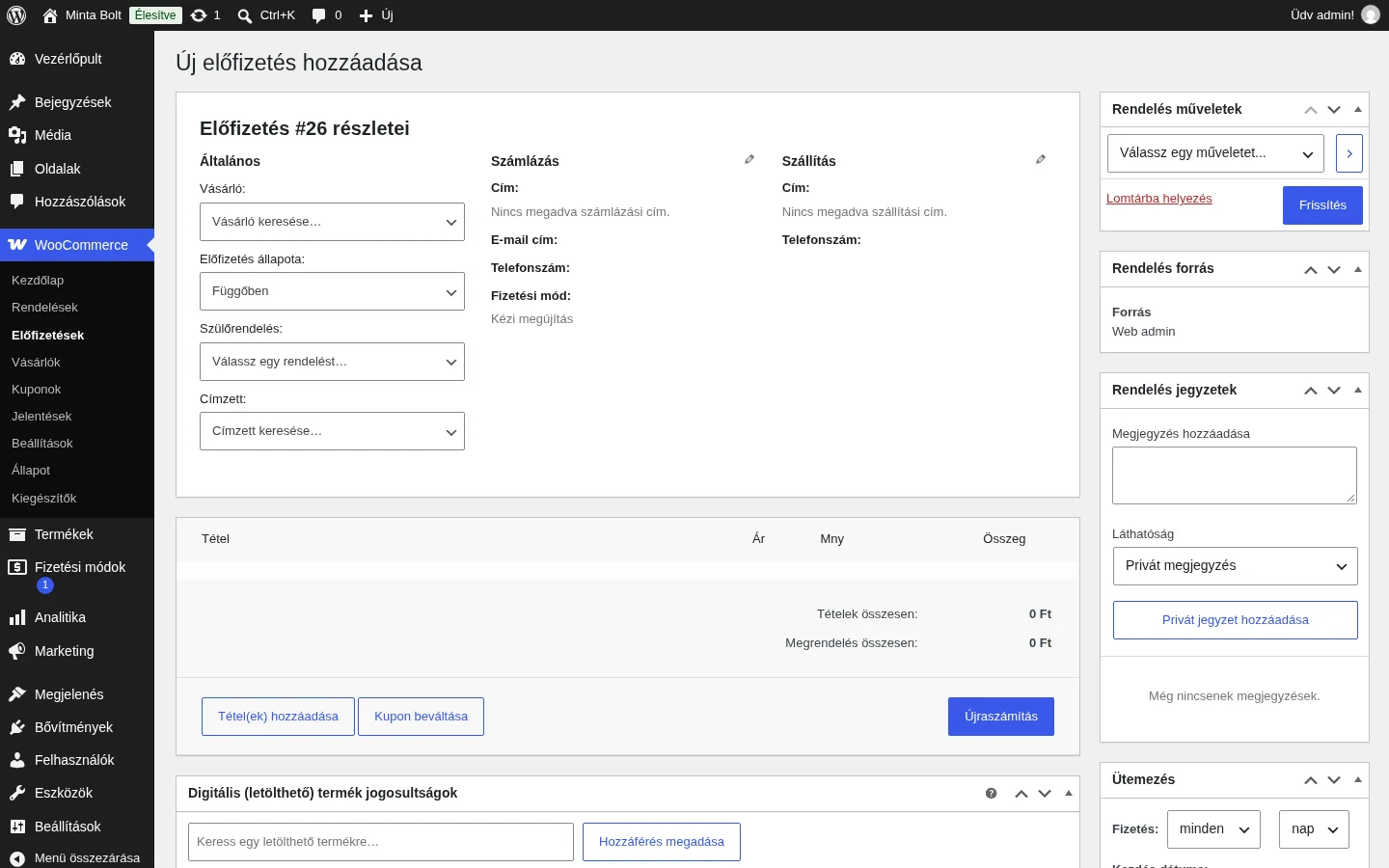
A Számlázás rész Fizetési mód sorát érinti a funkció: alapból itt csak a Kézi megújítás áll, a támogatást bejelentő átjárók a ceruza ikonra kattintva válnak választhatóvá.
Bármelyik átjáróhoz hozzáadható, amely vásárlói vagy bankkártya-tokeneket használ. A lépések:
- Add hozzá a támogatási jelzőt, hogy az átjáró deklarálja: az áruházkezelő módosíthatja a fizetési módot.
- Tedd lehetővé a fizetési meta-adatok módosítását.
- Ellenőrizd az új meta-adatokat az előfizetés mentése előtt.
1. A támogatási jelző
Szekció neve “1. A támogatási jelző”Alapból a bővítmény az Előfizetés szerkesztése oldalon csak a beépített Kézi megújítás fizetési módra enged váltani. A funkció támogatásához add a subscription_payment_method_change_admin jelzőt az átjáró $this->supports tulajdonságához:
$this->supports = array( // Más támogatási jelzők 'subscription_payment_method_change_admin', // Más támogatási jelzők);Ha az átjáró bejelentette a támogatást, az Előfizetés szerkesztése oldalon választható fizetési módként megjelenik.
2. A fizetési meta-adatok módosítása
Szekció neve “2. A fizetési meta-adatok módosítása”Hogy az áruházkezelő helyesen beállíthassa az automatikus fizetést az átjáróddal az Előfizetés szerkesztése oldalon, el kell mondanod a bővítménynek, milyen meta-adatokra van szüksége az átjáródnak az automatikus fizetések feldolgozásához. Ezt a woocommerce_subscription_payment_meta szűrővel teheted meg.
A szűrő visszahívása megkapja az áruház összes fizetési átjárójának meta-adat tömbjét és annak az előfizetésnek a WC_Subscription példányát, amelyhez a meta-adat tartozik. A tömbbe az átjáró azonosítóját használd kulcsként (payment_meta[ AZ_ATJARO_AZONOSITOJA ]), és töltsd fel az előfizetés jelenlegi vagy alapértelmezett értékeivel (az előfizetés a visszahívás második paramétere).
A szerkezet:
$payment_meta[ AZ_ATJARO_AZONOSITOJA ] = array( 'tabla_neve' => array( 'meta_kulcs_1' => array( 'value' => get_post_meta( $subscription->id, '...', true ), 'label' => 'A felületen megjelenő felirat', ), 'meta_kulcs_2' => array( 'value' => get_user_meta( $subscription->customer_user, '...', true ), 'label' => 'A felületen megjelenő felirat', ), ),);A bővítmény ezt kétféleképpen használja:
- ebből jeleníti meg a megfelelő mezőket az Előfizetés szerkesztése oldalon, ezért kötelező a
label(felirat); - ebből tudja, hova mentse a meta-adatot az oldal mentésekor, ezért kötelező a meta-kulcs és a tábla neve.
A tábla neve megmondja, hova tárolja és honnan olvassa a bővítmény a meta-adatot. Ha az érték post_meta, user_meta vagy options, a bővítmény magától menti az új adatot a megfelelő táblába, a webhely adatbázis-előtagjával (wpdb->prefix):
- a
payment_meta[ AZ_ATJARO_AZONOSITOJA ]['post_meta']alatt lévő adat:update_post_meta( $subscription, 'meta_kulcs', $uj_adat ); - a
['user_meta']alatt lévő adat:update_user_meta( $subscription->customer_user, 'meta_kulcs', $uj_adat ); - a
['options']alatt lévő adat:update_option( 'meta_kulcs', $uj_adat ).
Ha az alap táblanevek nem megfelelőek az adataidnak, lásd lejjebb az egyedi tárolást.
Példa: így engedi a Stripe átjáró, hogy az adminisztrátorok módosítsák a _stripe_customer_id és a _stripe_card_id meta-adatot a post meta táblában:
class WC_Gateway_Stripe_Addons extends WC_Gateway_Stripe {
    // ...
    /**     * Hozzáadja az automatikus ismétlődő fizetéshez szükséges fizetési meta-adatokat,     * hogy az áruházkezelők az Előfizetés szerkesztése oldalon kézzel is beállíthassák     * az automatikus ismétlődő fizetést egy vásárlónak.     *     * @param array $payment_meta az automatikus fizetéshez szükséges meta-adatok asszociatív tömbje     * @param WC_Subscription $subscription az előfizetés objektuma     * @return array     */    public function add_subscription_payment_meta( $payment_meta, $subscription ) {
        $payment_meta[ $this->id ] = array(            'post_meta' => array(                '_stripe_customer_id' => array(                    'value' => get_post_meta( $subscription->id, '_stripe_customer_id', true ),                    'label' => 'Stripe Customer ID',                ),                '_stripe_card_id' => array(                    'value' => get_post_meta( $subscription->id, '_stripe_card_id', true ),                    'label' => 'Stripe Card ID',                ),            ),        );
        return $payment_meta;    }}
3. A meta-adatok ellenőrzése
Szekció neve “3. A meta-adatok ellenőrzése”Hogy az áruházkezelők helyes adatot írjanak be, érdemes (nem kötelező, de erősen ajánlott) az adatot mentés előtt ellenőrizni. Erre való a woocommerce_subscription_validate_payment_meta szűrő. A visszahívások megkapják a payment_method_id és a payment_meta paramétert. A payment_meta a felhasználó által beírt összes adatot tartalmazza a 2. lépésben leírt szerkezetben. Az ellenőrző függvényt erre a szűrőre kösd.
Az ellenőrző függvényben dobott kivételeket a bővítmény elkapja, és a kivétel üzenete az Előfizetés szerkesztése oldal értesítési részén jelenik meg. Ha kivétel történt, az előfizetés mentése előtti összes új módosítás elveszik.
function my_validation_function( $payment_method_id, $payment_meta ) { if ( 'AZ_ATJARO_AZONOSITOJA' === $payment_method_id ) { if ( 'example_throw' == $payment_meta['AZ_ATJARO_AZONOSITOJA']['post_meta']['example_meta_key'] ) { throw new Exception( 'Érvénytelen adat esetén ez a hiba jelenik meg az Előfizetés szerkesztése oldalon' ); } }}add_action( 'woocommerce_subscription_validate_payment_meta', 'my_validation_function', 10, 2 );A Stripe átjáró így ellenőrzi az adatait: kötelező a _stripe_customer_id, és cus_ előtaggal kell kezdődnie; kötelező a _stripe_card_id, és card_ előtaggal kell kezdődnie.
public function validate_subscription_payment_meta( $payment_method_id, $payment_meta ) {
    if ( $this->id === $payment_method_id ) {
        if ( ! isset( $payment_meta['post_meta']['_stripe_customer_id']['value'] ) || empty( $payment_meta['post_meta']['_stripe_customer_id']['value'] ) ) {            throw new Exception( 'A "_stripe_customer_id" érték kötelező.' );        } elseif ( 0 !== strpos( $payment_meta['post_meta']['_stripe_customer_id']['value'], 'cus_' ) ) {            throw new Exception( 'Érvénytelen ügyfélazonosító. A "_stripe_customer_id" értéke "cus_" előtaggal kell kezdődjön.' );        }
        if ( ! isset( $payment_meta['post_meta']['_stripe_card_id']['value'] ) || empty( $payment_meta['post_meta']['_stripe_card_id']['value'] ) ) {            throw new Exception( 'A "_stripe_card_id" érték kötelező.' );        } elseif ( 0 !== strpos( $payment_meta['post_meta']['_stripe_card_id']['value'], 'card_' ) ) {            throw new Exception( 'Érvénytelen kártyaazonosító. A "_stripe_card_id" értéke "card_" előtaggal kell kezdődnie.' );        }    }}
Tesztelés
Szekció neve “Tesztelés”Ha a fenti lépések megvannak, az átjárónak ezeket kell tudnia:
- fizetési módként megjelenik az Előfizetés szerkesztése oldalon;
- megjeleníti és menti az automatikus fizetéshez szükséges meta-adatokat;
- ellenőrzi, hogy az áruházkezelő által megadott meta-adat érvényes-e.
Az ellenőrzés lépései:
- Nyisd meg a WooCommerce → Előfizetések oldalt.
- Kattints egy előfizetés azonosítójára az Előfizetés szerkesztése oldal megnyitásához.
- Kattints a ceruza ikonra a Számlázás rész mellett.
- Ellenőrizd, hogy megjelenik-e az automatikus fizetéshez szükséges összes mező.
- Ha igen, írj be érvénytelen meta-adatot minden mezőbe.
- Mentsd az előfizetést.
- Ellenőrizd, hogy a megfelelő admin értesítések jelennek meg (az ellenőrző függvény kivételeinek üzenetei).
- Ismételd meg ezt a három lépést az átjáród minden mezőjénél.
- Írj be érvényes meta-adatot minden mezőbe.
- Mentsd az előfizetést.
- Indíts korai megújítási fizetést az előfizetéshez.
- Ellenőrizd, hogy a megújítási fizetés helyesen lefutott-e (a megújítási rendelés státusza Feldolgozás alatt vagy Teljesítve).
- Az átjárónál ellenőrizd, hogy a megújítás az új ügyfelet vagy kártyát használta-e.
Ha az előfizetést a szokásos pénztárfolyamattal vásárolták, az Előfizetés szerkesztése oldalon a pénztárban használt fizetési mód látszik, mert az automatikus fizetéshez szükséges meta-adatot a pénztárban kellett begyűjteni. Ha az áruházkezelő az előfizetés fizetési módját az átjárádról másikra váltja, az átjáró már nem jelenik meg a lehetőségek között.
Egyedi tárolás
Szekció neve “Egyedi tárolás”Ha a meta-adatot máshol szeretnéd tárolni, a bővítmény a wcs_save_other_payment_meta akciót adja a mentéshez. Ahhoz, hogy a bővítmény ne mentse el maga az adatot, a tábla neve nem lehet post_meta, postmeta, user_meta, usermeta vagy options. Ezután a bővítményednek el kell kapnia a wcs_save_other_payment_meta akciót.
A példa az adatot a megjegyzések táblába menti, illetve a post meta táblába mentés előtt kiegészíti egy értékkel:
function my_gateway_meta( $payment_details, $subscription ) {    $payment_details[ AZ_ATJARO_AZONOSITOJA ] = array(        'wc_comments' => array(            '_gateway_comments' => array(                'value' => get_comments_meta( /* ... */ ),                'label' => 'A felületen megjelenő felirat',            ),        ),        'wc_post_meta' => array(            'meta_key_1' => array(                'value' => get_post_meta( $subscription->id, 'meta_key_1', true ),                'label' => 'A felületen megjelenő felirat',            ),        ),    );    return $payment_details;}add_filter( 'woocommerce_subscription_payment_meta', 'my_gateway_meta', 10, 2 );
function save_meta_in_comments( $subscription, $table, $meta_key, $meta_value ) {    switch ( $table ) {        case 'wc_comments':            update_comments_meta( /* ... */, $meta_key, $meta_value );            break;        case 'wc_post_meta':            update_post_meta( $subscription->id, $meta_key, $meta_value . '_edited' );            break;    }}add_action( 'wcs_save_other_payment_meta', 'save_meta_in_comments', 10, 4 );
Készült: