

 Magyarmagyar
Hibakeresési keretrendszer
Háromlépéses módszer az előfizetéses hibák felderítésére: az előfizetés felépítése, az elvárt működés és az események idővonala.
Ha az előfizetéseknél hiba jelentkezik, a rendszerezett keresés gyorsabban vezet eredményre. Ez a háromlépéses módszer megújítási gondoknál, sikertelen fizetéseknél és váratlan előfizetés-viselkedésnél is használható.
- Az előfizetés felépítésének megértése: nézd meg, hogyan épül fel és van beállítva az adott előfizetés.
- Az elvárt működés meghatározása: állapítsd meg, mit kell tennie az előfizetésnek a beállításai alapján.
- Idővonal készítése: jegyezd fel, mi történt valójában, hogy kiderüljön, hol romlott el.
Ha a hibát megtaláltad és kijavítottad, de a megújítási fizetések is érintettek voltak, a hibás előfizetések javítását az ütemezett műveletek hibái fejezet írja le.
1. Az előfizetés felépítése
Szekció neve “1. Az előfizetés felépítése”Minden előfizetésnek vannak közös elemei, de a fizetési mód és a beállítások befolyásolják a működést. Az admin felületen, az előfizetés szerkesztőoldalán ezeket találod:
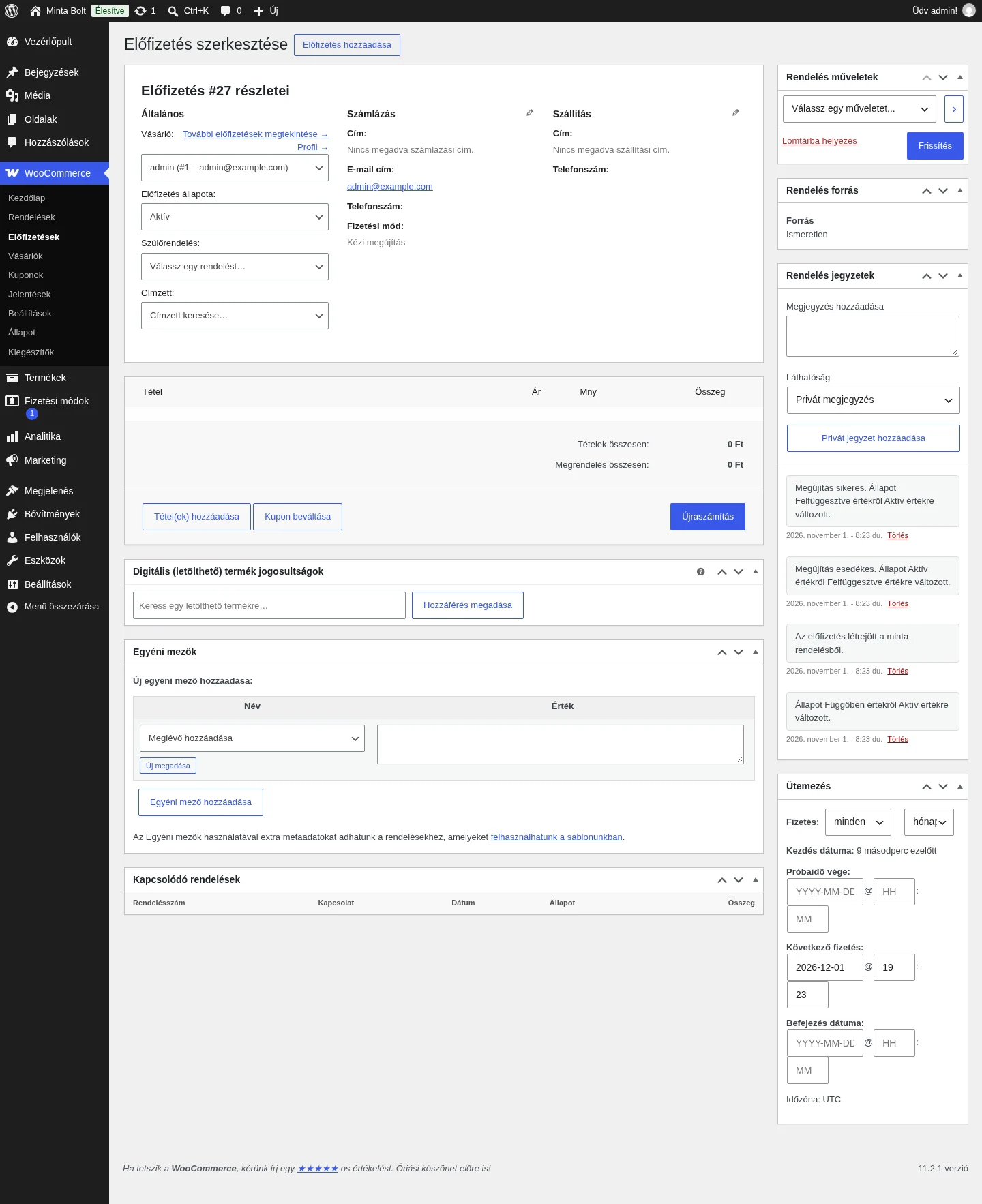
A kép bal oldalán a számlázási adatok, jobb oldalán az Ütemezés és a Rendelés jegyzetek doboz látszik.
- Fizetési mód: megmutatja, melyik fizetési átjáró dolgozza fel az előfizetés fizetéseit. A Számlázás melletti ceruza ikonra kattintva tokenes előfizetéseknél a konkrét fizetési tokeneket is látod (ez az átjárótól függ).
- Ütemezés (számlázási ütemezés): megmutatja, milyen gyakran újul meg az előfizetés, mikor esedékes a következő fizetés, mikor ér véget, és van-e ingyenes próbaidőszaka. Ha ezt a dobozt nem tudod szerkeszteni, akkor nem a bővítmény, hanem a fizetési átjáró irányítja a számlázási ütemezést, ami a megújítások feldolgozását is érinti.
- Előfizetés jegyzetei: a rendelésekhez hasonlóan az előfizetés jegyzetei az előfizetéssel történt dolgok teljes előzményét tartalmazzák. Az életciklus megértéséhez ezek a legfontosabbak.
- Kapcsolódó rendelések: az előfizetéshez tartozó összes rendelés, vagyis a kezdeti vásárlás és az összes megújítás. Innen léphetsz a kapcsolódó rendelésekre és vissza az előfizetésre.
Ütemezett műveletek megtekintése
Szekció neve “Ütemezett műveletek megtekintése”Az előfizetések ütemezett műveletekkel automatizálják a megújítási fizetéseket, a lejáratot és más életciklus-eseményeket. A műveleteket az Eszközök → Időzített műveletek vagy a WooCommerce → Állapot → Időzített műveletek oldalon láthatod. Az előfizetés azonosítójával keresve megkapod az adott előfizetéshez tartozó összes műveletet.
Kétféle előfizetés
Szekció neve “Kétféle előfizetés”Az előfizetések nem mind ugyanúgy működnek, a fizetési mód sok mindent meghatároz.
| Típus | Hogyan működik | Gyakori gondok |
|---|---|---|
| Action Scheduler által működtetett | WordPress ütemezett műveleteket használ, a számlázási ütemezés szerkeszthető. A legtöbb tokenes fizetési mód ilyen. | Szerverproblémák miatt kimaradt megújítási művelet, „függőben” elakadt művelet, rossz ütemezés egy előfizetés-módosítás után. |
| Az átjáró által irányított | A számlázási ütemezést a fizetési átjáró vezérli: az átjáró jelzi az oldalnak, mikor hozzon létre megújítási rendelést. | Webhookok kézbesítési hibái, az átjáró és az oldal állapotának eltérése, kommunikációs hibák az átjáró és az oldal között. |
Ha nem vagy biztos benne, hogyan kell egy adott beállításnak működnie, hozz létre tesztforgatókönyvet egy előkészítő (staging) oldalon vagy tesztkörnyezetben, hogy az éles ügyfelek előfizetéseit ne érintse:
- Állítsd be ugyanazt a termékkonfigurációt, mint a problémás előfizetésnél.
- Használd ugyanazt a fizetési módot.
- Végezz tesztvásárlást.
- Figyeld meg az előfizetés viselkedését, és vesd össze az éles problémával.
Az előkészítő oldalakon a bővítménynek beépített viselkedése van, amit az automatikus fizetések teszteléséhez ismerned kell: lásd az előkészítő oldalakról és költöztetésről szóló fejezetet.
Hogyan tárolódik az előfizetés (haladóknak)
Szekció neve “Hogyan tárolódik az előfizetés (haladóknak)”Általában nincs rá szükséged, de összetettebb hibáknál segíthet, ha tudod, hogyan tárolódik az előfizetés. Az előfizetések a rendelésekhez hasonlóan tárolódnak, néhány fontos eltéréssel.
- Az előfizetések egy
shop_subscriptionnevű egyedi WordPress-bejegyzéstípus. - Az adatok a WordPress
_postsés_postmetatáblájába kerülnek, és az előfizetés azonosítójához kötődnek. - A termékadatok ugyanúgy tárolódnak, mint a rendelések tételei.
- Minden előfizetésnél megtalálod a
_payment_method,_payment_method_titleés_requires_manual_renewaladatokat. - A megújítási rendeléseket a rendelés azonosítója köti az előfizetéshez.
- Az egész előfizetés fizetésimód-adatai a
postmetatáblában vannak, az előfizetés azonosítójához kötve. Az átjárótól függően más és más mezők vannak itt, de a nevükből általában kiderül, mit jelentenek.
A rendelések és az előfizetések kapcsolata:
- Vásárláskor a WordPress először a szülőrendelést hozza létre.
- Az előfizetés ennek a szülőrendelésnek a másolataként jön létre.
- A megújítási rendelések a megújítás pillanatában az előfizetés másolataként készülnek.
- Az előfizetést a szülőrendeléshez az előfizetés
_postsadataiban apost_parentmező köti: a szülőrendelés lesz az előfizetés szülője.
Az előfizetések és rendelések kapcsolatáról külön fejezet szól.
2. Az elvárt működés meghatározása
Szekció neve “2. Az elvárt működés meghatározása”Sok „hiba” valójában csak félreértés arról, hogyan kell működnie az előfizetésnek. Mielőtt bonyolult hibakeresésbe kezdesz, állapítsd meg, mit kell történnie az adott helyzetben.
A működést meghatározza:
- A termék beállításai: az előfizetés ára és számlázási időszaka, a próbaidőszak, a feliratkozási díj, a termékkorlátozások és különleges beállítások.
- A fizetési mód: melyik fizetési módot használja az előfizetés, tokenizált-e a fizetés, és vannak-e átjáró-specifikus előfizetési funkciók.
- További bővítmények: egyes bővítmények módosítják az előfizetések viselkedését, például kiegészítők, az oldalon használt egyedi módosítások vagy harmadik féltől származó integrációk.
Az előfizetés létrehozása
Szekció neve “Az előfizetés létrehozása”A létrehozás ismerete segít a létrehozással kapcsolatos hibák felderítésében.
A szokásos folyamat:
- A vásárló befejezi a pénztárat egy előfizetéses termékkel.
- A WordPress létrehozza a szülőrendelést.
- Az előfizetés a szülőrendelés pillanatfelvételeként jön létre.
- A későbbi megújítási rendelések az előfizetés pillanatfelvételeként készülnek.
Ebből következik:
- Az előfizetésnek meg kell egyeznie a szülőrendeléssel (az előfizetéses termékek tekintetében).
- A megújítási rendeléseknek meg kell egyezniük az előfizetéssel a megújítás pillanatában.
- Ha nem egyeznek, valami váratlan történt.
Az előfizetést utólag módosíthatja például egy előfizetés-csere, egy adminisztrátori szerkesztés, egy AutomateWoo-munkafolyamat vagy egyedi kód. Ezeket leszámítva az előfizetés termékeinek egyezniük kell a szülőrendeléssel.
Ha a Vegyes pénztár beállítás engedélyezett, a szülőrendelésben lehet olyan nem előfizetéses termék is, amely csak a kezdeti vásárlás része, és nem másolódik az előfizetésbe.
A megújítás és a csere
Szekció neve “A megújítás és a csere”A megújítási elvárások nagyban függenek a fizetési módtól: részletesen a megújítási folyamat fejezete tárgyalja.
Az előfizetés-csere (magasabb vagy alacsonyabb csomagra váltás, termékcsere) árazási szabályokat követ, ezeket a csere beállításairól szóló fejezet írja le. Minden csere részletes naplófájlt készít: a WooCommerce → Állapot → Naplók alatt a wcs-switch-cart-items naplóban találod, hogy mi történt a csere közben.
3. Idővonal készítése
Szekció neve “3. Idővonal készítése”Ha érted az előfizetés felépítését és tudod, mit kell történnie, készíts időrendi összefoglalót arról, mi történt valójában. Ebből kiderül, hol és mikor romlott el valami.
Információforrások
Szekció neve “Információforrások”- Előfizetés jegyzetei: az előfizetés életciklusának minden jelentős eseménye itt van időbélyeggel és leírással.
- Rendelés jegyzetei: minden kapcsolódó rendelésnek (szülőrendelés és megújítások) külön jegyzetei vannak, ezek a fizetés lebonyolításáról és az állapotváltásokról adnak többletinformációt.
- Ütemezett műveletek naplói: megmutatják, mikor ütemeződtek, futottak le vagy hibáztak az automatikus események.
- A szerver hibanaplói: a végzetes és egyéb technikai hibák a szerver hibanaplójában jelenhetnek meg. Nézd meg a tárhelyszolgáltatód hibanaplóját a probléma időpontjára.
- WooCommerce-naplók: a WooCommerce → Állapot → Naplók alatt az előfizetéses naplók, az átjáró naplói és más fontos információk.
Mit tartalmazzon az idővonal
Szekció neve “Mit tartalmazzon az idővonal”- minden esemény pontos időpontja,
- az esemény világos leírása,
- az érintett előfizetés- és rendelésazonosítók,
- az ügyfél adatai (ha lényeges),
- minden hibaüzenet vagy szokatlan viselkedés.
Használj egyszerű formát, például:
| Időpont | Leírás |
|---|---|
| 2025-01-15 10:30:00 | Az #1234 előfizetés létrejött az #5678 rendelésből |
| 2025-01-15 10:31:00 | A fizetés sikeresen lefutott |
| 2025-02-15 09:00:00 | Elindult a megújítás ütemezett művelete |
| 2025-02-15 09:02:00 | Létrejött az #5679 megújítási rendelés |
| 2025-02-15 09:03:00 | A fizetési kísérlet sikertelen: a kártyát elutasították |
Az idővonal elemzése
Szekció neve “Az idővonal elemzése”- Keress hézagokat. A hiányzó események gyakran megmutatják, hol történt a hiba. Ha például a megújítás ütemezve volt, de nem készült megújítási rendelés, a hiba valószínűleg a rendelés létrehozásánál történt.
- Vesd össze az elvárásokkal. Hasonlítsd az idővonalat a 2. lépésben meghatározott elvárt működéshez, és keresd meg, hol tért el a tényleges események sora.
- Keress mintákat. Ha több előfizetés érintett, nézd meg, van-e közös minta az idővonalakban. A hasonló hibáknak gyakran hasonló az okuk.
Mi következik az elemzés után
Szekció neve “Mi következik az elemzés után”- Megtaláltad a hibát: ha az idővonal megmutatja a pontos pontot, ahol valami elromlott, a hibakeresést erre a folyamatra vagy időszakra szűkítheted.
- Az idővonal egyezik az elvárttal: ha minden a vártnak megfelelően történt, a probléma inkább a működés félreértéséből ered, mint műszaki hibából.
- Több hiba van: ha az idővonalon több különböző gondot is találsz, kezdd időrendben, vagy a legkritikusabbal.
Fizetési átjárótól függő útmutatás
Szekció neve “Fizetési átjárótól függő útmutatás”Az elérhető előfizetéses funkciók a fizetési átjárótól függnek, ezért eltérő hibakeresési megközelítés kellhet. A három fő lépés mellett az alábbiak segítenek attól függően, hogy az átjáró az Action Schedulert használja a számlázáshoz, vagy a számlázást az átjáró szervereivel való kommunikáció intézi.
Action Scheduler által működtetett előfizetések
Szekció neve “Action Scheduler által működtetett előfizetések”Ezek az előfizetések a WordPress ütemezett műveleteit használják a megújítási fizetések automatizálására.
- Gyakori hibák: szerverproblémák miatt kimaradt megújítási műveletek, „függőben” állapotban elakadt műveletek, helytelen ütemezés az előfizetés módosítása után.
- Mit ellenőrizz: hogy az ütemezett műveletek helyesen futnak-e, hogy az oldal cron-rendszere működik-e, és hogy az Action Scheduler nem hibázik-e (lásd az ütemezett műveletek hibáit).
Az átjáró által irányított előfizetések
Szekció neve “Az átjáró által irányított előfizetések”Ezeknek az előfizetéseknek a számlázási ütemezése zárolt, az átjáró vezérli.
- Gyakori hibák: webhook-kézbesítési hibák, az átjáró és az oldal előfizetés-állapotának eltérése, kommunikációs gondok az átjáró és az oldal között.
- Mit ellenőrizz: hogy az előfizetés létezik-e az átjáró rendszerében, hogy a webhookok megérkeznek és feldolgozódnak-e, és hogy az átjáró előfizetéses beállításai helyesek-e.
A gyakori hibákat a Gyakori megújítási hibák fejezet foglalja össze.
Mikor kérj segítséget
Szekció neve “Mikor kérj segítséget”Egyes problémákhoz speciális szakértelem vagy olyan rendszerek elérése kell, amelyeket nem te irányítasz. Ilyenkor:
- jegyezd fel a hibaüzeneteket és a szokatlan viselkedést,
- dokumentáld világosan a leleteidet,
- gyűjtsd össze az érintett előfizetés- és rendelésazonosítókat.
A segítség iránya attól függ, mi a hiba forrása:
- Ha a bővítmény viselkedik váratlanul, a bővítmény támogatásához fordulj.
- Ha a hiba a fizetési átjáróban vagy egy kiegészítőben van, annak a bővítménynek a támogatását keresd meg.
- Ha a rendszerállapot-jelentésben azt látod, hogy az fsockopen/cURL nincs bekapcsolva, kérd meg a tárhelyszolgáltatót, hogy kapcsolja be a szerveren.
- Ha egyedi módosítás okozza a hibát, dolgozz fejlesztővel, lehetőleg azzal, aki a módosítást készítette. A támogatás az egyedi módosításokat nem támogatja.
Készült: