

 Magyarmagyar
Megújítási fizetések tesztelése
Automatikus megújítás kipróbálása: a Megújítás feldolgozása művelet, az ütemezett művelet kézi futtatása, késő megújítások és elakadt megújítások kivizsgálása.
Éles bolt módosítása előtt érdemes átmeneti (staging) oldalon kipróbálni az automatikus megújítási fizetéseket. Így ellenőrizheted, hogy az előfizetés, a fizetési átjáró, az ütemezett művelet és a vásárlói e-mailek úgy viselkednek-e, ahogy szeretnéd, anélkül, hogy a következő valódi számlázási dátumot megvárnád.
Teszteléskor használd a fizetési átjáró teszt módját vagy más, nem éles fizetési módot. Ha az átjáró nem támogatja a fizetési dátumok módosítását, előfordulhat, hogy meg kell várnod, amíg az átjáró az előfizetéses termék ütemezése szerint feldolgozza a megújítást.
Ha még nincs teszt előfizetésed, vásárolj egyet a kipróbálandó fizetési átjáróval, és jegyezd fel az előfizetés azonosítóját.
A megújítást két módon indíthatod el:
- a Megújítás feldolgozása művelettel az előfizetés szerkesztő oldalán,
- az előfizetési fizetést feldolgozó ütemezett művelet kézi futtatásával.
A „Megújítás feldolgozása” művelet
Szekció neve “A „Megújítás feldolgozása” művelet”Ez a legegyszerűbb módszer. Nyisd meg a teszt előfizetést, a Rendelés műveletek doboz legördülő listájából válaszd a Megújítás feldolgozása lehetőséget, és kattints a nyíl gombra.
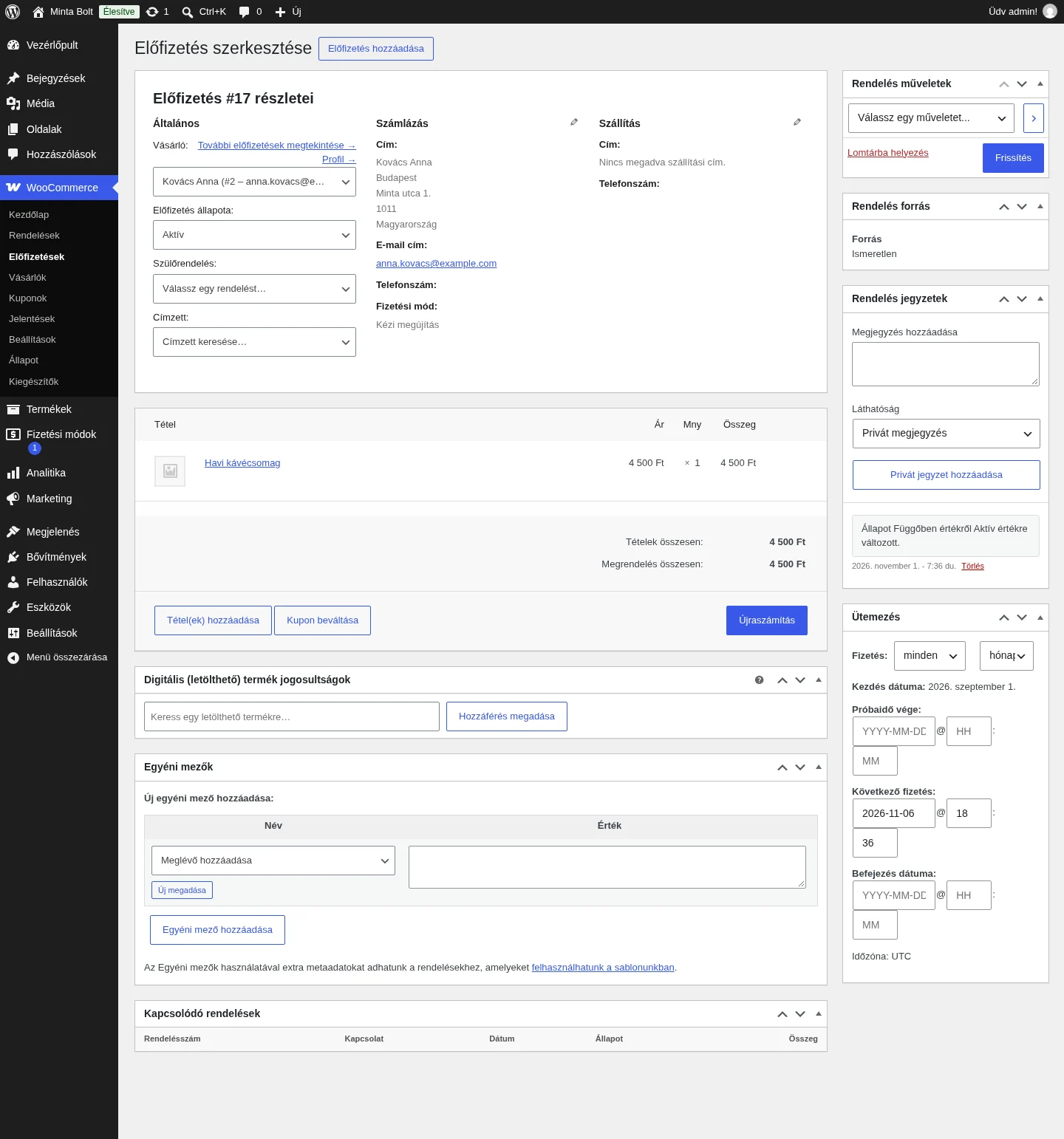
A képen a jobb felső sarokban látható a Rendelés műveletek doboz a legördülő listával, benne a Megújítás feldolgozása lehetőséggel (aktív előfizetésnél).
Az automatikusan megújuló előfizetésnél, amely a bővítmény által feldolgozott fizetési átjárót használ, a megújítás feldolgozása a teljes megújítási folyamatot lefuttatja (lásd A megújítási folyamat): megterheli a hozzárendelt fizetési módot, és e-mailben értesíti az előfizetőt, ha az e-mailek be vannak kapcsolva. Azok az átjárók, amelyek maguk kezelik az ütemezett fizetéseket, ezzel a művelettel nem terhelnek.
A művelet akkor jelenik meg, ha az előfizetés aktív, és a fizetési mód támogatja a fizetési dátumok módosítását.
Az ütemezett művelet futtatása
Szekció neve “Az ütemezett művelet futtatása”Technikaibb módszer az előfizetési fizetést indító ütemezett művelet kézi futtatása.
- Nyisd meg a WooCommerce → Állapot → Időzített műveletek oldalt.
- Keress rá a teszt előfizetés azonosítójára.
- Keresd meg a
woocommerce_scheduled_subscription_paymenthorgú, Függőben állapotú sort. - Vidd az egeret a sor fölé, és kattints a Futtatás hivatkozásra.
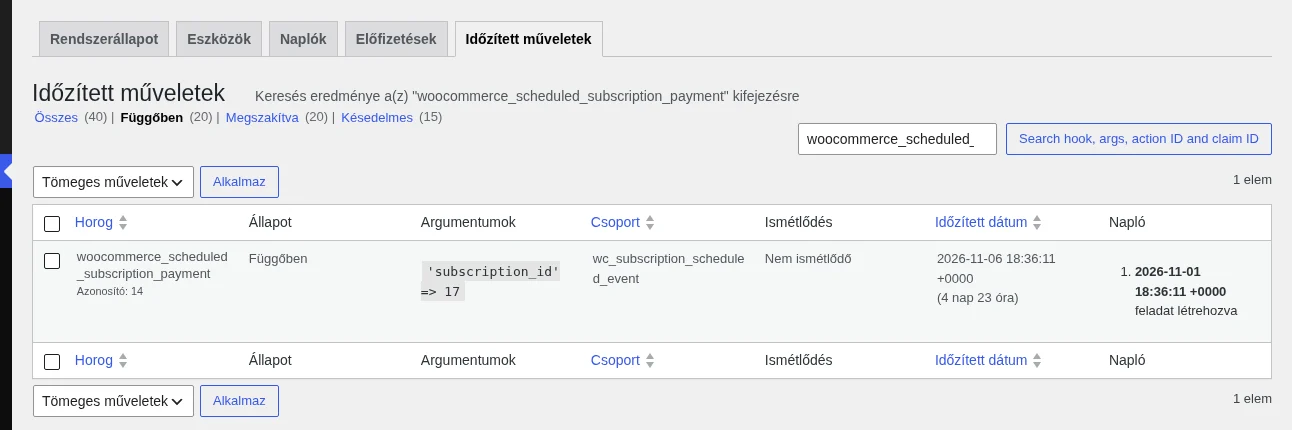
A képen az előfizetés azonosítójára szűrt lista látszik; a Futtatás és Mégsem hivatkozások a sor fölé vitt egérnél jelennek meg.
Ha a megújítási fizetés sikeres automatikus megújítási móddal, egy új, függő woocommerce_scheduled_subscription_payment művelet jön létre a következő fizetési dátumra.
Ha az előfizetések aktívak, de a megújítási dátumuk lejárt
Szekció neve “Ha az előfizetések aktívak, de a megújítási dátumuk lejárt”Ha az előfizetések aktívnak látszanak, de a megújítási dátumuk a múltban van, valószínűleg a webhely cron-feladataival van baj. Ezeknél a WooCommerce → Előfizetések listában a Lejárt az előfizetés fizetési határideje. figyelmeztetés jelenhet meg.
- Ellenőrizd, hogy a WordPress cron engedélyezve van-e: nyisd meg a WooCommerce → Állapot → Rendszerállapot oldalt, és nézd meg a WordPress cron sort. Ha tiltva van, kapcsold vissza, mielőtt az ütemezett megújításokra támaszkodnál. (Lásd Követelmények és működés.)
- Ha a cron rendben van, és a fizetési átjáró támogatja a dátumok módosítását, próbáld az előfizetés következő fizetési dátumát egy órával későbbre állítani.
- Ha a megújítások továbbra sem futnak le, a WP Cron és az ütemezett események hibakeresését egy fejlesztővel kell elvégezned.
Elakadt megújítás
Szekció neve “Elakadt megújítás”Elakadt megújításról akkor beszélünk, ha egy automatikusan megújuló előfizetés elindítja a megújítást, de egy hiba megakadályozza a befejezését. Az előfizetés felfüggesztve maradhat, és a fizetés rögzítve lehet vagy nem. Az ok lehet maga a fizetés, a fizetési átjáró hibája, vagy egy bővítmény- vagy sablonütközés.
Válassz ki egy példa-előfizetést, és onnan indulj el. Ezeket a helyeket nézd meg:
- Rendelés jegyzetek: az előfizetés és a megújítási rendelés jegyzetei. Keress átjáró-hibákat, szokatlan jegyzeteket, vagy jeleket arra, hogy egyszerű sikertelen fizetésről van szó (lejárt kártya, nincs fedezet).
- WooCommerce naplók: WooCommerce → Állapot → Naplók, keress végzetes hibanaplót. Ha az átjáró naplózása be volt kapcsolva, azt is nézd át.
- Sikertelen ütemezett műveletek: rögzített hibák vagy hívási verem.
- Bővítménylista: elavult bővítmények, amelyek a WooCommerce rendelésekkel, fizetésekkel vagy előfizetésekkel kapcsolatban állnak.
- Hibakeresési napló: ha a WordPress hibakeresési naplózása be volt kapcsolva a hiba előtt, nézd meg a
wp-content/debug.logfájlt SFTP-vel, fájlkezelővel vagy a tárhely eszközeivel. - PHP szerver naplók: ha sehol nem találsz nyomot, nézd meg a szerver PHP hibanaplóit, vagy kérdezd a tárhelyszolgáltatót.
A talált nyomoktól függően a megoldás lehet a fizetési átjáró beállításainak javítása, a vásárló megkérése a kártyaadatok frissítésére, vagy ütközésvizsgálat. Az ütközésvizsgálatot lehetőleg átmeneti (staging) környezetben végezd.
Készült: