

 Magyarmagyar
Automatikus megújítás be- és kikapcsolása
A vásárlói kapcsoló bekapcsolása a Fiókom oldalon, és az előfizetés kézi megújításra állítása a szerkesztő oldalon.
A bővítmény opcionálisan lehetővé teszi, hogy a bolt automatikus és kézi fizetést is elfogadjon (lásd A megújítási folyamat). Ha ezt a kapcsolót bekapcsolod, a vásárlók maguk válthatnak automatikus és kézi megújítás között, amikor csak akarnak.
A vásárlói kapcsoló bekapcsolása
Szekció neve “A vásárlói kapcsoló bekapcsolása”Alapból a kapcsoló nincs bekapcsolva. Így kapcsolhatod be:
- Nyisd meg a WooCommerce → Beállítások → Előfizetések oldalt.
- Görgess a Megújítások részhez.
- Jelöld be az Engedélyezd az előfizetőknek, hogy a fiókjukban módosítsák a megújítás módját jelölőnégyzetet.
- Mentsd a beállításokat.
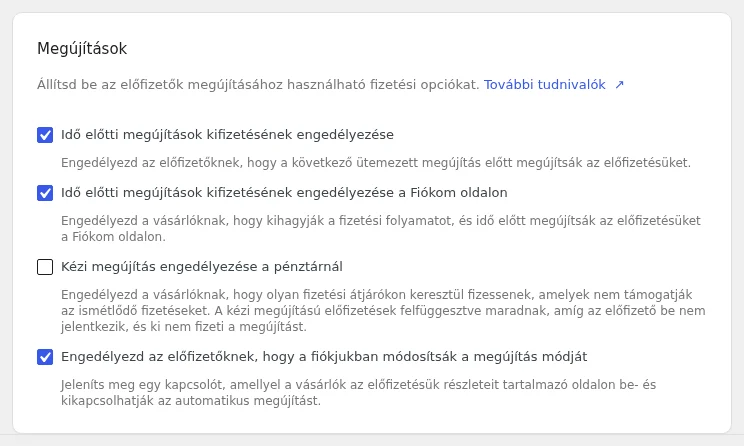
A képen a jelölőnégyzet az utolsó a Megújítások kártyán. Bekapcsolva a vásárló előfizetés-megtekintő oldalán megjelenik egy automatikus megújítás kapcsoló, amellyel az előfizetést kézi és automatikus megújítás között állíthatja.
Ha a vásárló bekapcsolja az automatikus fizetést, és az előfizetésen még nincs automatikus fizetési mód megadva, a rendszer kéri, hogy adjon hozzá egyet. Ez a lépéssor hasonló a fizetési mód módosításához.
Előfizetés átállítása kézi megújításra a szerkesztő oldalon
Szekció neve “Előfizetés átállítása kézi megújításra a szerkesztő oldalon”A vásárló maga is átválthat kézi megújításra, ha a fenti kapcsoló be van kapcsolva. Ha nincs bekapcsolva, a bolt kezelője is átállíthatja az előfizetést. Így teheted meg:
- Nyisd meg a WooCommerce → Előfizetések oldalt.
- Kattints az átállítandó előfizetés azonosítójára, hogy megnyíljon az előfizetés szerkesztő oldala.
- Kattints a ceruza ikonra a Számlázás rész mellett.
- A számlázási adatok alján válaszd a Fizetési mód legördülő listában a Kézi megújítás lehetőséget.
- Kattints a Frissítés gombra az előfizetés mentéséhez.
Az átállítás után az előfizetés minden megújításához a vásárlónak kell fizetnie.
Kézi megújításról automatikusra váltás
Szekció neve “Kézi megújításról automatikusra váltás”Ez bonyolultabb, és nem minden fizetési átjáró támogatja. A kézzel felvett előfizetések automatikus fizetésének beállítását az Előfizetés kézi felvétele és importálása fejezet írja le.
Ha egyszerre sok előfizetés vált kézi megújításra
Szekció neve “Ha egyszerre sok előfizetés vált kézi megújításra”Ha hirtelen az összes előfizetésed megújítási módja megváltozik, az a fizetési átjáróval kapcsolatos problémára utal. Ellenőrizd, hogy az átjáró bővítménye még aktív, és hogy az előfizetéseken megvannak-e a vásárlói és fizetési tokenek az automatikus fizetéshez.
Készült: