

 Magyarmagyar
A megújítási folyamat
Hogyan újulnak meg az előfizetések: automatikus és kézi megújítás, a különbségek, a következő fizetési dátum számítása és a megújítás tesztelése.
Az előfizetés lényege az ismétlődő fizetés: egy rögzített időközönként (például havonta) esedékes összeg. A megújítás során a bővítmény létrehoz egy megújítási rendelést, amely rögzíti a fizetést, e-mailben értesíti a vásárlót és a bolt kezelőjét, és bizonyos esetekben ő maga hajtja végre a fizetést. A megújítás módja dönti el, hogy ezek a lépések milyen sorrendben és minek hatására történnek.
Két megújítási mód
Szekció neve “Két megújítási mód”- Automatikus megújítás: az ismétlődő fizetés a vásárló közreműködése nélkül lezajlik.
- Kézi megújítás: a vásárlónak minden fizetési időszakban be kell jelentkeznie a boltba, és ki kell fizetnie a megújítást.
Ha a boltban mindkettő be van kapcsolva, érdemes tudni, miben térnek el:
| Kézi megújítás | Automatikus megújítás | |
|---|---|---|
| A vásárló teendője | Be kell jelentkeznie, és ki kell fizetnie a megújítást. | Semmi, a megújítás magától lezajlik. |
| Kuponok | A vásárló a megújításkor is használhat termék- és kosárkupont, mert a szokásos pénztári folyamaton megy át. | Csak az előfizetés elején alkalmazott ismétlődő kupon csökkenti a megújítások árát, mert a fizetés automatikusan történik. |
| Adók | Minden megújításnál a fizetés pillanatában számolódik az adó. Egy függő megújítási rendelés adója a pénztár előtt az előfizetés adósoraival egyezik. | A feliratkozáskor számolt adó érvényes minden megújításra. Ha az ismétlődő adót módosítani kell, az előfizetés ismétlődő adósorait kézzel kell átírnod. |
| Fizetési mód | Minden fizetési átjáró használható, és a vásárló megújításonként másikat is választhat. | Csak az automatikus fizetést támogató átjárók, és végig ugyanaz a fizetési mód marad (hibás fizetés esetén változhat). |
| Szállítási mód | A vásárló minden megújításnál másikat választhat. | Mindig ugyanaz a szállítási mód. |
| Cím módosítása | Minden megújításnál megadhat másik számlázási és szállítási címet. | A szülőrendelés címe érvényes minden megújításra. A vásárló a jövőbeli megújításokhoz módosíthatja a címet. |
| E-mailek | Ha be van kapcsolva, a Vásárlói megújítási számla e-mail kéri a vásárlót, hogy jelentkezzen be és fizessen. A fizetés után a vásárló megkapja a feldolgozás alatt lévő vagy a teljesített megújítási rendelés e-mailjét, a bolt kezelője pedig az új megújítási rendelés értesítést. | Ha be van kapcsolva, a feldolgozás alatt lévő vagy a teljesített megújítási rendelés e-mailje igazolja az automatikus fizetést a vásárlónak. A bolt kezelője azonnal megkapja az új megújítási rendelés értesítést. |
Automatikus megújítás
Szekció neve “Automatikus megújítás”Automatikus fizetésnél a bővítmény a vásárlás során használt fizetési átjárón keresztül terheli meg a vásárlót, a vásárló és a bolt kezelőjének közreműködése nélkül. Ez a legkényelmesebb mód mindkét félnek.
Ahhoz, hogy egy fizetési átjáró automatikus fizetést adjon, a fejlesztőjének be kell építenie az előfizetések támogatását. Hogy mely átjárók támogatják, azt a WooCommerce → Beállítások → Előfizetések oldal Fizetési átjárók része is mutatja, részletesen pedig a Fizetési átjárók fejezet.
Az automatikus fizetés alapból be van kapcsolva. Kikapcsolásához előbb engedélyezd a Kézi megújítás engedélyezése a pénztárnál beállítást, majd jelöld be a megjelenő Turn off automatic payments jelölőnégyzetet az Előfizetések beállításaiban.
Kézi megújítás
Szekció neve “Kézi megújítás”Kézi fizetésnél az előfizetés Felfüggesztve státuszú, amíg a vásárló be nem jelentkezik, és ki nem fizeti a megújítást.
Példa: egy előfizetés évi 100 000 Ft. Az első vásárlás után egy évvel az előfizetés felfüggesztésre kerül, és létrejön egy új, 100 000 Ft-os megújítási rendelés. Ha a boltban be van kapcsolva a Vásárlói megújítási számla e-mail, a vásárló ezt is megkapja. Amikor a vásárló bejelentkezik és kifizeti az összeget, az előfizetés újabb egy évre újra aktív lesz.
A kézi megújítás a szokásos WooCommerce-pénztári folyamatot használja, a vásárló ugyanúgy fizet, mint egy új termék vagy új előfizetés vásárlásakor. Minden megújításnál másik fizetési módot választhat a boltban aktív módok közül.
Nem javasolt kézi megújítást használni sűrűn (évente többször) megújuló előfizetéseknél: minden megújításhoz külön lépést kell tennie a vásárlónak, és emiatt kevesebben újítanak.
A kézi megújítás alapból ki van kapcsolva. Elfogadásához be kell kapcsolnod a Kézi megújítás engedélyezése a pénztárnál beállítást. Azt, hogy a bolt küldjön-e emlékeztető e-mailt a vásárlónak a befizetésről, a Vásárlói megújítási számla e-mail bekapcsolásával döntheted el.
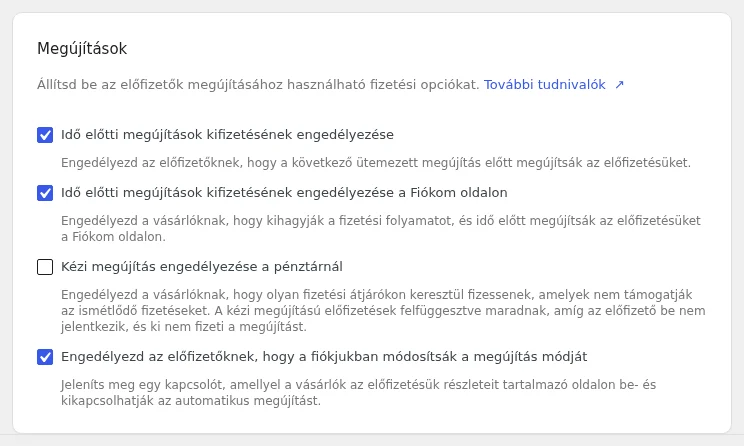
A képen a Megújítások kártya látható: figyeld meg, hogy az idő előtti megújítás a Fiókom oldalon külön jelölőnégyzet, ami az első bekapcsolása után jelenik meg.
Készlet tartása
Szekció neve “Készlet tartása”A WooCommerce Készlet tartása (perc) beállítása megszabja, mennyi ideje van a vásárlónak a kézi fizetésre: ha letelik, a bővítmény törli a kifizetetlen, függő szülőrendelést. A függő megújítási rendelésekre ez nem vonatkozik, azok határozatlan ideig függőben maradnak.
A vásárlók nagyvonalúbb fizetési idejéért a bővítmény alapértéke 10080 perc (egy hét). Ha üresen hagyod, a korlát teljesen kikapcsol.
Az idő előtti megújítás
Szekció neve “Az idő előtti megújítás”Az idő előtti megújítás az automatikus és a kézi megújítás keveréke. Mindkét megújítási módú előfizetésnél elérhető, de ha elindul, a vásárlónak végig kell mennie a pénztáron, vagy a Fiókom oldalon felugró ablakban kell jóváhagynia a fizetést. Ettől az automatikus előfizetés nem lesz kézi, és fordítva sem. Részletek: Idő előtti megújítás.
A következő fizetési dátum számítása
Szekció neve “A következő fizetési dátum számítása”Általában a bővítmény az utolsó fizetés dátumából számolja a következő megújítást, nem az ütemezett dátumból. Ha egy vásárló például március 3-án fizeti ki a késve esedékes megújítást, a következő megújítás április 3-ra kerül. Így az előfizető a teljes időszakra megkapja a szolgáltatást.
Az igazított számlázási dátumú termékeknél (lásd Számlázási nap igazítása) a bővítmény megtartja az ütemezett dátumot a késés ellenére is. Ha egy hónap elsejére igazított előfizetést március 3-án fizetnek ki, a következő megújítás akkor is április 1-jére kerül. Így az igazított dátumok minden előfizetőnél megmaradnak.
Ha azt szeretnéd, hogy a következő dátum mindig az utolsó ütemezett fizetésből számolódjon (igazítás nélkül is), erre van egy ingyenes kiegészítő bővítmény, vagy használhatod ezt a kódrészletet:
<?php
/* * Alapból a bővítmény a következő fizetési dátumot az utolsó tényleges fizetés időpontjából számolja. * Ez a kódrészlet az ütemezett fizetési dátumból számoltatja. */
add_filter( 'wcs_calculate_next_payment_from_last_payment', '__return_false' );
A megújítás kipróbálása
Szekció neve “A megújítás kipróbálása”Egy megújítás teljes folyamatát az előfizetés szerkesztő oldalán indíthatod el: lásd Megújítási fizetések tesztelése. A kipróbáláshoz olyan előfizetés kell, amely kézi megújítású (például átutalással vagy csekkel kifizetett), vagy amelynek a fizetési átjárója támogatja a megújítási dátum módosítását.
Egyéni mezők másolása
Szekció neve “Egyéni mezők másolása”A bővítmény a pénztárnál a rendelésen beállított összes egyéni mezőt (metaadatot) átmásolja a rendelésből létrejövő előfizetésekre. Amikor az előfizetés megújul, ezeket az adatokat a megújítási rendelésre is átmásolja. Ha kézzel adsz egyéni mezőt egy előfizetéshez, az is rákerül az összes jövőbeli megújítási rendelésre.
Fejlesztőknek: bizonyos metaadatok kizárhatók a másolásból a wcs_renewal_order_meta_query és a wcs_renewal_order_meta szűrőkkel.
Ha kikapcsolod az átjáró bővítményét
Szekció neve “Ha kikapcsolod az átjáró bővítményét”Ha kikapcsolod azt a fizetési átjáró bővítményt, amely az előfizetések automatikus fizetését kezeli, az ezzel fizető előfizetések kézi megújításúra váltanak. Ez attól függetlenül történik, hogy a Kézi megújítás engedélyezése a pénztárnál be van-e kapcsolva.
A bővítmény kikapcsolása után (a Bővítmények oldalon):
- A vásárlónak másik fizetési móddal kell kézzel megújítania az előfizetést, és az átjáró többé nem érhető el számára.
- Az előfizetés adatai között a fizetési mód Kézi megújítás lesz (WooCommerce → Előfizetések → Előfizetés szerkesztése).
- Amikor az ütemezett megújítás esedékes lesz (a
woocommerce_scheduled_subscription_paymentesemény az Action Schedulerben), a bővítmény egy Fizetés függőben állapotú megújítási rendelést hoz létre. - A megújítási rendelés megjegyzése jelzi, hogy kézi megújítási rendelés vár a vásárló fizetésére.
Ez csak akkor történik, ha a fizetési átjáró bővítményét teljesen kikapcsolod. Ha csak a WooCommerce → Beállítások → Fizetési módok oldalon kapcsolod ki a fizetési módot, a bővítmény az aktív előfizetések automatikus fizetését továbbra is rendben végzi, csak az új előfizetők és a kézzel megújítók nem látják a lehetőséget a pénztárnál.
Ha újra bekapcsolod az átjáró bővítményét, az előfizetéseknek automatikusan vissza kell állniuk az automatikus fizetésre. Ez a WooPayments, a Stripe és a PayPal Payments esetében ki lett próbálva, harmadik féltől származó átjáróknál ugyanez nem garantált.
Sikertelen ismétlődő fizetés
Szekció neve “Sikertelen ismétlődő fizetés”Ha egy ismétlődő fizetés meghiúsul, alapértelmezés szerint:
- Az előfizetés Felfüggesztve marad, nem aktiválódik újra.
- A bővítmény e-mailt küld a vásárlónak a sikertelen fizetésről (ha a Vásárlói megújítási számla e-mail be van kapcsolva).
- A vásárló bejelentkezik, és a Fiókom oldalon a sikertelen rendelés melletti Fizetés gombbal, vagy az előfizetés megtekintő oldalán kifizeti a megújítást, és ezzel újra aktiválja az előfizetést.
A sikertelen megújítás kifizetésekor a vásárlónak csak azok az átjárók jelennek meg, amelyek támogatják a fizetési mód módosítását a vásárló részéről. Így a bővítmény az új fizetési móddal folytathatja a későbbi automatikus fizetéseket.
A bővítmény automatikus újrapróbálási rendszert is kínál az automatikus fizetések meghiúsulásához. Ez a vásárlótól eltérő működés: nem kell azonnal a vásárlónak cselekednie, hanem a rendszer többször újra megpróbálja a fizetést. Lásd Sikertelen fizetések újrapróbálása.
Újrafeliratkozás
Szekció neve “Újrafeliratkozás”Van egy másik megújítási típus is: az újrafeliratkozás. Ha az előfizetés lejárt vagy megszűnt, a vásárló a Fiókom oldalon az újrafeliratkozás gombbal új előfizetést hozhat létre. Lásd Újrafeliratkozás lejárt előfizetésre.
Készült: