

 Magyarmagyar
Általános beállítások
A WooCommerce → Beállítások → Előfizetések oldal minden szakasza: tervek, megújítás, pénztár, váltás, felfüggesztés, ajándékozás, letöltések, értesítések, szerepkörök és ütemezés.
A bővítmény beállításai a WooCommerce → Beállítások → Előfizetések oldalon vannak. Az oldal szakaszokra van bontva, a végén egy Módosítások mentése gombbal.
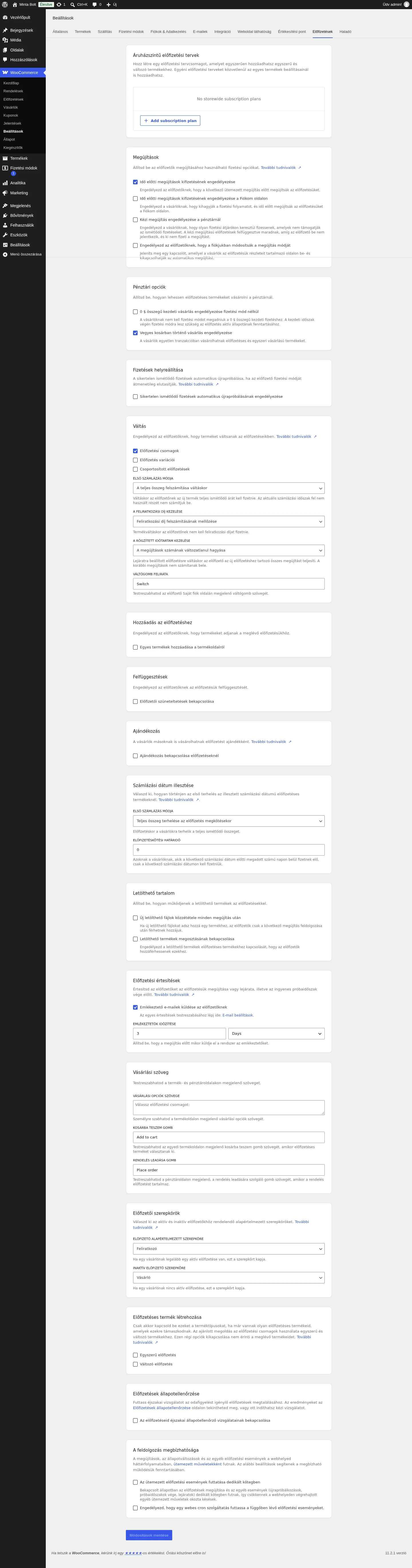
A kép az oldal összes szakaszát mutatja fentről lefelé.
Áruházszintű előfizetési tervek
Szekció neve “Áruházszintű előfizetési tervek”Az áruházszintű tervek újrahasznosítható előfizetési ütemek, amelyeket egyszerű, változó, csomag (bundle) és összetett (composite) termékekhez is hozzárendelhetsz. Egyéni terveket a termékek saját beállításainál is létrehozhatsz.
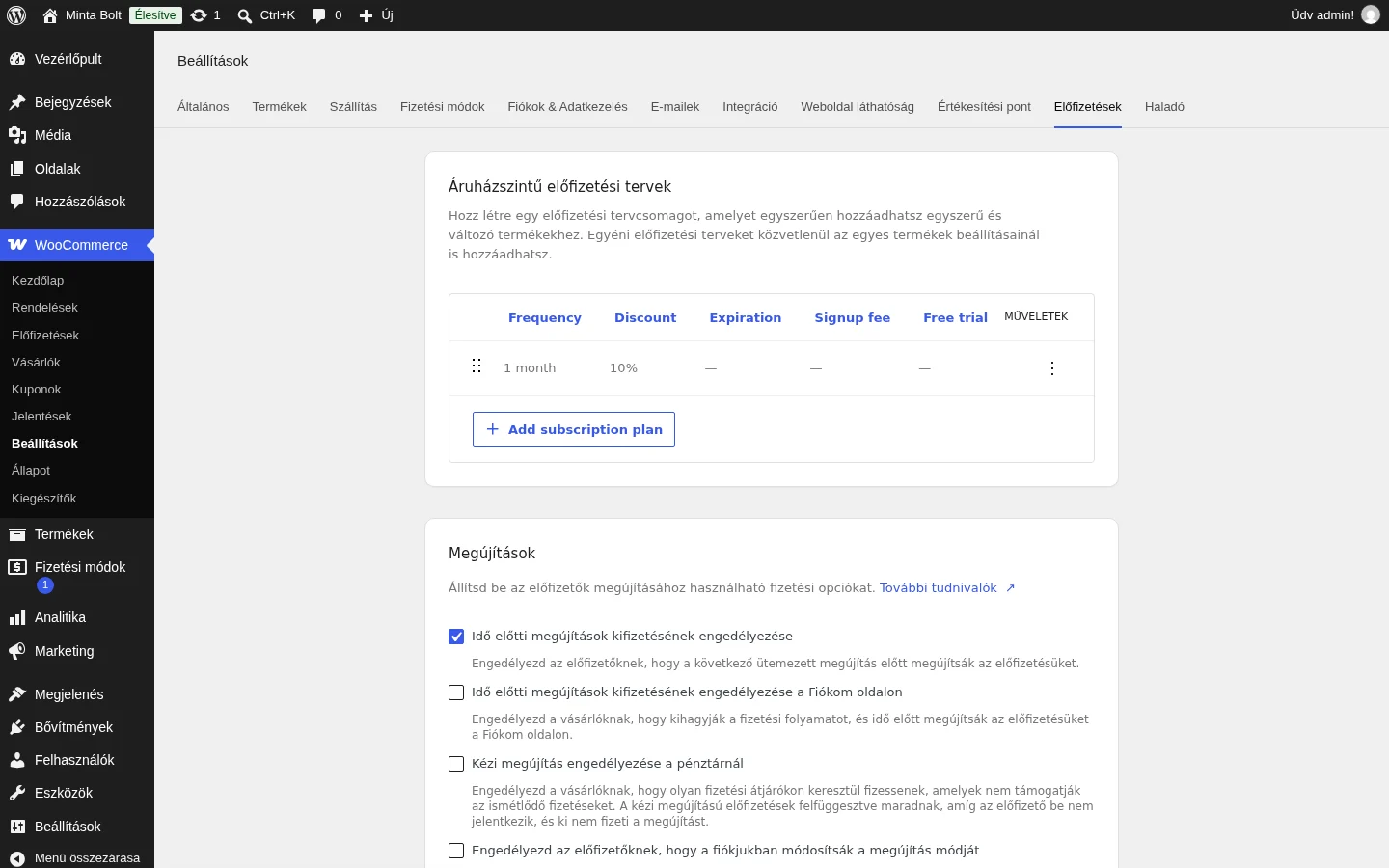
Az Áruházszintű előfizetési tervek szakasz egy táblázatban listázza a terveket.
Új terv felvétele:
- Kattints az Add subscription plan gombra.
- Töltsd ki a felugró ablak mezőit (lásd lent).
- Kattints a Save gombra.
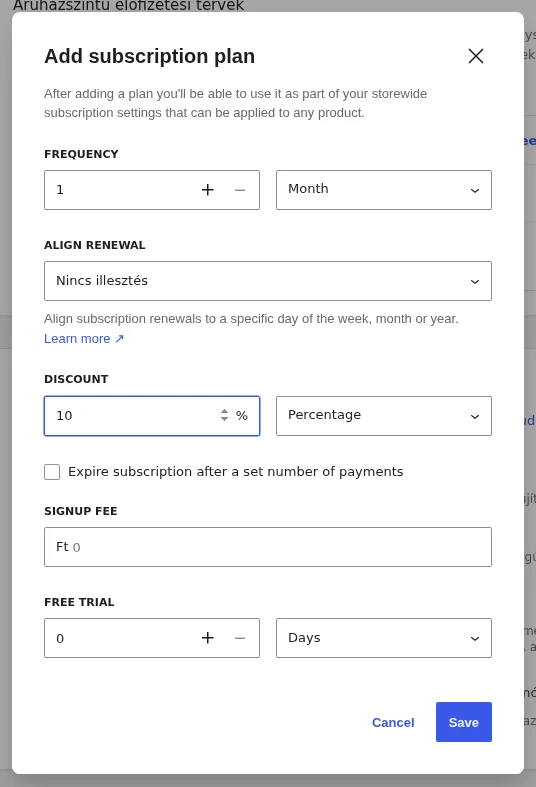
Az ablakban megadható mezők:
| Mező | Mit csinál |
|---|---|
| Frequency | A számlázási gyakoriság: egy szám és egy időszak (nap, hét, hónap, év). A „3 hónap” azt jelenti, hogy a vásárlót háromhavonta terheli a rendszer. A kombináció legfeljebb tíz év lehet. |
| Align renewal | Választhatsz egy napot, amelyre az összes előfizető megújítása igazodik. A Nincs illesztés értéknél a megújítás a vásárlás napjához kötött. |
| Discount | Kedvezmény, hogy az előfizető olcsóbban kapja a terméket. Lehet százalék (Percentage) vagy fix összeg (Fixed amount). |
| Expire subscription after a set number of payments | Bekapcsolva megjelenik a teljes fizetésszám mező. Az érték a kezdeti vásárlást is tartalmazza. A megadott számú fizetés után az előfizetés lejár. |
| Signup fee | Egyszeri díj, amelyet a vásárló az első feliratkozáskor fizet. |
| Free trial | Ingyenes próbaidőszak hossza: szám és időszak (nap, hét, hónap, év). |
A felvett terveket a táblázatban kezelheted:
- A sor bal szélén lévő fogóval húzva megváltoztathatod a tervek sorrendjét.
- A műveletek oszlop három pontos (⋮) menüjével szerkesztheted, duplikálhatod (új terv kiindulópontjaként) vagy törölheted a tervet.
Két teljesen egyforma terv nem menthető: ilyenkor a rendszer hibaüzenetet ad, és a beállítások módosítását kéri.
Megújítások
Szekció neve “Megújítások”Itt állítod be, milyen fizetési lehetőségekkel újíthatják meg az előfizetők az előfizetéseiket. A megújítási folyamat az előfizetések alapja, ezért az itt megadott értékek az egész működést befolyásolják.
- Idő előtti megújítások kifizetésének engedélyezése: az előfizetők a következő ütemezett megújítás előtt is megújíthatják az előfizetésüket. A megszokott megújítási ütem nem változik. Ha például egy havi előfizetés minden hónap 15-én újul meg, és a vásárló 7-én újít, a következő hónapban is 15-én lesz a megújítás. Ha az előfizetésnek nincs lejárata, a vásárló korlátlanul meghosszabbíthatja.
- Idő előtti megújítások kifizetésének engedélyezése a Fiókom oldalon: ez a lehetőség az előző bekapcsolása után jelenik meg. Bekapcsolva a vásárlók a pénztár kihagyásával, közvetlenül a Fiókom oldalról újíthatnak idő előtt.
- Kézi megújítás engedélyezése a pénztárnál: elfogadhatsz olyan fizetési átjárókat is, amelyek nem támogatják az automatikus ismétlődő fizetést. Bekapcsolva előfizetés vásárlásakor minden aktív fizetési átjáró felkínálható, nem csak azok, amelyek támogatják az előfizetéseket. Ha a vásárló ilyen átjárót választ, az előfizetés kézi megújítású lesz: felfüggesztve marad, amíg az előfizető be nem jelentkezik, és ki nem fizeti a megújítást. A beállítás csak az új rendelésekre vonatkozik, a meglévő automatikus előfizetések automatikusan megújulnak tovább.
- Turn off automatic payments: ez a lehetőség a kézi megújítás bekapcsolása után jelenik meg. Bejelölve az új előfizetések akkor sem kapnak automatikus fizetést, ha az átjáró támogatná. A meglévő előfizetések módja nem változik. Ha kikapcsolod, majd újra bekapcsolod az automatikus fizetést, a már kézi megújítású előfizetések kézi megújításúak maradnak.
- Engedélyezd az előfizetőknek, hogy a fiókjukban módosítsák a megújítás módját: egy kapcsolót jelenít meg az előfizetés részletes oldalán, amellyel a vásárló maga kapcsolhatja ki vagy be az automatikus megújítást. Az automatikus megújítást támogató átjáróval fizetett előfizetések alapból automatikusan megújulnak. A kapcsolóval az előfizető kézi megújításra válthat.
Pénztári opciók
Szekció neve “Pénztári opciók”- 0 $ összegű kezdeti vásárlás engedélyezése fizetési mód nélkül: a nulla összegű kezdeti fizetésű előfizetéses terméket fizetési mód megadása nélkül is megvásárolhatják. Ez ingyenes próbaidőszaknál hasznos, ha nem akarsz azonnal fizetési módot kérni. A próbaidőszak végén a vásárlónak fizetési módot kell megadnia az előfizetés folytatásához.
- Vegyes kosárban történő vásárlás engedélyezése: a vásárló egy tranzakcióban vásárolhat előfizetéses és egyszeri vásárlású termékeket, sőt több különböző előfizetést is. Ez alapértelmezetten be van kapcsolva, és csak kézzel kikapcsolva szűnik meg. Így a vásárlók könnyebben vesznek többet, és előfizetéses termék csomagokba (például Product Bundles) is kerülhet.
Fizetések helyreállítása
Szekció neve “Fizetések helyreállítása”A Sikertelen ismétlődő fizetések automatikus újrapróbálásának engedélyezése jelölőnégyzet bekapcsolja az újrapróbálási rendszert. Ha például a vásárló kártyája átmenetileg elutasítja a terhelést (betelt a keret), a rendszer pár nap múlva újra megpróbálja. Alapértelmezetten ki van kapcsolva. A beállítás csak a bekapcsolás után esedékes fizetésekre érvényes, a korábban meghiúsult fizetésekre nem.
Váltás
Szekció neve “Váltás”Itt engedélyezed, hogy az előfizetők a Fiókom oldalon másik termékre, variációra vagy tervre váltsanak (felfelé, lefelé vagy azonos szinten).
- Váltás engedélyezése: jelöld be, mire vonatkozzon: Előfizetési csomagok, Előfizetés variációi, Csoportosított előfizetések.
- Első számlázás módja: A teljes összeg felszámítása váltáskor, Az összeg időarányosítása felfelé váltáskor, vagy Az összeg időarányosítása felfelé és lefelé váltáskor. Alapértelmezett a teljes összeg: az előfizető az új termék teljes ismétlődő árát fizeti, a jelenlegi időszak fel nem használt részét nem számítják be.
- A feliratkozási díj kezelése: Feliratkozási díj felszámításának mellőzése (alapértelmezett), A teljes feliratkozási díj felszámítása, vagy A feliratkozási díj időarányosítása.
- A rögzített időtartam kezelése: A megújítások számának változatlanul hagyása (alapértelmezett) vagy A megújítások számának időarányosítása. Lejáratra beállított előfizetésre váltáskor az előfizető az új előfizetés összes megújítását teljesíti, a korábbiak nem számítanak bele.
- Váltógomb felirata: a Fiókom oldalon megjelenő váltógomb szövege.
A váltás részletes leírása a váltás beállításai fejezetben van.
Hozzáadás az előfizetéshez
Szekció neve “Hozzáadás az előfizetéshez”Az előfizetők ezzel termékeket adhatnak a meglévő előfizetésükhöz ahelyett, hogy új előfizetést kötnének. A lehetőségek:
- Egyes termékek hozzáadása a termékoldalról: a vásárló egy terméket közvetlenül a termék oldaláról adhat egy meglévő előfizetéséhez. A Jogosult termékek között választhatsz: csak előfizetéses termékek, vagy bármelyik termék. Az utóbbi esetben az előfizetés nélküli termékek az előfizetés számlázási ütemét öröklik.
- A kosár tartalmának hozzáadása a kosár oldalról: a vásárló a teljes kosarát egy meglévő előfizetéséhez adhatja. Ez csak a klasszikus (shortcode-os) kosárral működik, a blokkalapú kosárnál nem jelenik meg a beállítás. A jogosult termékeknél itt is választhatsz: csak olyan kosár adható hozzá, amelyben minden terméknek van előfizetési terve, vagy bármilyen kosár, és ekkor az előfizetés nélküli termékek az előfizetés számlázási ütemét öröklik.
A feliratkozási díjjal rendelkező előfizetések nem adhatók hozzá meglévő előfizetéshez.
Felfüggesztések
Szekció neve “Felfüggesztések”Az Előfizetői szüneteltetések bekapcsolása jelölőnégyzettel az előfizetők a Fiókom oldalon maguk függeszthetik fel az aktív előfizetésüket. Kikapcsolva ezt nem tehetik meg. Bekapcsolt állapotban két további lehetőség jelenik meg:
- Limit the number of times a subscriber can suspend their subscription: ha nincs bejelölve, a felfüggesztések száma korlátlan. Bejelölve megjelenik a Suspensions per billing period mező.
- Suspensions per billing period: megadja, hányszor függeszthet fel az előfizető egy számlázási időszakon belül. Ha például éves számlázásnál az érték 3, a harmadik felfüggesztés után a következő számlázási évig nem függeszthet fel újra.
Az üzletkezelők a beállítástól függetlenül mindig felfüggeszthetnek aktív előfizetést. Ha a saját Fiókom oldaladon látsz Felfüggesztés gombot egy próbaelőfizetésen, az azért van, mert adminisztrátor vagy. A vásárlók és más szerepkörök nem látják.
Ajándékozás
Szekció neve “Ajándékozás”A vásárlók másnak is vásárolhatnak előfizetést ajándékként. Az ajándék előfizetés a vásárló és a megajándékozott között oszlik meg az élettartama alatt, a vásárló a címzett e-mail-címének megadásával jelöli ki a megajándékozottat.
- Ajándékozás bekapcsolása előfizetéseknél: ha be van kapcsolva, a következő lehetőségek jelennek meg:
- Gift option text: a termék- és kosároldalon az ajándék opció mellett látható felirat. Alapértelmezett: „This is a gift”. Átírhatod a boltodhoz illőre.
- Allow gift purchasers to download files: bejelölve a vásárló és a megajándékozott is eléri az előfizetés letölthető fájljait. Kikapcsolva csak a megajándékozott kap letöltési jogot. A fájlokat a Fiókom oldalon és az előfizetés megtekintő oldalán tölthetik le.
Ha az ajándékozás be van kapcsolva, a termékek szerkesztőjében is megjelenik a termékenkénti ajándékozás be- és kikapcsolása. Ha nem választasz semmit, az általános beállítás él.
Számlázási dátum illesztése
Szekció neve “Számlázási dátum illesztése”Itt döntöd el, hogyan történjen az első terhelés az illesztett számlázási dátumú előfizetéses termékeknél. Az Első számlázás módja három értéke:
- Teljes összeg terhelése az előfizetés megkötésekor (alapértelmezett): a vásárlót azonnal a teljes ismétlődő összeggel terheli a rendszer. Megjelenik az Előfizetéskötési határidő mező: azoknak a vásárlóknak, akik a következő számlázási dátum előtt a megadott számú napon belül fizetnek elő, csak a következő számlázási dátumon kell fizetniük. A 0 kikapcsolja a határidőt.
- Terhelés a következő számlázási dátumon: feliratkozáskor nincs terhelés, az első ismétlődő díjat a következő számlázási dátumon számolják fel.
- Arányosítás a következő számlázási dátumig: a vásárló először a következő számlázási dátumig hátralévő napokkal arányos összeget fizet, majd a következő számlázási dátumon a teljes összeget. Megjelenik az Apply proration to lehetőség, ahol kiválaszthatod, mely terméktípusokra vonatkozzon az arányosítás (virtuális és/vagy fizikai előfizetéses termékek, legalább az egyiket választanod kell).
Letölthető tartalom
Szekció neve “Letölthető tartalom”Itt állítod be, hogyan működjenek a letölthető termékek az előfizetésekkel.
- Új letölthető fájlok közzététele minden megújítás után: alapértelmezetten egy letölthető előfizetéses termékhez utólag hozzáadott új fájl azonnal elérhető az összes meglévő előfizetőnek. Ha ezt bekapcsolod, az új fájlok csak az előfizető következő megújításának feldolgozása után válnak elérhetővé.
- Letölthető termékek megosztásának bekapcsolása: önálló letölthető termékeket köthetsz előfizetéses termékekhez, így az előfizetők az előfizetésen keresztül is elérik a letöltéseket. Ugyanazt a letölthető terméket egyedileg is árulhatod, és egyszerre több előfizetéshez is hozzákötheted. Bekapcsolt állapotban megjelenik egy további lehetőség:
- Show shared downloadable products in subscription details: bekapcsolva a hozzákötött letölthető termékek ingyenes tételként megjelennek az előfizetés részleteiben, neked és az előfizetőnek is. Ha sok hozzákötött termék van, a kilistázás lassíthatja az előfizetéssel kapcsolatos oldalakat és háttérfolyamatokat. Kikapcsolva nem kerülnek be tételként, de az előfizető megtartja a letöltési jogát, és eléri a fájlokat az előfizetés Downloads részében és a Fiókom oldalon.
Előfizetési értesítések
Szekció neve “Előfizetési értesítések”Emlékeztető e-maileket küldhetsz az előfizetőknek az esemény előtt: a közelgő megújításról, a lejáró előfizetésről vagy az ingyenes próbaidőszak végéről. Ezek előzetes figyelmeztetések, és különböznek az események bekövetkezésekor automatikusan kiküldött szokásos előfizetési e-mailektől.
- Emlékeztető e-mailek küldése az előfizetőknek: a főkapcsoló. Bekapcsolva a rendszer a háttérben ütemezi az emlékeztetőket minden jogosult előfizetéshez, kikapcsolva megszünteti az ütemezésüket. Az egyes emlékeztetőket külön is be- vagy kikapcsolhatod, illetve szerkesztheted a WooCommerce → Beállítások → E-mailek oldalon. Az emlékeztető kiküldéséhez a főkapcsolónak és az adott e-mailnek is bekapcsolva kell lennie.
- Emlékeztetők időzítése: megadja, mennyivel az esemény előtt menjen ki az emlékeztető (szám és egység: nap, hét, hónap, év). A legkésőbbi időpont az esemény előtt 1 nappal van, és a 3 napnál rövidebb előfizetésekhez nem ütemeznek emlékeztetőt.
Az emlékeztető e-mailek csak éles webhelyen mennek ki, átmeneti (staging) és más nem éles környezetben automatikusan ki vannak kapcsolva.
Vásárlási szöveg
Szekció neve “Vásárlási szöveg”A termék- és pénztároldalakon megjelenő szövegeket szabhatod testre:
- Vásárlási opciók szövege: a termékoldalon az előfizetési opciók fölött megjelenő szöveg (alapértelmezett: „Choose a subscription plan:”).
- Kosárba teszem gomb: az egyedi termékoldalon a gomb felirata, amikor előfizetéses terméket választanak ki.
- Rendelés leadása gomb: a pénztáron a gomb felirata, amikor a rendelés előfizetést tartalmaz.
Előfizetői szerepkörök
Szekció neve “Előfizetői szerepkörök”Minden előfizetőnek kell fiókja legyen a boltodban, függetlenül a WooCommerce általános fiókbeállításaitól. Itt azt adhatod meg, milyen szerepkört kapjon a vásárló aszerint, hogy van-e aktív előfizetése.
- Előfizető alapértelmezett szerepköre: ezt a szerepkört kapja, amíg legalább egy aktív előfizetése van. Alapértelmezett a WordPress beépített Feliratkozó szerepköre.
- Inaktív előfizető szerepköre: ezt kapja, ha már nincs aktív előfizetése (lejárt, lemondták vagy felfüggesztették, akár te, akár az átjáró, akár a vásárló). Alapértelmezett a WooCommerce Vásárló szerepköre.
Ha tagsági rendszert építesz saját „tag” szerepkörrel és termékenkénti jogosultságokkal, ahhoz külön tagsági bővítmény való.
Előfizetéses termék létrehozása
Szekció neve “Előfizetéses termék létrehozása”Itt kapcsolhatod be vagy ki a két külön előfizetéses terméktípust, az Egyszerű előfizetés és a Változó előfizetés típust az Előfizetéses terméktípusok bekapcsolása alatt. Bekapcsolva megjelennek a termék típusának legördülő listájában új termék felvételekor, kikapcsolva nem. A meglévő termékeket nem érinti: azok tovább működnek. Ha a külön terméktípusok ki vannak kapcsolva, és egy meglévő egyszerű vagy változó előfizetéses terméket másik típusra állítasz át és mentesz, a termék elveszíti az előfizetéses beállításait.
Az ajánlott megoldás az, hogy az egyszerű, változó, csomag és összetett termékekhez előfizetési terveket használsz. A külön terméktípusok a visszafelé kompatibilitás és a tervekkel még nem támogatott esetek miatt maradtak meg.
Előfizetések állapotellenőrzése
Szekció neve “Előfizetések állapotellenőrzése”Az állapotellenőrzés megkeresi az odafigyelést igénylő előfizetéseket, például azokat, amelyek kézi megújításra vannak állítva, pedig a vásárló fizetési módja alapján automatikusan is megújulhatnának, vagy amelyek megújítási dátuma hiányzik vagy lejárt.
- Az előfizetéseid éjszakai állapotellenőrző vizsgálatainak bekapcsolása: bekapcsolva a bővítmény minden éjjel lefuttat egy vizsgálatot. Az eredményt és a kézi vizsgálat indítását a WooCommerce → Állapot területén, az Előfizetések lapon találod.
Az állapotellenőrzés sosem módosít előfizetést magától: a javaslatot csak akkor hajtja végre, ha te átnézed és jóváhagyod.
A feldolgozás megbízhatósága
Szekció neve “A feldolgozás megbízhatósága”A megújítások, az állapotváltozások és az egyéb események a háttérben, ütemezett műveletként futnak. Ez a két beállítás a kimaradt vagy késő események esélyét csökkenti:
- Az ütemezett előfizetési események futtatása dedikált kötegben: bekapcsolva a megújítások és más események (újrapróbálkozás, próbaidőszak vége, lejárat) külön kötegben futnak, így kisebb a többi ütemezett művelet okozta késés. Különösen forgalmas boltokban hasznos, ahol sok bővítmény használja ugyanazt a feladatsort.
- Engedélyezd, hogy egy webes cron szolgáltatás futtassa a függőben lévő előfizetési eseményeket: bekapcsolva külső webes cron szolgáltatás indíthatja a függő eseményeket, és létrejön egy egyedi webes cron URL, amelyet be kell írnod a szolgáltatásba. Kezeld jelszóként: tartsd titokban. A régi URL cseréjéhez kattints a Generate a new URL gombra, de ilyenkor a külső szolgáltatásban is frissítened kell a címet.
Előfizetések listázása oldalon: a [subscriptions] shortcode
Szekció neve “Előfizetések listázása oldalon: a [subscriptions] shortcode”Az előfizetések listáját a Fiókom oldalon kívül is megjelenítheted, ha egy oldalra vagy bejegyzésre beszúrod a [subscriptions] shortcode-ot. Elhagyható paraméterei:
user_id: csak az ilyen azonosítójú felhasználó előfizetéseit mutatja (alapértelmezett: 0, a bejelentkezett felhasználó).status: csak az ilyen státuszú előfizetéseket mutatja. Értéke lehetactive,on-hold,cancelled,switchedvagyall(alapértelmezett:active).
[subscriptions][subscriptions user_id="33"][subscriptions status="all"][subscriptions user_id="42" status="all"]Készült: