

 Magyarmagyar
Cím módosítása
Hogyan frissítheti a vásárló a szállítási és a számlázási címét egy előfizetésen vagy az összes előfizetésén.
Ha egy előfizető másik címre kéri a szállítást, vagy elköltözött, és frissítenie kell a számlázási címét, ezt a Fiókom oldalon megteheti. A címek megváltoztatása az előfizetésekre is kihat. Mindkét cím a Fiókom → Címek oldalon szerkeszthető, a szerkesztés ikonnal vagy hivatkozással. Csak a szállítási címet lehet az adott előfizetésen belül, a Cím módosítása gombbal átírni.
Mikor jelenik meg a Cím módosítása gomb
Szekció neve “Mikor jelenik meg a Cím módosítása gomb”A vásárló akkor látja a gombot, ha egyszerre teljesül mindegyik:
- a szállítás be van kapcsolva a WooCommerce-ben;
- legalább egy szállítási mód be van állítva a WooCommerce-ben;
- az előfizetés fizikai terméket tartalmaz, amit szállítani kell (nincs virtuálisnak jelölve);
- az előfizetés állapota Aktív vagy Felfüggesztve.
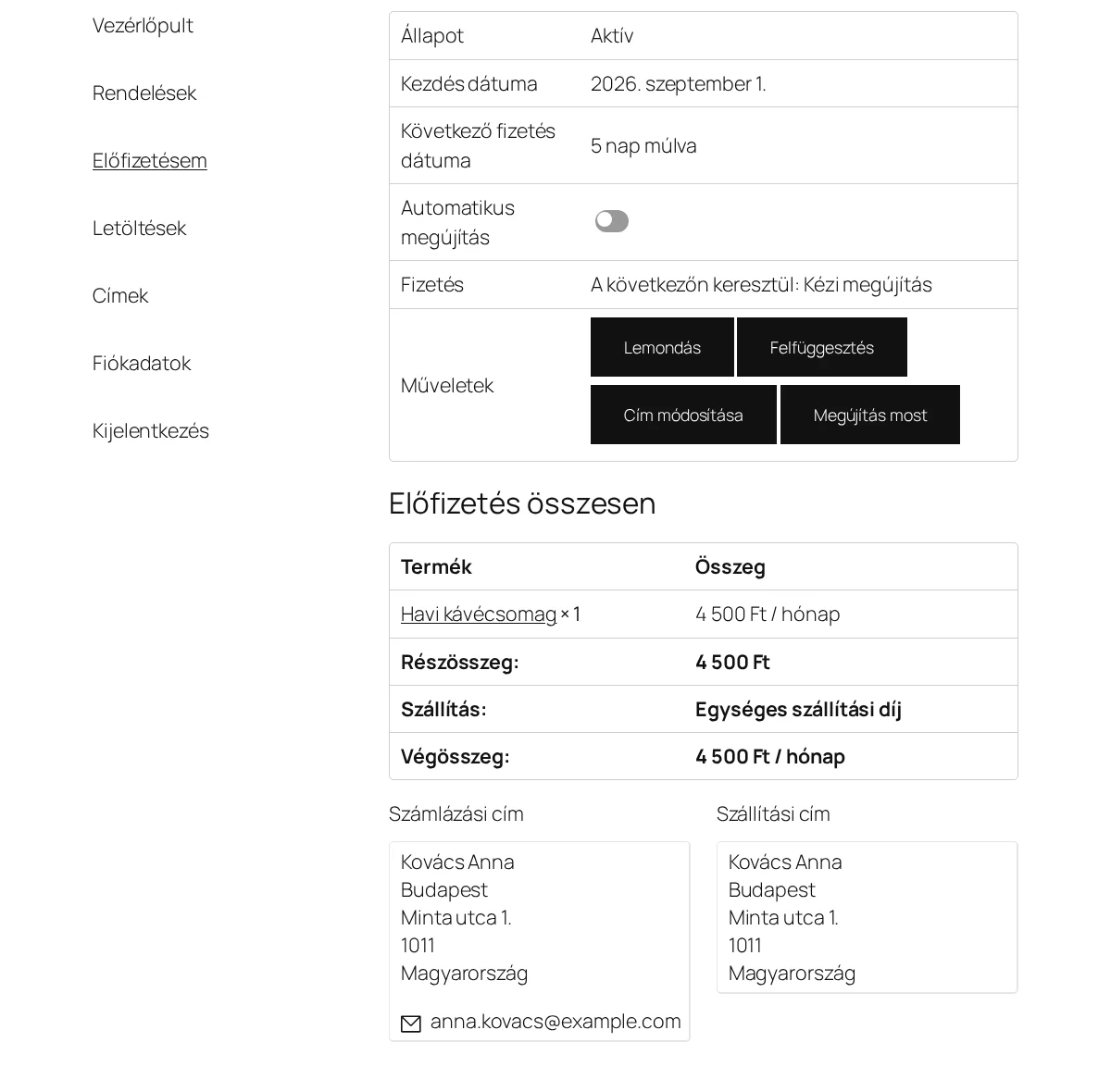
A Műveletek sorban látszik a Cím módosítása gomb.
Két mód a címek módosítására
Szekció neve “Két mód a címek módosítására”Ha az előfizetés megfelel a fenti feltételeknek, a vásárló kétféleképpen frissíthet:
- csak egy előfizetés szállítási címét módosítja;
- az összes előfizetése szállítási és/vagy számlázási címét módosítja.
Egy előfizetés szállítási címe
Szekció neve “Egy előfizetés szállítási címe”- A vásárló a Fiókom → Előfizetésem oldalon a Megtekintés gombra kattint az előfizetés mellett.
- A Műveletek sorban a Cím módosítása gombra kattint.
- Kitölti az űrlapot az új címmel.
- Rákattint a Cím mentése gombra.
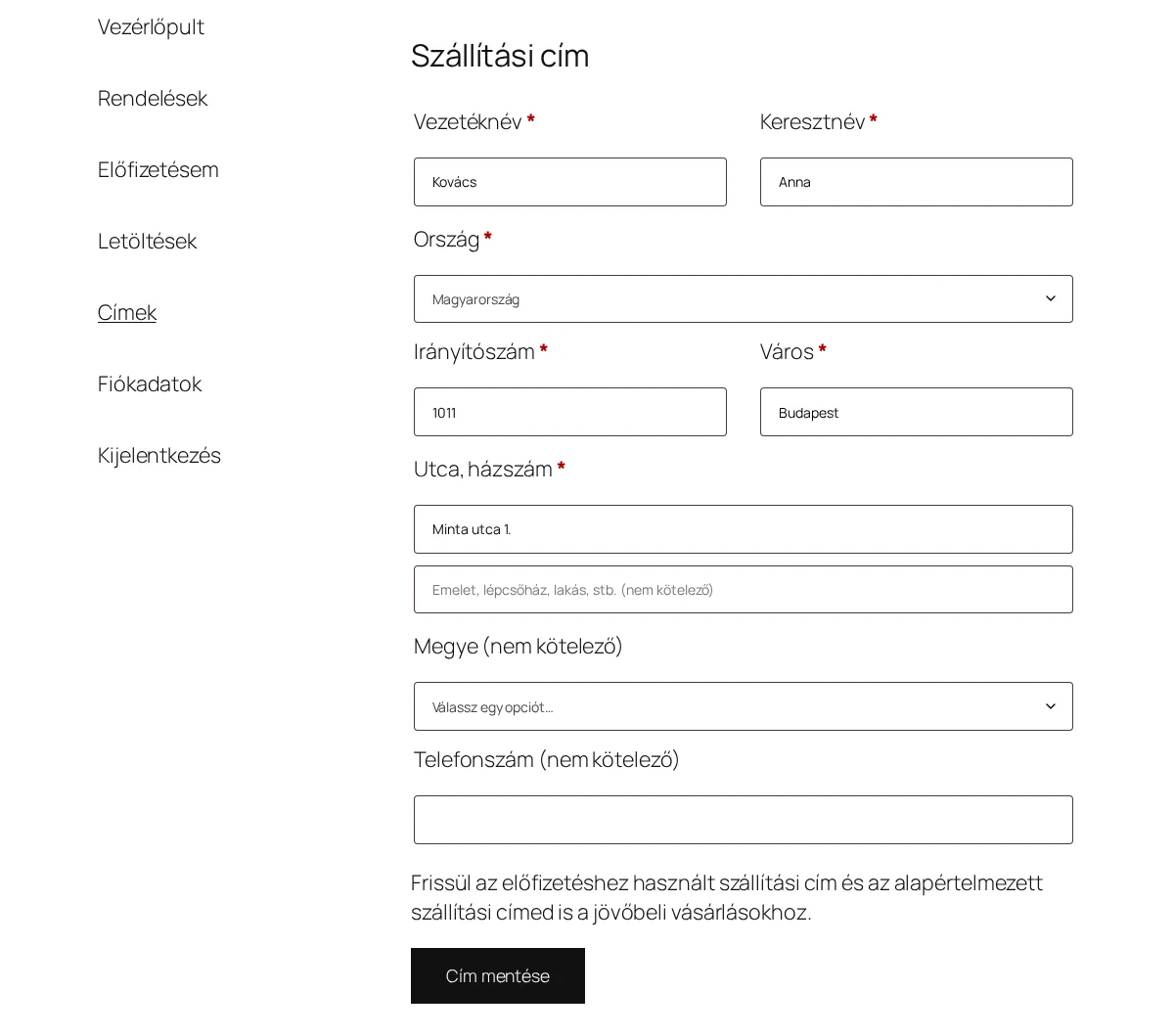
Az űrlap alján az olvasható, hogy az előfizetéshez használt szállítási cím és a jövőbeli vásárlásokhoz használt alapértelmezett szállítási cím is frissül.
Ez a módosítás csak az adott előfizetés szállítási címét írja át, de az alapértelmezett szállítási címet is frissíti, amit a vásárló a későbbi előfizetéseihez használ. A vásárló többi előfizetése továbbra is arra a címre megy, amely az előfizetés oldalán szerepel. Egyetlen előfizetésen a számlázási cím nem módosítható.
Az összes előfizetés címe
Szekció neve “Az összes előfizetés címe”Ha a vásárló az összes előfizetésén frissíteni akarja a szállítási vagy a számlázási címet:
- Lépjen a Fiókom → Címek oldalra.
- Kattintson a szállítási vagy a számlázási cím melletti szerkesztés hivatkozásra („Szállítási cím szerkesztése” vagy „Számlázási cím szerkesztése”).
- Töltse ki az űrlapot az új címmel.
- Jelölje be az „Az aktív előfizetéseim összes jövőbeli megújításához használt … cím frissítése” jelölőnégyzetet (a pontos szöveg a szerkesztett cím típusától függ).
- Kattintson a Cím mentése gombra.
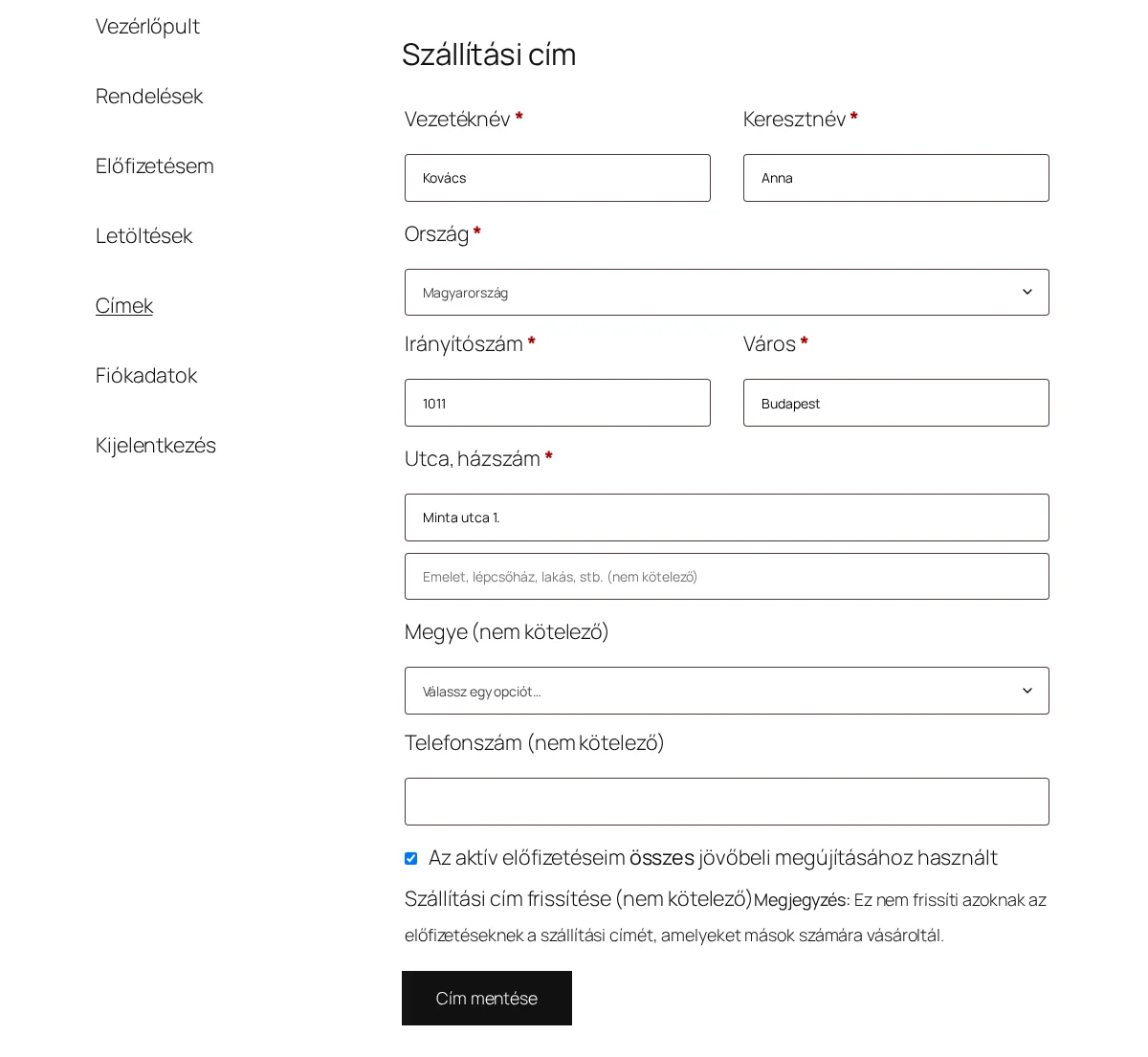
A jelölőnégyzet alatti megjegyzés szerint ez nem frissíti azokat az előfizetéseket, amelyeket a vásárló mások számára vásárolt (ajándékba).
Készült: