

 Magyarmagyar
A vásárlói oldal áttekintése
Mit lát és mit tehet az előfizető a Fiókom oldalon: az előfizetések listája, a részletek oldala és a műveletgombok.
Ha egy vásárló előfizetéses terméket vesz nálad, vagy ajándékba vesz valakinek, az előfizetését a Fiókom oldalon éri el. A Fiókom a WooCommerce saját oldala: itt kezeli a vásárló a címeit, a rendeléseit és a fiókadatait. Az előfizetések bekapcsolt bővítménnyel egy Előfizetésem menüpontot kapnak a fiókmenüben.
Az előfizetések listája
Szekció neve “Az előfizetések listája”A Fiókom → Előfizetésem oldalon egy táblázat sorolja fel a vásárló előfizetéseit: az előfizetés számát, az állapotát, a következő fizetés idejét és az ismétlődő összeget. Minden sor végén a Megtekintés gomb a részletekhez visz.
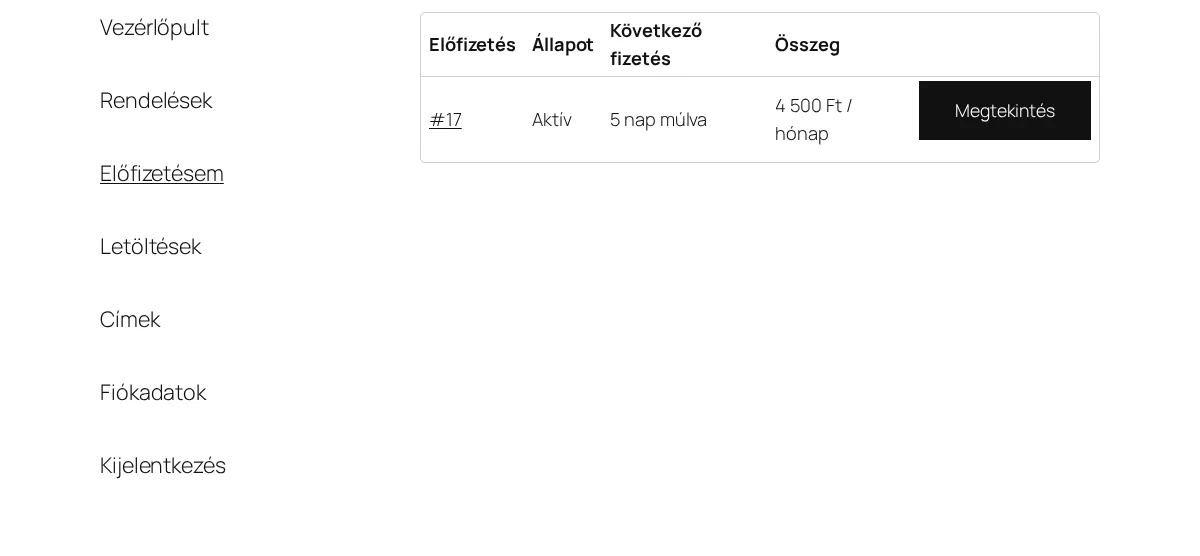
Figyeld meg, hogy az előfizetés száma is hivatkozás, a Megtekintés gombbal együtt ugyanarra az oldalra mutat.
Egy előfizetés részletei
Szekció neve “Egy előfizetés részletei”A részletek eléréséhez:
- Nyisd meg a Fiókom oldalt.
- Lépj az Előfizetésem oldalra.
- Kattints a Megtekintés gombra az előfizetés sorában, vagy az előfizetés számára az Előfizetés oszlopban.
Ezzel megnyílik az adott előfizetés oldala. Itt a vásárló a következőket látja:
- az előfizetés állapotát;
- a kezdés dátumát, a próbaidőszak végét, a következő fizetés és a lejárat dátumát (ha van);
- a tételeket: termékeket, szállítást, díjakat és adókat;
- az egy megújításkor felszámított teljes összeget;
- a fizetési módot;
- a kapcsolódó rendeléseket: az eredeti rendelést (ha van), a megújítási rendeléseket és az előfizetés fel- vagy lefelé váltásakor leadott rendeléseket;
- az elérhetőségeket (e-mail-cím, telefonszám);
- a számlázási és a szállítási címet;
- az előfizetéshez tartozó letölthető tartalmakat.
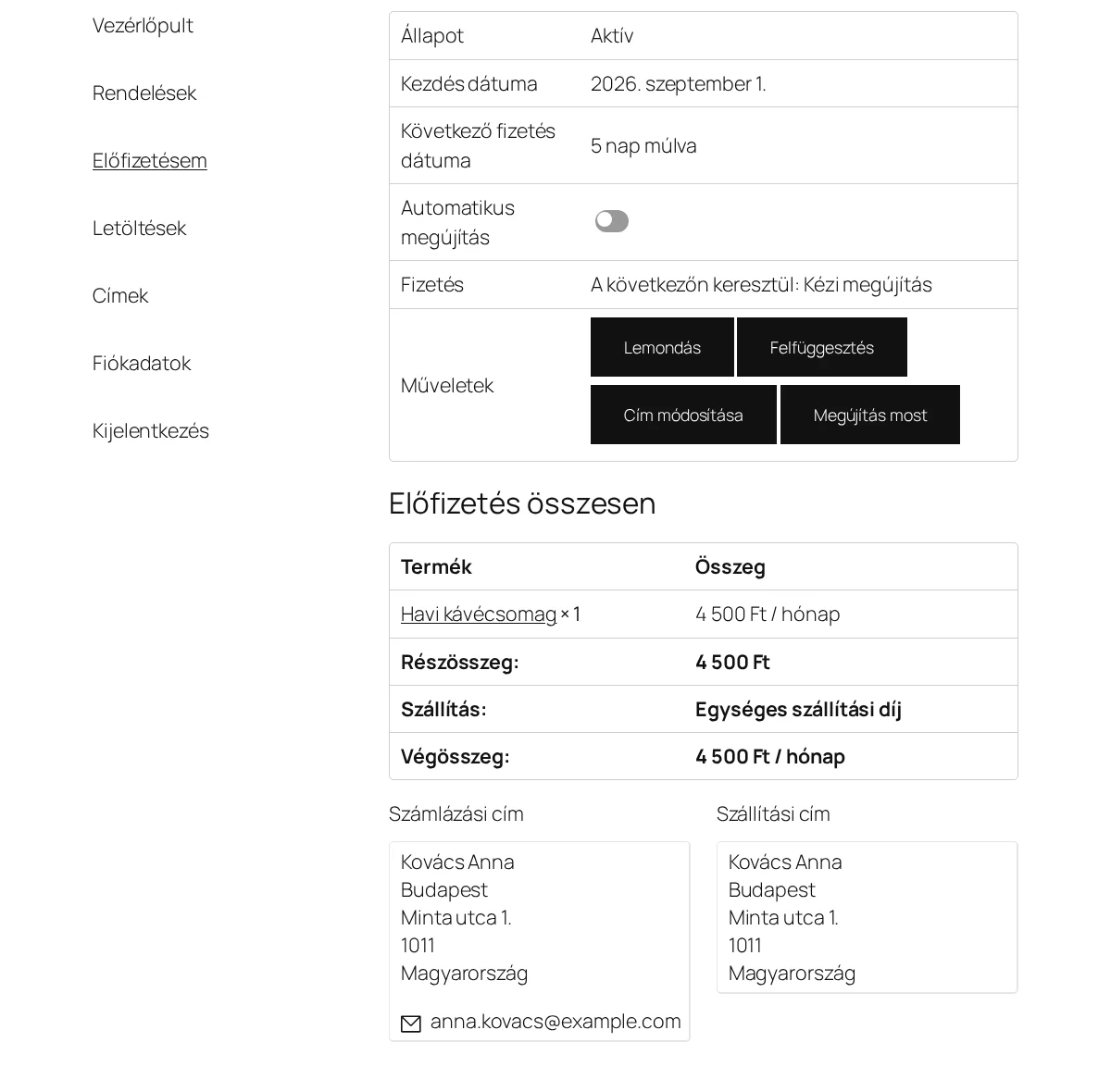
A Műveletek sorban gombok vannak, az Automatikus megújítás sorban pedig egy kapcsoló. A kép szerinti előfizetésnél a Lemondás, a Felfüggesztés, a Cím módosítása és a Megújítás most gomb látszik.
Mit tehet a vásárló
Szekció neve “Mit tehet a vásárló”A műveletgombok és a kapcsoló segítségével az előfizető ezeket teheti. Mindegyik külön fejezetben van részletesen leírva.
| Művelet | Mikor érhető el | Részletek |
|---|---|---|
| Lemondás, felfüggesztés, újraaktiválás | A fizetési átjáró támogatja, és az előfizetés állapota megfelelő | Felfüggesztés, lemondás és tétel eltávolítása |
| Tétel eltávolítása az előfizetésből | Ha az előfizetésnek több tétele van, és az átjáró támogatja | Felfüggesztés, lemondás és tétel eltávolítása |
| Újrafeliratkozás lejárt vagy lemondott előfizetésre | Lejárt, lemondott vagy lemondásra váró előfizetésnél | Újrafeliratkozás és váltás a vásárló szemszögéből |
| Megújítás kifizetése, idő előtti megújítás | Kézi megújításnál, sikertelen fizetésnél, illetve ha az idő előtti megújítás be van kapcsolva | Megújítás kifizetése és az automatikus megújítás kapcsolója |
| A fizetési mód módosítása | Automatikus megújítású, aktív előfizetésnél | Fizetési módok kezelése |
| A szállítási és a számlázási cím módosítása | Fizikai terméket tartalmazó, aktív vagy felfüggesztett előfizetésnél | Cím módosítása |
| Az automatikus megújítás ki- és bekapcsolása | Ha a beállítás be van kapcsolva | Megújítás kifizetése és az automatikus megújítás kapcsolója |
| Váltás másik előfizetésre | Ha a váltás be van kapcsolva | Újrafeliratkozás és váltás a vásárló szemszögéből |
Ha ajándékba kapott előfizetésről van szó, a címzett és a vásárló nem ugyanazokat a műveleteket éri el: erről az Előfizetés ajándékozása fejezet szól.
Ha egy műveletgombot el akarsz távolítani az előfizetés oldaláról, azt csak egyedi kóddal teheted meg, beállítás nincs hozzá.
Készült: