

 Magyarmagyar
Sikertelen fizetések újrapróbálása
Az automatikus újrapróbálási rendszer bekapcsolása, az alapértelmezett szabályok, az e-mailek, a kézi újrapróbálás és a rendszer kipróbálása.
A bővítmény sikertelen ismétlődő fizetések újrapróbálási rendszere visszahozhat olyan bevételt, amely egyébként azért veszne el, mert a vásárló fizetési módját átmenetileg elutasították. Például ha az első ismétlődő fizetéskor a kártya kerete betelt, és a bank elutasította a terhelést, a bővítmény pár nappal később sikeresen lefuttathatja, miután a kártya tulajdonosa kiegyenlítette a tartozást.
Bekapcsolás
Szekció neve “Bekapcsolás”A rendszer alapból ki van kapcsolva.
- Nyisd meg a WooCommerce → Beállítások → Előfizetések oldalt.
- Görgess a Fizetések helyreállítása kártyához.
- Jelöld be a Sikertelen ismétlődő fizetések automatikus újrapróbálásának engedélyezése jelölőnégyzetet.
- Az oldal alján kattints a mentésre.
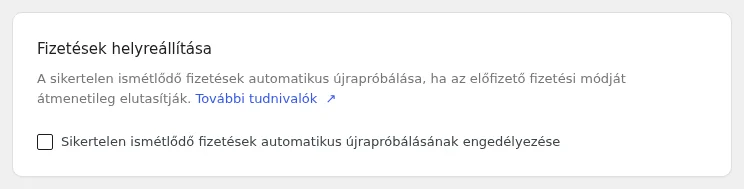
A képen az egyetlen jelölőnégyzet kapcsolja be a teljes rendszert, további beállítás nincs a kártyán.
A bővítmény azokat a sikertelen fizetéseket próbálja újra, amelyek megfelelnek ezeknek:
- Az előfizetés automatikus ismétlődő fizetést használ.
- A fizetési átjáró nem maga szabályozza az előfizetés számlázási ütemezését (például a PayPal Standard nem engedi az automatikus újrapróbálást).
A rendszer nem indul el SEPA-fizetéseknél.
Hogyan működik
Szekció neve “Hogyan működik”A rendszer újrapróbálási szabályokat alkalmaz minden meghiúsult megújítási fizetésnél. A szabályok összessége határozza meg, mi történik az első hiba és a végleges sikertelenség között, azaz hányszor próbálkozik még a rendszer.
- Az automatikus ismétlődő fizetés meghiúsul.
- A bővítmény megnézi, van-e szabály erre a hibára.
- Ha van, alkalmazza:
- újrapróbálási eseményt ütemez egy meghatározott idő múlva,
- az előfizetés státuszát a szabály szerinti értékre állítja,
- a rendelés státuszát a szabály szerinti értékre állítja,
- e-mailt küld a vásárlónak, ha a szabály előírja,
- e-mailt küld a bolt kezelőjének, ha a szabály előírja.
- Amikor az újrapróbálás ideje elérkezik, a bővítmény megismétli a fizetést, ha:
- az újrapróbálás még függő állapotú,
- a rendelés még fizetésre vár,
- az előfizetés státusza megegyezik a korábban alkalmazott szabályéval,
- a rendelés státusza megegyezik a korábban alkalmazott szabályéval.
- Ha ez a próbálkozás is meghiúsul, a 2. és 4. lépés ismétlődik, amíg el nem fogynak a szabályok.
Ha nincs több szabály (elfogytak, vagy a rendszer nem alkalmazható erre a megújítási rendelésre), a bővítmény Sikertelen státuszra állítja a megújítási rendelést, és elküldi a vásárlónak a Vásárlói megújítási számla e-mailt (ha be van kapcsolva), a normál sikertelen megújítási folyamat szerint (lásd A megújítási folyamat).
Az újrapróbálás saját státusza
Szekció neve “Az újrapróbálás saját státusza”Amikor a bővítmény alkalmaz egy szabályt, az adatbázisban egy újrapróbálási rekordot tárol Függőben státusszal. Az ütemezett idő elérkezésekor a rekord:
- Függőben marad, ha a rendelésnek még fizetésre van szüksége, és a rendelés és az előfizetés is a szabály szerinti státuszú. Ez jelzi, hogy a bővítmény megkezdte az újrapróbálást.
- Megszakítva lesz, ha a rendelés már nem igényel fizetést, vagy a rendelés vagy az előfizetés a szabálytól eltérő státuszú. Ez azt jelenti, hogy már nem kell újrapróbálni.
Ha a fizetést ténylegesen újra megpróbálták, miután a fizetési átjáró befejezte a feldolgozást, a rekord:
- Befejezett lesz, ha a fizetés sikeres volt,
- Sikertelen lesz, ha a rendelésnek még mindig fizetésre van szüksége.
Az újrapróbálások történetét a Sikertelen fizetések automatikus újrapróbálása doboz mutatja. Ez a doboz a megújítási rendelések szerkesztő oldalára kerül, csak sikertelen fizetésű rendeléseknél jelenik meg. Megtekintéséhez nyiss meg egy sikertelen fizetésű rendelést a WooCommerce → Rendelések oldalon, és keresd a dobozt az oldal alján.
Az alapértelmezett szabályok
Szekció neve “Az alapértelmezett szabályok”A bővítmény öt szabályt alkalmaz, így alapból hét nap alatt próbálja újra a fizetést. Minden szabálynál a megújítási rendelés Fizetés függőben, az előfizetés Felfüggesztve státuszú az újrapróbálásig.
| Szabály | Várakozás | E-mail a vásárlónak | E-mail a bolt kezelőjének |
|---|---|---|---|
| 1 | 12 óra a sikertelen fizetés után | Nem | Fizetés újrapróbálása (ha be van kapcsolva) |
| 2 | további 12 óra | Ügyfél fizetésének újrapróbálása (ha be van kapcsolva) | Fizetés újrapróbálása (ha be van kapcsolva) |
| 3 | további 24 óra | Nem | Fizetés újrapróbálása (ha be van kapcsolva) |
| 4 | 48 óra | Ügyfél fizetésének újrapróbálása (ha be van kapcsolva) | Fizetés újrapróbálása (ha be van kapcsolva) |
| 5 | 72 óra | Ügyfél fizetésének újrapróbálása (ha be van kapcsolva) | Fizetés újrapróbálása (ha be van kapcsolva) |
Az ötödik újrapróbálás után a megújítási rendelés Sikertelen lesz, és a vásárló megkapja a Vásárlói megújítási számla e-mailt (ha be van kapcsolva).
Egy szabály tehát ezeket tartalmazza: várakozási időt a sikertelen fizetés és az újrapróbálás között, a vásárlónak szóló e-mailt (opcionális), a bolt kezelőinek szóló e-mailt (opcionális), a rendelés és az előfizetés státuszát az újrapróbálásig. A szabályok kóddal testreszabhatók (fejlesztői útmutató).
Hol látod az újrapróbálás állapotát
Szekció neve “Hol látod az újrapróbálás állapotát”Az előfizetés szerkesztő oldala
Szekció neve “Az előfizetés szerkesztő oldala”Ha egy előfizetés éppen újrapróbálás alatt áll, az Ütemezés dobozban megjelenik a Megújítási fizetés újrapróbálása dátum. Ezt a WooCommerce → Előfizetések oldalon az előfizetés megnyitásával látod. A dátum csak függő újrapróbálásnál látszik, a lezárt vagy teljesült újrapróbálásoknál nem.
A Megújítási fizetés újrapróbálása dátum a Következő fizetés helyén jelenik meg az újrapróbálás idejére. Maga a dátum még nem bizonyítja, hogy az újrapróbálás tényleg függőben van, vagy hogy a rendszer elakadt. Ha a dátum lejárt, vagy ellentmond a megújítási rendelésnek, nyisd meg a legutóbbi megújítási rendelést, és nézd át a Sikertelen fizetések automatikus újrapróbálása dobozt és a rendelés jegyzeteit. Ellenőrizd, hogy a rendelés még kifizetetlen-e, és van-e függő újrapróbálás. Ne szerkeszd az adatbázist, és ne állítsd át a rendelés státuszát csak azért, hogy a Következő fizetés mező visszatérjen. Ha az újrapróbálási rekord, az ütemezés és az előfizetés adatai nem egyeznek, kérd fejlesztő segítségét. Mielőtt leállítasz egy függő újrapróbálást, döntsd el, hogyan oldod meg a kifizetetlen megújítást.
Jelentés
Szekció neve “Jelentés”A teljes boltra vonatkozó újrapróbálások áttekintése az előfizetési jelentések között található (lásd Előfizetési jelentések): megmutatja, mennyi bevételt hoztak vissza az újrapróbálások, és átlagosan hány próbálkozás kellett a sikeres fizetéshez.
E-mailek az újrapróbálásról
Szekció neve “E-mailek az újrapróbálásról”A rendszer e-mailt küldhet a vásárlónak és/vagy a bolt kezelőjének a sikertelen fizetésről és az ütemezett újrapróbálásról. Így megvalósítható egy fizetési emlékeztető folyamat. Az e-mail akkor megy ki, amikor a fizetés meghiúsul, nem akkor, amikor az újrapróbálás megtörténik.
Ezzel a vásárló azonnal értesülhet a sikertelen próbálkozásról, megtudhatja, mikor lesz újra próbálva (ha egyáltalán), és kap egy linket, amelyen kézzel kifizetheti a megújítást az automatikus újrapróbálás előtt, ha tudja, hogy az továbbra is sikertelen lenne (például lejárt a kártya).
Két alapértelmezett e-mailsablon van: egy a vásárlónak, egy a bolt kezelőjének (lásd Előfizetéses e-mailek). Mindkettő a WooCommerce e-mailrendszerét használja, így ugyanúgy be- és kikapcsolhatók, szerkeszthetők, mint a többi WooCommerce-e-mail.
Miért nem kap e-mailt a vásárló az első hiba után?
Szekció neve “Miért nem kap e-mailt a vásárló az első hiba után?”Az első újrapróbálás (1. szabály) átmeneti technikai hibák kezelésére szolgál, amelyek javításához nincs szükség a vásárlóra. Ezért az első újrapróbálás a fizetés után 12 órával történik. Ez kevés idő arra, hogy a vásárló bejelentkezzen, és megoldja a gondot (például kiegyenlítse a kártyatartozást), és a rendszer az első hiba után még nem tudja, hogy a vásárló képes lenne-e javítani, hiszen más oka is lehet. Ezért a vásárlót még nem keresi meg.
Példa: egy fizetés szerda este 18:00-kor sikertelen. Csütörtök reggel 6:00-kor újra próbálja a rendszer. Ha ez is sikertelen, akkor kap e-mailt a vásárló. Ha szerda este 18:00-kor kapott volna e-mailt, valószínűleg csütörtök reggel 6:00-ig nem látta volna, és 9:00-kor két e-mailt találna a postaládájában.
Kézi újrapróbálás
Szekció neve “Kézi újrapróbálás”Az automatikus rendszer mellett a bolt kezelője is újrapróbálhat egy sikertelen ismétlődő fizetést.
- Nyisd meg a rendelés szerkesztő oldalát (WooCommerce → Rendelések).
- Kattints a Rendelés műveletek legördülő listára.
- Válaszd a Megújítási fizetés újrapróbálása lehetőséget.
- Kattints a mentésre (Frissítés).
A művelet csak akkor jelenik meg, ha:
- a rendelés megújítási rendelés (a kezdeti és a nem előfizetéses rendelésnél nem jelenik meg),
- a rendelés összege nagyobb nullánál,
- a rendelésnek van beállított fizetési módja,
- a fizetési mód támogatja a fizetési dátumok módosítását,
- az előfizetés automatikus fizetést igényel, nem kézi megújítást,
- a rendelés státusza Fizetés függőben vagy Sikertelen, vagy az utolsó újrapróbálási szabály által megadott státusz.
A vásárló kifizetheti a sikertelen megújítást
Szekció neve “A vásárló kifizetheti a sikertelen megújítást”A vásárló akkor is kifizetheti a sikertelen megújítási rendelést, ha az automatikus újrapróbálása függőben van. A kézi kifizetés az előfizetésen használt fizetési módot is frissíti. Alapból a sikertelen fizetésről és a függő újrapróbálásról szóló e-mail tartalmaz egy felszólítást és egy linket a bejelentkezéshez és a rendelés kézi kifizetéséhez.
A következő fizetési dátum
Szekció neve “A következő fizetési dátum”Az automatikus újrapróbálás nem változtatja meg a következő fizetési dátum számítását. A legtöbb előfizetésnél a következő fizetési dátum azon a napon alapul, amikor az újrapróbálás sikeresen feldolgozta a fizetést.
Példa: egy havi előfizetést február 1-jén vásároltak. Ha az automatikus megújítás március 1-jén meghiúsul, de az újrapróbálás csak március 3-án sikeres, a következő fizetés dátuma április 3. lesz, nem április 1.
Kivétel az igazított számlázási dátumú terméket tartalmazó előfizetés: ott a következő megújítás az eredeti dátumból számolódik, nem a fizetés feldolgozásának napjából, így az igazított dátumok késői fizetésnél is megmaradnak.
Ha azt szeretnéd, hogy a következő fizetési dátum mindig az utolsó ütemezett fizetésből számolódjon, használd a A megújítási folyamat fejezetben leírt szűrőt.
Az újrapróbálási rendszer kipróbálása
Szekció neve “Az újrapróbálási rendszer kipróbálása”Ez az útmutató azoknak szól, akik tesztelni szeretnék a rendszert. A rendszer újra terheli az elutasított kártyát olyan hibáknál, amelyek javíthatók (például nincs elég fedezet), és nem azoknál, amelyek nem (például megszüntetett kártya).
Az útmutató a WooPayments és a Stripe tesztkártyáira épül. Más fizetési átjárónál használd annak dokumentációját és tesztkártyáit.
A teszt során olyan tesztkártyákkal hozunk létre egy sikertelen megújítást, amelyek a fizetési átjáró teszt módjában működnek. Néhány megfontolás:
- Olyan előfizetést kell létrehoznod, amelynek a kártyája a kezdeti vásárláskor működik, de a megújításkor sikertelen. Két külön tesztkártyát használunk. A tesztkártyák csak teszt módban működnek.
- Teszt módban az éles előfizetések fizetései ezen az átjárón sikertelenek lesznek, ezért meg kell akadályoznod, hogy éles előfizetés indulhasson vagy újulhasson meg, amíg az átjáró teszt módban van.
- Az Action Schedulerben ellenőrizheted, esedékes-e automatikus megújítás, de ez nem veszi figyelembe az új feliratkozókat vagy a kézzel megújítókat, ezért a pénztárat is érdemes „hamarosan” módba tenni.
- Átmeneti (staging) oldalon a bővítmény alapból kikapcsolja az automatikus megújításokat és az e-maileket. Kikényszerítheted az automatikus fizetést egy átmeneti oldalon is, ha minden átjárót teszt módba állítasz, de ez az útmutató témáján kívül esik.
A lépéseket tesztvásárlóként hajtod végre, miután a bolt kezelője az adott fizetési átjárót teszt módba állította.
A tesztelő vásárló lépései
Szekció neve “A tesztelő vásárló lépései”- Vásárolj előfizetést a szokásos tesztkártyával:
4242424242424242. - A vásárlás után nyisd meg a Fiókom → Fizetési módok oldalt.
- Kattints a fizetési mód hozzáadására.
- Add hozzá ezt a második tesztkártyát:
4000008260003178. Ez a Stripe tesztkártyája, amelyen nincs fedezet, de a vásárlóhoz társítható. Bármilyen jövőbeli lejárati dátumot és CVC-t használhatsz. Ennek a kártyának az országa az Egyesült Államok kell legyen, az irányítószám bármilyen érvényes lehet. - Kattints a fizetési mód hozzáadására.
- Egy felugró ablak 3DS-ellenőrzést szimulál: kattints a Complete gombra.
- Nyisd meg a Fiókom → Előfizetések oldalt.
- Kattints a teszt előfizetés megtekintésére.
- Kattints a fizetési mód módosítására.
- Válaszd a 3178-ra végződő kártyát.
- Kattints a fizetési mód módosításának megerősítésére.
Ez azt szimulálja, hogy a vásárló működő kártyával fizet, majd az előfizetését olyan kártyára váltja, amely a megújításkor „nincs elég fedezet” hibával elutasít. Ez általában átmeneti gond, ezért lép be az újrapróbálási rendszer.
A megújítás elindítása
Szekció neve “A megújítás elindítása”A megújítást nem kell megvárnod, azonnal elindíthatod:
- Jelentkezz be a WordPress admin felületre.
- Nyisd meg a WooCommerce → Előfizetések oldalt, és jegyezd fel a teszt előfizetés számát.
- Nyisd meg a WooCommerce → Állapot → Időzített műveletek oldalt, és válaszd a Függőben lapot.
- Írd be az előfizetés számát a keresőmezőbe, és keress.
- A találat horga:
woocommerce_scheduled_subscription_payment. - Vidd az egeret a találat fölé, és kattints a Futtatás hivatkozásra: azonnali megújítás indul.
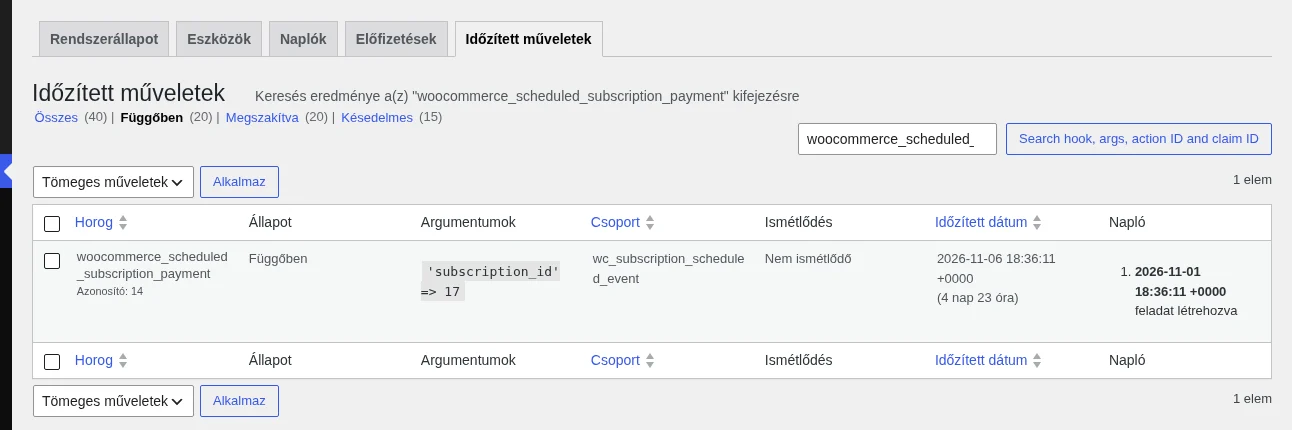
A képen a keresés az előfizetés azonosítójával szűri a listát; a Futtatás és a Mégsem hivatkozás a sor fölé vitt egérnél jelenik meg.
Ezután:
- Térj vissza a WooCommerce → Előfizetések oldalra: az előfizetés most Felfüggesztve státuszú.
- Nyisd meg az előfizetést, és nézd meg a Rendelés jegyzetek dobozt: a legfrissebb bejegyzés a sikertelen fizetést rögzíti.
- Kattints a jegyzetben vagy a Kapcsolódó rendelések részben a megújítási rendelés számára: a rendelés Fizetés függőben státuszú, a jegyzetei rögzítik a sikertelen fizetést, a státuszváltásokat és az újrapróbálási rendszer indulását.
További újrapróbálások
Szekció neve “További újrapróbálások”A következő újrapróbálások elindításához ismételd a keresést, két különbséggel:
- Most a megújítási rendelés számára keress, nem az előfizetésére.
- A horog neve
woocommerce_scheduled_subscription_payment_retry.
Kattints a Futtatás hivatkozásra, várd meg az oldal újratöltését, és ismételd, amíg az újrapróbálási rendszer véget nem ér (alapból 5 próbálkozás után).
Az 5. próbálkozás után a rendelés Sikertelen lesz. Az előfizetés Felfüggesztve marad, és kézi beavatkozást igényel: éles helyzetben létre kellene hoznod egy függőben lévő megújítási rendelést, és el kellene küldened a vásárlónak a fizetési linket, hogy működő kártyával újra próbálkozzon.
Készült: