

 Magyarmagyar
Felfüggesztés, lemondás és tétel eltávolítása
Hogyan függeszti fel, mondja le vagy csökkenti az előfizetését a vásárló, és hogyan teheted ugyanezt üzletkezelőként.
Ez a fejezet azt írja le, hogyan függeszthet fel vagy mondhat le egy előfizetést a vásárló és az üzletkezelő, illetve hogyan távolíthat el tételeket az előfizetésből.
Lemondás és felfüggesztés gombjai
Szekció neve “Lemondás és felfüggesztés gombjai”Az aktív előfizetések oldalán alapból megjelenik a Lemondás gomb. A lemondás letiltására nincs beállítás: a gombot csak egyedi kóddal lehet eltávolítani az előfizetés oldaláról.
A vásárlói felfüggesztést te kapcsolhatod be a WooCommerce → Beállítások → Előfizetések oldalon (Előfizetői szüneteltetések bekapcsolása). Bekapcsolva a Lemondás mellett egy Felfüggesztés gomb is megjelenik. A felfüggesztett előfizetés az üzletkezelőnek és a vásárlónak is Felfüggesztve állapotban jelenik meg.
Ha az előfizetés felfüggesztve van, akár te, akár a vásárló függesztette fel, a vásárló nézetében egy Újraaktiválás gomb jelenik meg, amellyel újraindíthatja az előfizetést. Ha viszont az előfizetést azért függesztették fel, mert fizetés esedékes, az Újraaktiválás gomb nem látszik: ekkor a vásárlónak előbb ki kell fizetnie a megújítást (Megújítás kifizetése).
A gombok csak akkor jelennek meg, ha a művelet támogatott az előfizetés megvásárlásához használt fizetési átjárónál. Hogy melyik átjáró mit támogat, az Fizetési átjárók fejezetben találod.
A Felfüggesztés gomb feltételei
Szekció neve “A Felfüggesztés gomb feltételei”- a bővítmény aktív;
- a fizetési átjáró támogatja az előfizetés felfüggesztését;
- az előfizetés állapota Aktív vagy Függőben;
- a vásárlói felfüggesztés be van kapcsolva az előfizetések beállításaiban, vagy az előfizetést üzletkezelőként nézed.
A Lemondás gomb feltételei
Szekció neve “A Lemondás gomb feltételei”- a fizetési átjáró támogatja az előfizetés lemondását;
- az előfizetés állapota nem Lemondva, nem Kukában, nem Lejárt és nem Lemondás függőben;
- az előfizetésnek van legalább egy jövőbeli fizetése, mert nincs értelme lemondani egy olyan előfizetést, amely úgyis lejár az első következő fizetés előtt.
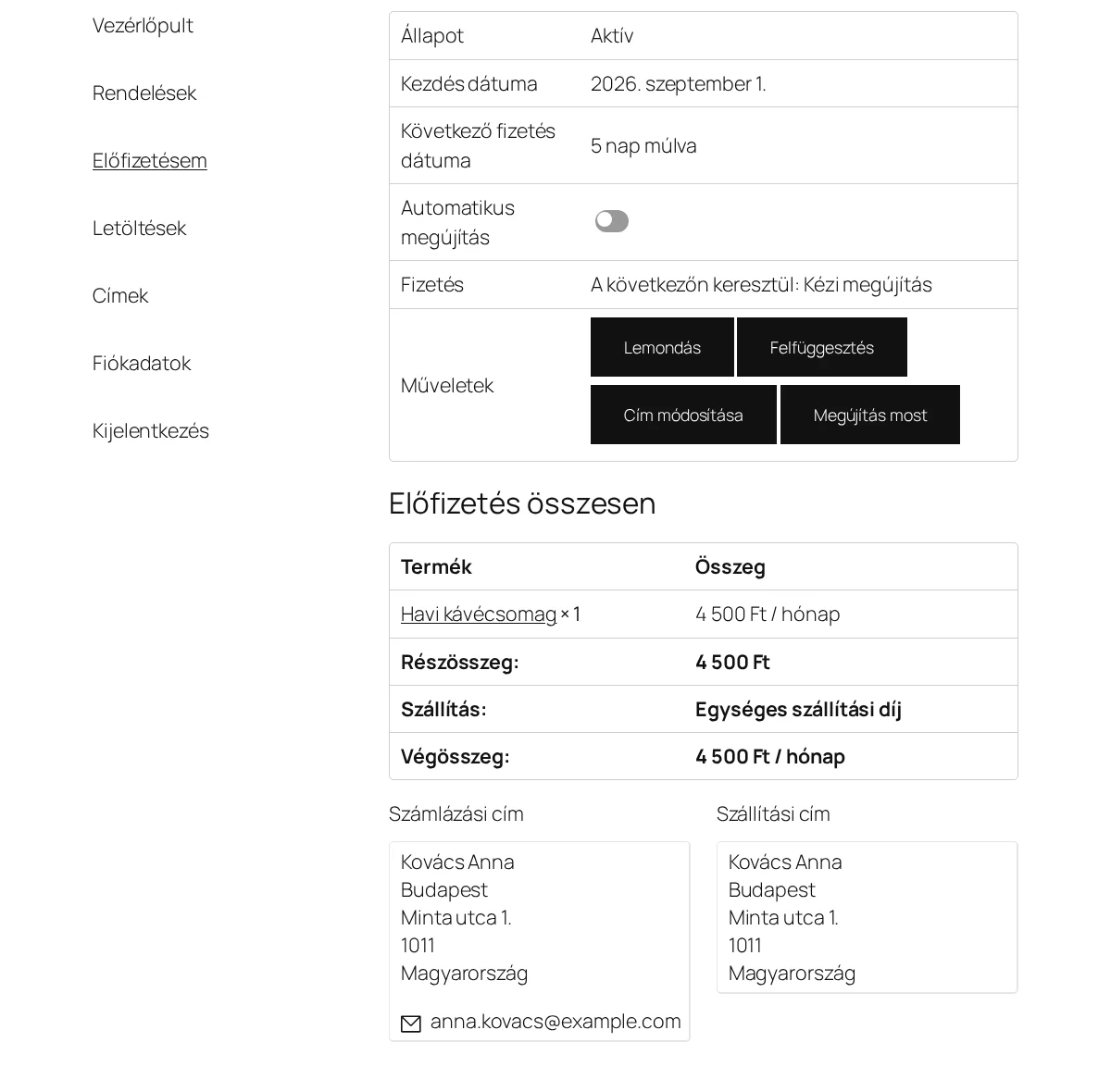
Lemondás a vásárló oldaláról
Szekció neve “Lemondás a vásárló oldaláról”- Jelentkezz be, és nyisd meg az oldal Fiókom oldalát.
- Kattints az Előfizetésem menüpontra.
- Kattints a Megtekintés gombra a kiválasztott előfizetés mellett.
- Kattints a Lemondás gombra.
Lemondás üzletkezelőként
Szekció neve “Lemondás üzletkezelőként”Kétféleképpen mondhatsz le egy előfizetést. Az 1. mód csak „Lemondás függőben” állapotot ad. A 2. mód vagy ugyanezt, vagy azonnali lemondást.
1. mód
- Nyisd meg a WooCommerce → Előfizetések oldalt.
- Vidd az egeret az előfizetés fölé, hogy megjelenjenek a gyorshivatkozások.
- Kattints a Lemondás hivatkozásra.
- Az előfizetés állapota Lemondás függőben lesz. Az előfizetéssel járó hozzáférés a következő számlázási ciklusig megmarad, utána az állapot Lemondva lesz, és a hozzáférés megszűnik.
2. mód
- Nyisd meg a WooCommerce → Előfizetések oldalt.
- Kattints az előfizetés számára, hogy megnyíljon az előfizetés szerkesztő képernyője.
- Az előfizetés részletei panelen nyisd le az Előfizetés állapota legördülő listát.
- Válaszd a Lemondva értéket, ha az előfizetéssel járó hozzáférést azonnal meg akarod szüntetni, vagy a Lemondás függőben értéket, ha a hozzáférés a következő számlázási ciklusig megmarad.
- A mentéshez kattints a Frissítés gombra.
Felfüggesztés a vásárló oldaláról
Szekció neve “Felfüggesztés a vásárló oldaláról”- Jelentkezz be, és nyisd meg az oldal Fiókom oldalát.
- Kattints az Előfizetésem menüpontra.
- Kattints a Megtekintés gombra a kiválasztott előfizetés mellett.
- Kattints a Felfüggesztés gombra.
Felfüggesztés üzletkezelőként
Szekció neve “Felfüggesztés üzletkezelőként”Üzletkezelőként is kétféleképpen függeszthetsz fel egy előfizetést, de itt mindkét mód ugyanarra vezet: Felfüggesztve állapotú előfizetésre.
1. mód
- Nyisd meg a WooCommerce → Előfizetések oldalt.
- Vidd az egeret az előfizetés fölé, hogy megjelenjenek a gyorshivatkozások.
- Válaszd a Felfüggesztés hivatkozást.
- Az előfizetés állapota Felfüggesztve lesz.
2. mód
- Kattints az előfizetés számára, hogy megnyíljon a szerkesztő képernyő.
- Az előfizetés részletei panelen nyisd le az Előfizetés állapota legördülő listát.
- Válaszd a Felfüggesztve értéket.
- A mentéshez kattints a Frissítés gombra.
Tétel eltávolítása az előfizetésből
Szekció neve “Tétel eltávolítása az előfizetésből”Ha egy előfizetésnek több terméktétele van, a vásárló eltávolíthatja közülük néhányat vagy az összeset, egyet kivéve. Így kikerülhetnek az előfizetésből azok a termékek, amelyeket a vásárló eleinte kért, de a megújításoknál már nem akar kapni.
A tétel eltávolításához a vásárló:
- a Fiókom → Előfizetésem oldalon a Megtekintés gombra kattint a módosítandó előfizetés mellett;
- a kiválasztott termék melletti keresztre kattint;
- az OK gombbal megerősíti.
A tétel eltávolítása után az előfizetés összegei frissülnek, a termék költsége kikerül belőlük. Ez csak akkor működik, ha az előfizetés fizetési átjárója támogatja.
Készült: