

 Magyarmagyar
Előkészítő (staging) oldalak és költöztetés
Hogyan védi a bővítmény a duplikált fizetésektől a klónozott vagy költöztetett oldalakat, és hogyan kapcsolhatod be újra az automatikus fizetést.
Sok tárhely egy kattintással másolatot készít az oldaladról tesztelésre. Ezt előkészítő (staging) oldalnak hívják. Hogy a másolat ne terhelje meg még egyszer az ügyfeleid kártyáját, a bővítmény kikapcsolja az automatikus fizetést és az előfizetéses e-maileket, ha az oldal címe eltér attól, ahol először aktiváltad.
Hogyan dönt a bővítmény
Szekció neve “Hogyan dönt a bővítmény”- Az első aktiváláskor eltárolja az oldal címét. Ezt tekinti az éles oldalnak, és éles módban fut.
- Ha később a cím megváltozik, az új oldalt előkészítő oldalnak tekinti, és előkészítő módban fut.
- Ha először egy előkészítő oldalon aktiválod, az onnantól éles módban fut, mert a bővítmény azt tartja élesnek. Ezért tesztelés előtt mindig az éles oldalon aktiváld, és abból az adatbázisból készítsd a másolatot.
Fejlesztőknek: a cím egy elfedett másolata a wc_subscriptions_siteurl beállításban van, és a bővítmény ezt veti össze a WordPress siteurl értékével.
Honnan látod, hogy előkészítő módban van
Szekció neve “Honnan látod, hogy előkészítő módban van”- Az admin felületen figyelmeztetés jelenik meg, amely megmondja azt is, melyik címet tekinti a bővítmény éles oldalnak.
- A WooCommerce → Előfizetések menüpont mellett piros „Staging” jelvény látszik. Ha a menüpont mellett nincs jelvény, éles módban vagy.
- A WooCommerce → Állapot oldalon az Előfizetések blokk Előfizetési mód sora mutatja a módot (éles: pipa és „Éles”, előkészítő: piros X). Az Előfizetések éles URL-je sor azt a címet mutatja, amelyet a bővítmény élesnek tekint.
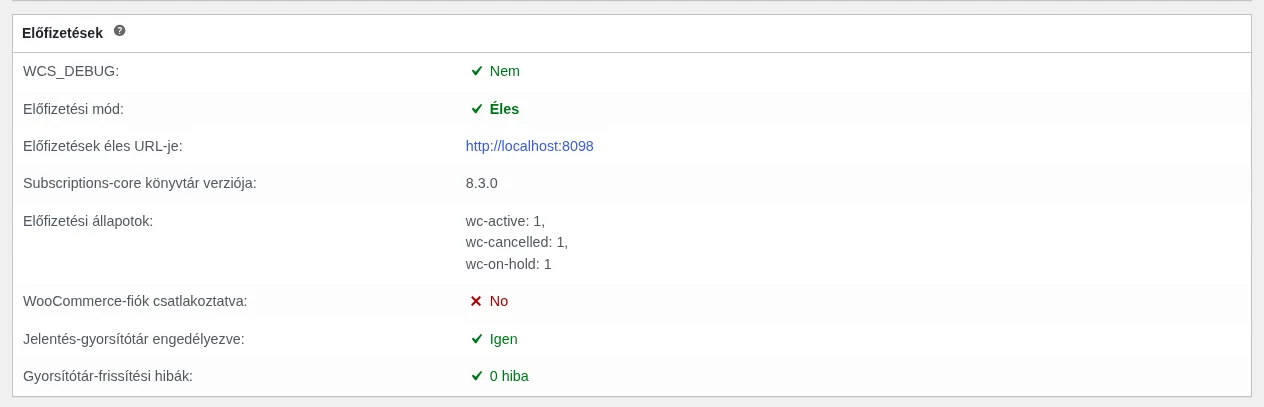
Az Előfizetési mód és az Előfizetések éles URL-je sor együtt megmutatja, melyik módban fut az oldal, és melyik címet tartja a bővítmény élesnek.
Mi történik előkészítő módban
Szekció neve “Mi történik előkészítő módban”- Minden előfizetés kézi megújításúra vált, így a másolat nem fog automatikusan pénzt levonni. Az előfizetések listájában a fizetési mód mellett a
?fölé víve látszik az éles oldalon használt fizetési mód. - Ha ilyenkor szerkesztesz egy előfizetést, a számlázási adatoknál a fizetési mód „Kézi megújítás” lesz. Átállíthatod, és a módosítás akkor lép életbe, ha az oldal éles módba kerül.
- A bővítmény nem küld előfizetéses e-mailt. A WordPress, a WooCommerce vagy más bővítmény saját e-mailjei viszont elmehetnek. Ha az összes levelet le akarod tiltani, használj e-mail-tiltó bővítményt (például a Disable Emails nevűt).
- A beütemezett események (megújítás, lejárat) továbbra is elindulnak, csak fizetés és e-mail nem megy hozzájuk. Ha ezt is meg akarod állítani, telepítsd az ingyenes Action Scheduler: Disable Default Runner bővítményt. Ez a címellenőrzéstől függetlenül működik, ezért az éles oldalon is használható a megújítások ideiglenes leállítására. Figyelem: az Action Schedulert más bővítmények is használják (például a tagságkezelők), ezért azok ütemezett eseményeit is leállítja.
- Amikor a bővítmény előkészítő módban dolgoz fel megújítást, ezt írja a rendelés megjegyzéseibe: „Payment processing skipped - renewal order created on staging site under staging site lock. Live site is at …”.
Automatikus fizetés bekapcsolása az előkészítő oldalon
Szekció neve “Automatikus fizetés bekapcsolása az előkészítő oldalon”Ha tényleg szeretnéd, hogy a másolat is fizessen:
- Maradj a WordPress adminban (például
pelda.hu/wp-admin/). - Az előkészítő oldalról szóló figyelmeztetésben kattints az Enable Automatic Payments gombra.
Ha korábban a Quit Nagging Me lehetőséget választottad, és a figyelmeztetés nem jelenik meg újra:
- Rendszergazdaként bejelentkezve nyisd meg ezt a címet:
pelda.hu/wp-admin/?wcs_display_staging_notice=true(apelda.huhelyére a saját címed kerül). - A figyelmeztetésben válaszd az automatikus fizetés engedélyezését.
Ha ez sem segít, az adatbázisban kell átírni. Előtte készíts mentést az oldalról és az adatbázisról.
- Nyisd meg az adatbázist a phpMyAdminnal (ha a tárhely biztosítja), vagy egy phpMyAdmin-bővítménnyel.
- A
wp_optionstáblában keresd meg awcs_ignore_duplicate_siteurl_noticenevű beállítást. - Állítsd az értékét „false”-ra, és mentsd.
A figyelmeztetés ezután újra megjelenik, és onnan engedélyezheted az automatikus fizetést.
Ha csak néhány kiválasztott előfizetésnél akarsz automatikus fizetést tesztelni az előkészítő oldalon, a WooCommerce Subscriptions Upstage nevű segédbővítmény erre való.
Előfizetéses e-mailek bekapcsolása az előkészítő oldalon
Szekció neve “Előfizetéses e-mailek bekapcsolása az előkészítő oldalon”A wp-config.php fájlban, a „That’s all, stop editing!” sor fölé illeszd be:
// Előfizetéses e-mailek engedélyezése előkészítő oldalonif ( ! defined( 'WCS_FORCE_EMAIL' ) ) { define( 'WCS_FORCE_EMAIL', true );}Éles oldal átváltása előkészítő módra
Szekció neve “Éles oldal átváltása előkészítő módra”A wc_subscriptions_siteurl beállítás értékét kell megváltoztatni úgy, hogy eltérjen a siteurl-től. Ha a tárhelyed engedi, ezt az adminból is megteheted:
- Jelentkezz be, és nyisd meg a
https://AZ-OLDALAD.hu/wp-admin/options.phpcímet. - Keresd meg a
wc_subscriptions_siteurlbeállítást. - Írj át benne valamit, például fűzz egy karaktert az érték végére.
Költöztetés másik szerverre
Szekció neve “Költöztetés másik szerverre”Ha az adatbázist másik szerverre viszed, de a tartomány ugyanaz marad, az új oldal nem kapcsol előkészítő módba, tehát éles módban fog fizetéseket feldolgozni. A régi oldal is ugyanígy folytatja. Hogy ne legyen dupla terhelés, tedd meg legalább az egyiket:
- Változtasd meg a WordPress oldalcímét. Ettől az oldal előkészítő módba kerül (néha a
wc_subscriptions_siteurlértékét is át kell írni, lásd fent). - Kapcsold ki az Action Scheduler alapértelmezett futtatóját az Action Scheduler: Disable Default Runner bővítménnyel, hogy a bővítmény ne indítson megújítási eseményeket.
A leállított régi oldalról érdemes az e-maileket is letiltani, különben az ügyfelek leveleket kaphatnak onnan.
Ha az éles oldalon is megjelenik az „Payment processing skipped” megjegyzés
Szekció neve “Ha az éles oldalon is megjelenik az „Payment processing skipped” megjegyzés”Ez azt jelenti, hogy az éles oldal több címen is elérhető, például https://www.pelda.hu és https://pelda.hu címen is. A megújítások helyes feldolgozásához az oldalnak egyetlen címen kell elérhetőnek lennie.
- Add meg a címet a
wp-config.php-ban:
define( 'WP_SITEURL', 'https://pelda.hu' );define( 'WP_HOME', 'https://pelda.hu' );- Állítsd be a webszervert (például az Apache
.htaccessfájlját), hogy minden más címet átirányítson erre. Ha elakadsz, kérj segítséget a tárhelyszolgáltatótól.
Az egyetlen cím a keresőoptimalizálás szempontjából is jó, mert elkerüli a duplikált tartalmat.
Készült: