

 Magyarmagyar
Előfizetés kézi felvétele és importálása
Előfizetés létrehozása az admin felületen: vásárló, ütemezés, tételek, adók, állapot, fizetési mód és a függő szülőrendelés.
A rendeléshez hasonlóan előfizetést is felvehetsz kézzel. Erre akkor van szükség, ha a vásárló telefonon vagy személyesen rendel, vagy ha a pénztárban valami elromlott, és segítened kell az előfizetés elindításában. A folyamat hasonlít a kézi rendelésfelvételre, de van néhány lényeges különbség: az előfizetés egy megállapodás a jövőbeli fizetésekről, a rendelés pedig a már megtörtént tranzakció feljegyzése.
Ugyanez a módszer használható akkor is, ha egy másik előfizetéskezelő rendszerből költöztetsz át előfizetéseket: minden előfizetést az alábbiak szerint kell felvenni.
Az előfizetés felvételének lépései
Szekció neve “Az előfizetés felvételének lépései”- Nyisd meg a WooCommerce → Előfizetések oldalt.
- Kattints az Előfizetés hozzáadása gombra.
- Add meg a vásárlót.
- Állítsd be az ütemezést.
- Add hozzá a termékeket, a szállítási költséget és a díjakat.
- Add hozzá az adókat.
- Számoltasd újra az összegeket.
- Állítsd be az előfizetés állapotát.
- Az előfizetés mentéséhez kattints a Frissítés gombra.
- Ha kell, a Rendelés műveletek dobozban válaszd ki a függő szülőrendelés létrehozását. Ez az előfizetéshez kapcsolt, kifizetetlen szülőrendelést hoz létre.
- Nyisd meg a függő szülőrendelést. Itt a rendelés műveletei között az „Elküldöm a rendelés részleteit a vásárlónak” jellegű művelettel e-mailben fizetési linket küldhetsz.
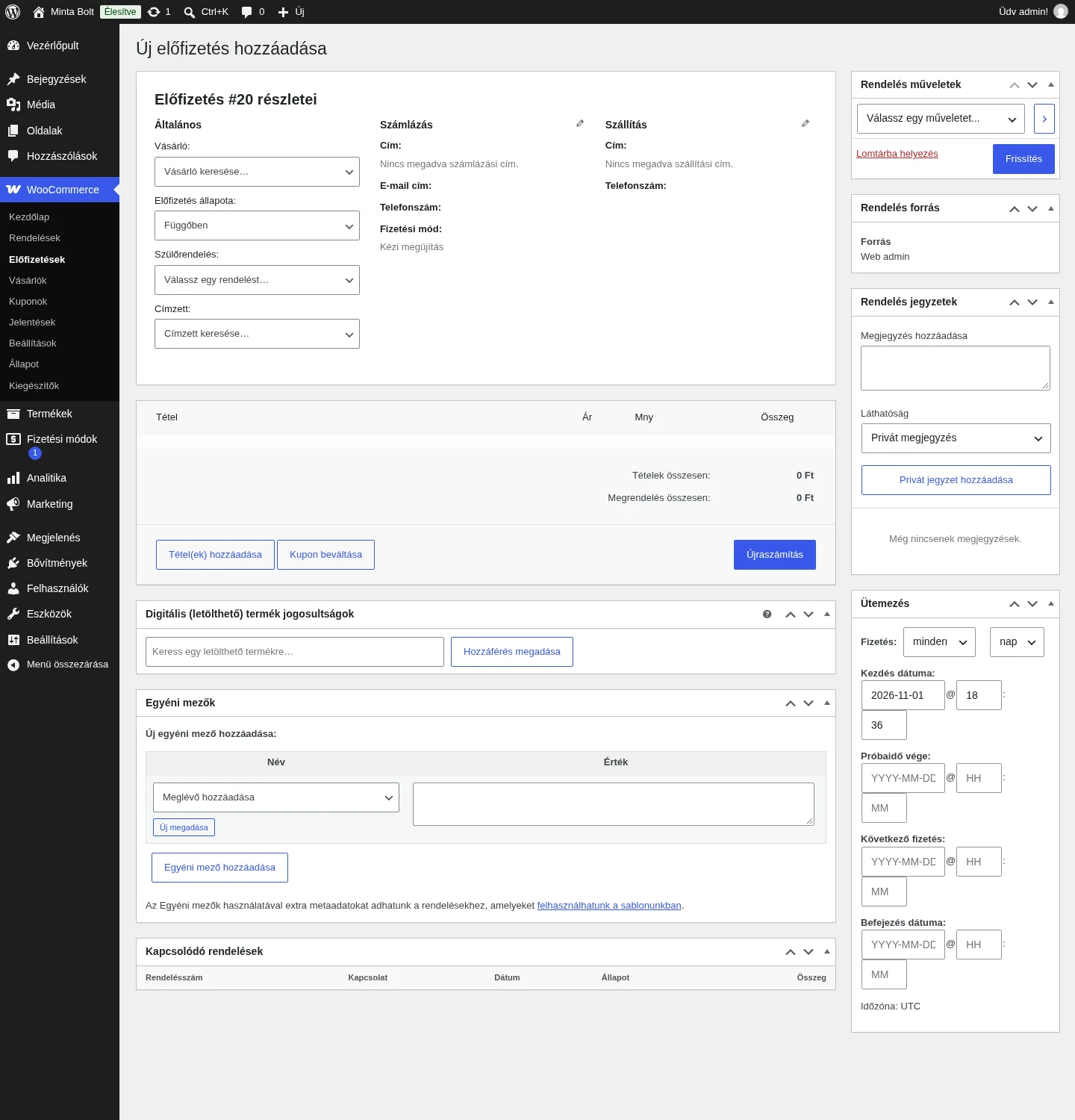
A képen az új előfizetés szerkesztője látszik: balra a részletek és a tételek, jobbra a műveletek, a jegyzetek és az Ütemezés doboz.
A kézzel felvett előfizetést a vásárló kézi megújítással vagy egy támogatott, automatikus fizetést kezelő fizetési átjáróval fizetheti. Ha van szülőrendelés, a vásárló az e-mailben kapott linkről, vagy bejelentkezve a Fiókom oldalon, a Rendelések vagy az Előfizetések fülről fizetheti ki.
Ha a vásárló kifizeti a függő szülőrendelést, az előfizetés állapota Aktív lesz, és a rendszer az ütemezés szerint hozza létre a következő megújítási rendelést.
A kézzel felvett előfizetés nem küld rendelés-értesítő e-mailt, ezeket is kézzel kell elküldeni.
Vásárló hozzáadása
Szekció neve “Vásárló hozzáadása”Minden előfizetéshez egy WordPress-felhasználói fiók tartozik. Ha a vásárlónak még nincs fiókja, előbb vedd fel a Felhasználók → Új felhasználó oldalon.
- Kattints a Vásárló mezőre az előfizetés részletei között.
- Írd be a vásárló nevének vagy e-mail-címének első betűit.
- Várd meg, amíg a rendszer megkeresi a találatokat.
- Kattints a vásárlóra a listában.
- Ha azonnal el akarod menteni a vásárlót az előfizetésen, kattints a létrehozás gombra (nem kötelező).
A vásárló kiválasztása után add meg a számlázási és a szállítási címet is, mert ezek alapján kezelhetők az ismétlődő fizetések és szállítások. A rendszer a vásárló fiókjában már meglévő címet be tudja tölteni:
- Kattints a ceruza ikonra a Számlázás mellett.
- Töltsd be a számlázási adatokat.
- A Szállítás melletti ceruza ikonnál töltsd be a szállítási adatokat, vagy másold át a számlázási címet.
A címeket szükség esetén kézzel is átírhatod.
Az ütemezés beállítása
Szekció neve “Az ütemezés beállítása”Az előfizetés alapja az ütemezés. Ez határozza meg a fontos dátumokat: a próbaidő végét (ha van), az előfizetés befejezését (ha automatikusan lejár), valamint az ismétlődés időközét és időszakát, amely szerint a megújítási rendelések készülnek.
Fontos: kézi felvételnél a hozzáadott előfizetéses termékek saját ütemezése nem érvényesül az előfizetés ütemezéseként. Az előfizetés tételeihez tartozó dátumokat és ismétlődést te állítod be, teljesen szabadon.
- A jobb oldali Ütemezés dobozban a Fizetés sor első legördülőjében add meg az időközt. Az alapérték a „minden”, vagyis naponta, hetente, havonta vagy évente készül megújítási rendelés.
- A második legördülőben válaszd ki az időszakot (nap, hét, hónap, év).
- A Kezdés dátuma mezőben írd be a dátumot, vagy válaszd ki a naptárból. A kezdés dátuma csak múltbeli lehet.
- A Próbaidő vége mezőben megadhatod a próbaidő végét (nem kötelező).
- A Következő fizetés mezőben add meg a következő fizetés dátumát.
- A Befejezés dátuma mezőben megadhatod, mikor járjon le az előfizetés (nem kötelező).
A dátumok időzónája a szerkesztéshez használt böngésző időzónája (a doboz alján látszik), nem a webhelyé vagy a szerveré. A rendszer ezt UTC-re váltja át, így az eseményt a megadott helyi időpontban dolgozza fel.
Tételek hozzáadása: termék, szállítás, díj
Szekció neve “Tételek hozzáadása: termék, szállítás, díj”Az előfizetés tételei lehetnek termékek, szállítási költség és díjak.
Termék hozzáadása
Szekció neve “Termék hozzáadása”- Kattints a Tétel(ek) hozzáadása gombra.
- Kattints a termékhozzáadás gombra.
- A keresőmezőbe írd be a termék nevének első betűit.
- Várd meg a találatokat, és kattints a kívánt termékre.
- Ha több terméket adnál hozzá, ismételd meg a 3-4. lépést.
- Kattints a Hozzáadás gombra. A termékek tételként megjelennek a listában.
- Mentsd az előfizetést.
Szállítási tétel hozzáadása
Szekció neve “Szállítási tétel hozzáadása”- Kattints a Tétel(ek) hozzáadása gombra, majd a szállítás hozzáadása gombra. Egy általános szállítási tétel jelenik meg.
- Kattints a tétel melletti ceruza ikonra.
- Add meg a szállítás nevét. Ez a felirat látszik a vásárlónak az előfizetésen és a kapcsolódó rendeléseken.
- A szállítási mód legördülőből válaszd ki a szállítási módot, amely a költséget és az adót határozza meg (ha szükséges).
- Az Összesen oszlop mezőjébe írd be az összeget, amelyet minden megújításkor felszámolsz szállításért.
- Mentsd az előfizetést.
Díj hozzáadása
Szekció neve “Díj hozzáadása”- Kattints a Tétel(ek) hozzáadása gombra, majd a díj hozzáadása gombra. Egy felugró ablak az összeget vagy a százalékot kéri, amelyet minden megújításkor felszámolsz.
- Kattints az OK gombra. Egy általános díjtétel jelenik meg.
- Ha szeretnéd, kattints a ceruza ikonra, és írj be a díjnak nevet. A név látszik a vásárlónak.
- Mentsd az előfizetést.
Ismétlődő adók hozzáadása
Szekció neve “Ismétlődő adók hozzáadása”Ha az egyes megújításokhoz adót is fel akarsz számolni, adj hozzá adókulcsot az előfizetéshez. Ehhez előbb be kell állítani az adókulcsokat a WooCommerce-ben, és egy mentett termék legyen az előfizetésen.
- Kattints a Tétel(ek) hozzáadása gombra, majd az adó hozzáadása gombra.
- Jelöld be a kívánt adókulcs rádiógombját.
- Kattints a hozzáadás gombra.
- Kattints az Újraszámítás gombra.
- Minden további adókulcsnál ismételd meg a lépéseket.
A tételek mellett új adóoszlop jelenik meg. Kezdetben az értékek kötőjelek. Az adóértékeket kézzel is megadhatod a tételsor ceruza ikonjával.
Összegek újraszámolása
Szekció neve “Összegek újraszámolása”Miután hozzáadtad a tételeket és az adókat, kattints az Újraszámítás gombra a tételek dobozában. A WooCommerce kiszámolja az adókat és az egyes megújításokkor fizetendő végösszeget.
Az előfizetés állapotának beállítása
Szekció neve “Az előfizetés állapotának beállítása”Az új előfizetés alapból Függőben állapotú. Ilyenkor nem készül megújítás, és a vásárló nem kap hozzáférést a termékekhez.
Ha az előfizetésnek már van vásárlója, ütemezése, tételei és kiszámolt összegei, állíthatod Aktív állapotra. Ez nem von le pénzt a vásárlótól; ha azonnal fizettetni akarsz, kövesd a függő megújítási rendelésről szóló részt lent.
- Nyisd meg az előfizetés szerkesztőjét.
- Az Előfizetés állapota legördülőben válaszd ki az új állapotot.
- Kattints a Frissítés gombra.
Amint az előfizetés aktív, a vásárló megkapja az alapértelmezett előfizetői szerepkört, és a rendszer beütemezi a következő fizetést.
Fizetési mód módosítása
Szekció neve “Fizetési mód módosítása”A kézzel felvett előfizetések alapértelmezett fizetési módja a Kézi megújítás. Ha egy aktív fizetési átjáró támogatja, hogy az admin módosítsa a fizetési módot, a vásárló közreműködése nélkül is átállíthatod.
- Nyisd meg a WooCommerce → Előfizetések oldalt.
- Kattints az átállítandó előfizetés azonosítójára.
- Kattints a ceruza ikonra a Számlázás szakasz mellett.
- A számlázási adatok alatti legördülőben válaszd ki az új fizetési módot.
Ezzel ügyfelet is átköltöztethetsz egyik fizetési módról a másikra, például PayPalról Stripe-ra. Ehhez be kell szerezned az új fizetési mód által kért metaadatokat, amelyek átjáróként eltérnek, és általában a fizetési szolgáltatónál tárolt ügyfél- vagy kártyaazonosítót jelentenek. A Stripe-nál például ez a src_ kezdetű kártyaazonosító (Source ID), amely nem a kártyaszám. A régebbi card_ és a pm_ kezdetű azonosító is érvényes, de az src_ az ajánlott.
Az automatikus megújítással felvett kézi előfizetés PayPal Standardnél csak akkor lehetséges, ha a PayPal referenciatranzakciók be vannak állítva.
Függő megújítási rendelés létrehozása
Szekció neve “Függő megújítási rendelés létrehozása”Ha kézzel vettél fel előfizetést, de automatikus fizetéssel szeretnéd indítani, használd a függő megújítási rendelés létrehozását. Ez számlát küld az előfizetőnek.
- Vedd fel az előfizetést a fentiek szerint (állapota maradhat függő, vagy átállíthatod aktívra).
- Nyisd le a legördülőt az előfizetés műveletei dobozban.
- Válaszd ki a függő megújítási rendelés létrehozását.
- Mentsd az előfizetést.
Ez egy új, Függőben állapotú rendelést hoz létre az előfizetéshez, az előfizetést pedig Felfüggesztve állapotra teszi. Az új rendelés irányítja az előfizetés aktiválását: elküldheted a vásárlónak a rendelés műveleteivel, és ha a vásárló kifizeti, az előfizetés aktívvá válik. A rendelés állapotát Feldolgozás alatt vagy Teljesítve értékre is átállíthatod, hogy rögzítsd a csekken vagy telefonon történt befizetést.
Mire figyelj azoknál az átjáróknál, amelyek nem tudják módosítani az összeget és a dátumot
Szekció neve “Mire figyelj azoknál az átjáróknál, amelyek nem tudják módosítani az összeget és a dátumot”Ha az előfizetés olyan fizetési átjárót használ (például PayPal Standard), amely nem támogatja az ismétlődő összeg vagy dátum módosítását, az ütemezést és az összegeket még a Függőben állapotról Aktív-ra állítás előtt állítsd be. Aktiválás után ezek már nem szerkeszthetők, és csak az előfizetés törlésével és újrakezdésével lehet javítani.
Készült: