

 Magyarmagyar
Idő előtti megújítás
Az idő előtti megújítás bekapcsolása, a Megújítás most gomb feltételei, a Fiókom oldali felugró ablak és a következő fizetési dátum változása.
Az idő előtti megújításnál a vásárlónak nem kell megvárnia a következő megújítási dátumot: előbb kifizetheti a következő megújítást, és a következő fizetési dátum ennek megfelelően módosul. A funkció opcionális, a bolt kezelője kapcsolja be vagy ki.
Bekapcsolás
Szekció neve “Bekapcsolás”- Nyisd meg a WooCommerce → Beállítások → Előfizetések oldalt.
- A Megújítások résznél jelöld be az Idő előtti megújítások kifizetésének engedélyezése jelölőnégyzetet. Kikapcsoláshoz vedd ki a jelölést.
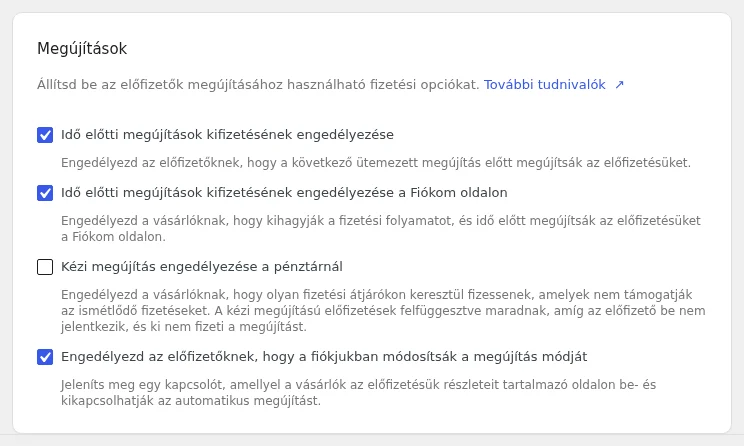
A képen az első két jelölőnégyzet az idő előtti megújításé: a második az első bekapcsolása után jelenik meg.
Idő előtti megújítás a Fiókom oldalon
Szekció neve “Idő előtti megújítás a Fiókom oldalon”Az első jelölőnégyzet bekapcsolása után megjelenik egy második is: Idő előtti megújítások kifizetésének engedélyezése a Fiókom oldalon. Ha ezt is bekapcsolod, a jogosult vásárlók egy kattintással megújíthatnak a fiókjukból: nem a pénztárra kerülnek, hanem felugró ablak kéri a fizetés megerősítését. A megerősítés után a megújítási rendelés feldolgozásra kerül, és ugyanazon az oldalon a siker vagy a hiba értesítése jelenik meg.
A vásárló teendője
Szekció neve “A vásárló teendője”A vásárló az előfizetés megtekintő oldalán indíthat idő előtti megújítást:
- Nyissa meg a Fiókom → Előfizetések oldalt.
- Nyissa meg a kiválasztott előfizetést.
- Az első táblázat Műveletek sorában megjelenik a Megújítás most gomb.
- Kattintson rá, majd fejezze be a pénztári folyamatot, vagy használja a felugró ablakot.
A Megújítás most gomb csak az idő előtti megújításra jogosult előfizetéseknél jelenik meg.
Mikor jelenik meg a gomb?
Szekció neve “Mikor jelenik meg a gomb?”A gombhoz minden feltételnek teljesülnie kell:
- Az idő előtti megújítás be van kapcsolva.
- Az előfizetés Aktív státuszú.
- A fizetési mód támogatja a dátumok módosítását.
- Az előfizetésnek van ismétlődő ára, vagyis az összege nem nulla.
- Az előfizetés nem tartalmaz igazított számlázási dátumú terméket.
- Az előfizetés nincs próbaidőszakban.
- A következő fizetési dátum közelít ahhoz a ponthoz, amikor az előfizetés számlázása lejár.
A következő fizetési dátum
Szekció neve “A következő fizetési dátum”Az idő előtti megújítás feldolgozása után a következő fizetés dátuma egy újabb számlázási időszakkal kitolódik. Például ha egy havi előfizetés minden hónap 15-én újul meg, és a következő fizetési dátum december 15., akkor egy november 20-i idő előtti megújítás után az új dátum január 15. lesz.
Az idő előtti megújítás után az előfizetés ütemezési dobozában a Következő fizetés dátuma egy teljes időszakkal későbbre kerül.
Jegyzetek a szerkesztő oldalon
Szekció neve “Jegyzetek a szerkesztő oldalon”Amikor egy vásárló idő előtt megújít, az előfizetés szerkesztő oldalán (WooCommerce → Előfizetések, majd az előfizetés megnyitása) jegyzetek jelennek meg a Rendelés jegyzetek dobozban. Ezek rögzítik az idő előtti megújítási rendelés létrehozását, feldolgozását, és azt, hogy sikeres volt-e a megújítás, vagy milyen hiba történt.
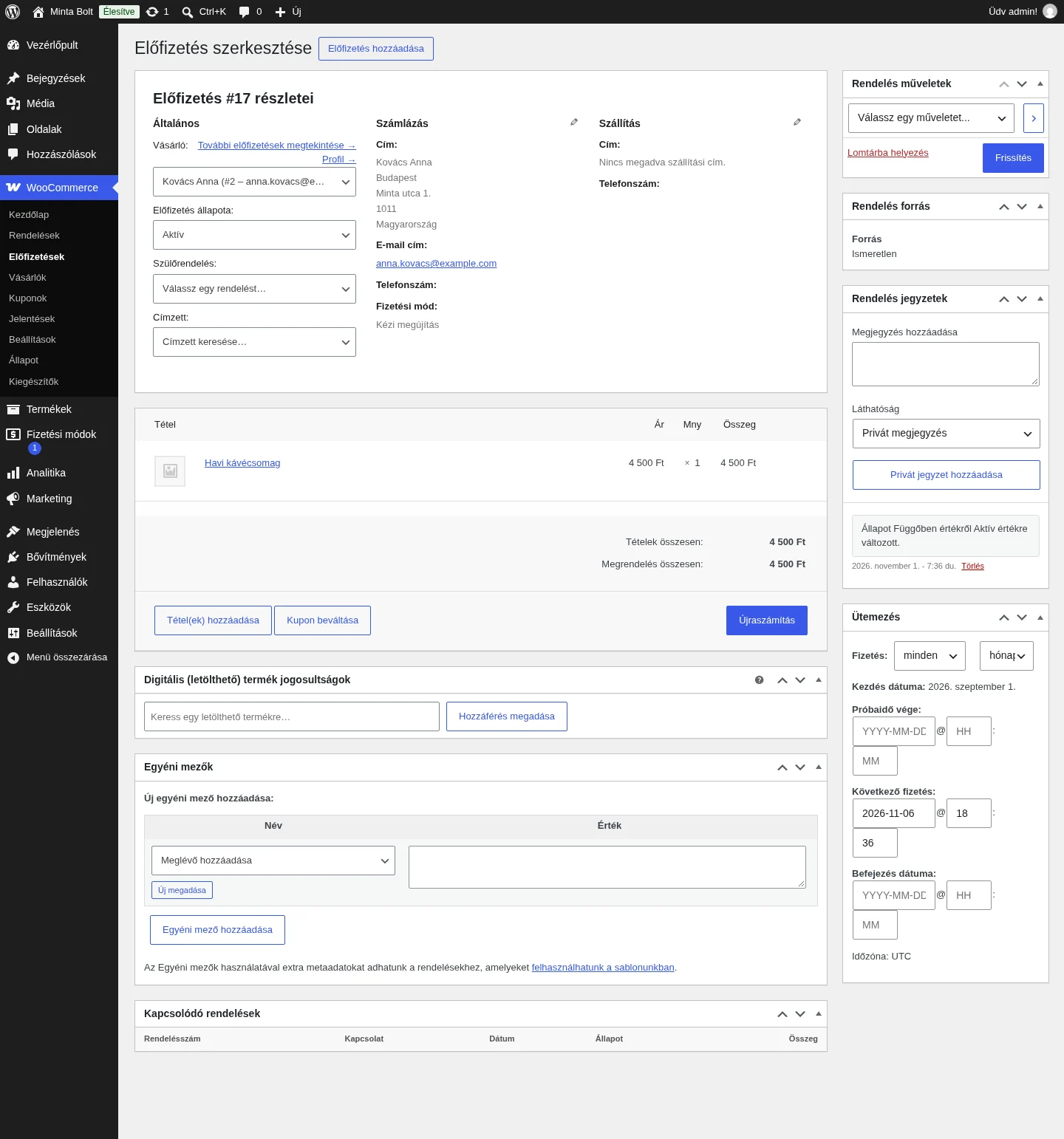
A képen a jobb oldali oszlopban látszik a jegyzetek doboza és alatta az Ütemezés doboza a Következő fizetés mezővel.
Igazított számlázási dátumú előfizetések
Szekció neve “Igazított számlázási dátumú előfizetések”A Megújítás most gomb az igazított számlázási dátumú előfizetéseknél nem jelenik meg, mert az ilyen termékek általában olyan célból készülnek, amelyhez nem illik az idő előtti megújítás. Ezt a korlátozást a wcs_allow_synced_product_early_renewal szűrővel lehet feloldani. Példa, amely minden igazított terméknél engedélyezi:
add_filter( 'wcs_allow_synced_product_early_renewal', '__return_true', 10 );Többszöri idő előtti megújítás
Szekció neve “Többszöri idő előtti megújítás”Igen, a vásárló idő előtt megújíthat, majd újra idő előtt megújíthat, így a fizetési dátumot újabb számlázási időszakkal tolhatja ki.
Készült: