

 Magyarmagyar
Meglévő előfizetés szerkesztése
Ütemezés és ismétlődő összegek módosítása, megújítás kézi indítása, felfüggesztés, lemondás és újraaktiválás.
A meglévő előfizetéseket szerkesztheted, ha a fizetési átjáró támogatja az ütemezés, a tételek vagy az ismétlődő összegek módosítását. A rendeléssel ellentétben, amely egy lezárult tranzakció feljegyzése, az előfizetés megállapodás a jövőbeli fizetésekről, ezért az állapotától függetlenül szerkeszthető.
Az automatikus megújítású előfizetéseknél az ütemezésből és az összegekből csak egy rész, vagy semmi sem szerkeszthető. Hogy az egyes átjárók mit támogatnak, a Fizetési átjárók fejezetben találod.
Az előfizetés megnyitása
Szekció neve “Az előfizetés megnyitása”Két helyről érheted el a szerkesztőt:
- A WooCommerce → Előfizetések listán kattints az előfizetés számára.
- Egy szülő- vagy megújítási rendelésen görgess le a Kapcsolódó rendelések dobozhoz, keresd meg a Kapcsolat oszlopban az „Előfizetés” sort, és kattints a számra.
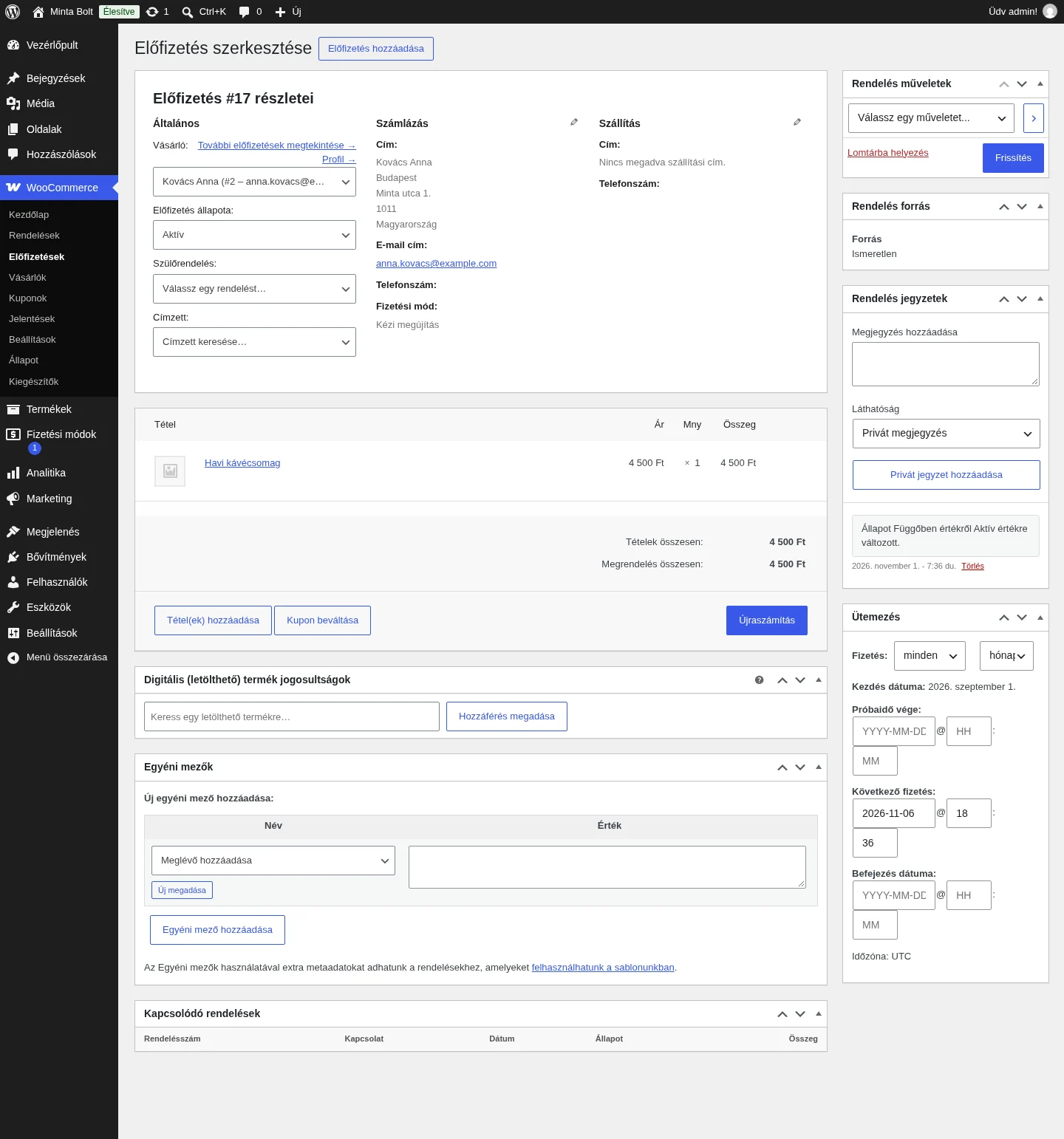
A képen a Frissítés gomb a jobb oldali műveleti doboznál, az ütemezés a jobb oldali Ütemezés dobozban, a tételek középen vannak. A jegyzetek között az állapotváltozások is megjelennek.
Az ütemezés módosítása
Szekció neve “Az ütemezés módosítása”- Nyisd meg a WooCommerce → Előfizetések oldalt, és kattints a módosítandó előfizetés azonosítójára.
- Módosítsd a dátumokat és az ismétlődést az Ütemezés dobozban. A mezők ugyanazok, mint kézi felvételnél.
- Kattints a Frissítés gombra.
Az ismétlődő összegek módosítása
Szekció neve “Az ismétlődő összegek módosítása”Aktív előfizetésen módosíthatod a termék árát és mennyiségét, a szállítási költséget, a díjakat és az adókat.
- Kattints a ceruza ikonra a tétel vagy a szállítás mellett.
- Írd át az összegeket az összeg-, adó- vagy szállítási mezőben.
- Mentsd.
Új tételeket is hozzáadhatsz egy meglévő előfizetéshez:
- Kattints a ceruza ikonra a tételek mellett.
- A tételek doboza alján válaszd ki, mit adsz hozzá: termék, díj, szállítás vagy adó.
- Add meg vagy válaszd ki a szükséges adatokat.
- Ha az ismétlődő összegek nem frissülnek maguktól, kattints az Újraszámítás gombra.
Ha új előfizetéses terméket adsz egy meglévő előfizetéshez, az előfizetés ütemezése felülírja a termék saját ütemezését.
Az összegek nem módosíthatók tömegesen az előfizetéseken belül. Árak tömeges átírásához az AutomateWoo bővítmény munkafolyamatai használhatók.
Megújítás kézi feldolgozása
Szekció neve “Megújítás kézi feldolgozása”Ha egy megújítási fizetés sikertelen volt és újra akarod próbálni, ha a vásárló azonnali újabb szállítást kér, vagy bármilyen más okból kézzel akarod indítani a megújítást, használd a Megújítás feldolgozása műveletet az előfizetés szerkesztőjében.
- Nyisd meg az előfizetés szerkesztőjét.
- A műveleti doboz legördülőjében válaszd ki a Megújítás feldolgozása műveletet.
- Mentsd az előfizetést.
A művelet csak akkor jelenik meg, ha az előfizetés Aktív, és a fizetési mód támogatja a fizetési dátum módosítását.
Ez a művelet nem tolja ki automatikusan a következő fizetés dátumát, ha az a jövőben van. Ha az előfizetési időszakot is ki akarod tolni, módosítsd a következő fizetés dátumát az ütemezésben.
Az új megújítási rendelést az előfizetés jegyzeteiben megjelenő rendelésszámra kattintva, vagy a Kapcsolódó rendelések dobozban találod meg. Automatikus fizetésű előfizetésnél a feldolgozás végigmegy a teljes megújítási folyamaton, vagyis a kártya terhelésén és a vásárlónak küldött e-mailen is.
Felfüggesztés, újraaktiválás, lemondás
Szekció neve “Felfüggesztés, újraaktiválás, lemondás”A WooCommerce → Előfizetések listán az előfizetés fölé víve az egeret, gyorsműveletek jelennek meg:
- Felfüggesztés: ideiglenesen szünetelteti az előfizetést.
- Újraaktiválás: folytatja a felfüggesztett előfizetést.
- Lemondás: véglegesen leállítja az előfizetést.
Felfüggesztés alatt a fizetések leállnak, és a felhasználó az inaktív előfizetői szerepkört kapja. Az újraaktiválás az eredeti fizetési ütemet folytatja, a felfüggesztés hossza nem tolja el a fizetési napokat. Például: ha a vásárló január 1-jén vesz havi előfizetést, február 12-én felfüggeszti, és május 22-én újraaktiválja, a következő fizetés június 1-jén esedékes, mert az előfizetés eredetileg ezen a napon számlázódik.
A felfüggesztést a WooCommerce → Beállítások → Előfizetések oldal Felfüggesztések szakaszában szabályozhatod: engedélyezheted az előfizetőknek, korlátozhatod, hányszor függeszthetik fel számlázási időszakonként, vagy teljesen kikapcsolhatod.
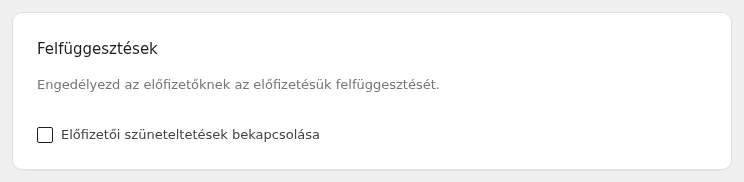
A képen az Előfizetői szüneteltetések bekapcsolása jelölőnégyzet látszik, amely engedélyezi, hogy az előfizetők maguk függesszék fel az előfizetésüket.
A felfüggesztés és a lemondás gombjai csak akkor jelennek meg, ha:
- a bővítmény aktív;
- az előfizetés megvásárlásához használt fizetési átjáró támogatja a felfüggesztést;
- az előfizetés Aktív vagy Függőben állapotú a felfüggesztéshez, és Aktív, Függőben vagy Felfüggesztve a lemondáshoz;
- az előfizetői felfüggesztés be van kapcsolva a beállításokban, vagy a felhasználó áruházi adminisztrátor;
- az előfizetésnek legalább egy jövőbeli fizetése van (a lemondáshoz).
Ha egy admin olyan előfizetést mond le, amelynek az ütemezését a fizetési átjáró kezeli, az előfizetést nem tudja újraaktiválni, miután az a Lemondás függőben állapotba került.
Készült: