

 Magyarmagyar
Sablonok visszaállítása
Sablon visszaállítása korábbi verzióra: indítás, a folyamat lépései, mi marad meg, gyermeksablonok és hibaelhárítás.
A sablon-visszaállítással egy WordPress-sablont egy korábbi verziójára cserélhetsz, így megőrizheted az oldal megjelenését és működését, ha egy frissítés gondot okoz.
Mikor érdemes visszaállítani
Szekció neve “Mikor érdemes visszaállítani”- Megjelenés változása: az új verzió megváltoztatja az oldal kinézetét.
- Funkcióvesztés: fontos sablonfunkció eltűnt vagy megváltozott.
- Kompatibilitási gond: a sablon ütközik a bővítményekkel vagy a WordPress-verzióval.
- Teljesítményprobléma: az új verzió lassabban tölt be.
- Egyedi módosítások ütközése: a frissítés elrontja a saját módosításaidat.
Figyelmeztető jelek:
- eltorzult vagy széteső elrendezés,
- hiányzó sablonbeállítások és testreszabási lehetőségek,
- lassabb betöltés,
- JavaScript-hibák a böngészőkonzolban,
- mobilon hibásan megjelenő felület.
Hogyan indítsd
Szekció neve “Hogyan indítsd”A visszaállításhoz az update_themes jogosultság kell. Aki sablont frissíthet, de bővítményt nem, az is visszaállíthat sablont. Többhelyes hálózaton csak a szuperadminisztrátorok állíthatnak vissza sablont, a Hálózati adminisztráció → Sablonok oldalról (lásd a Többhelyes hálózat fejezetet).
A Sablonok oldalról
Szekció neve “A Sablonok oldalról”- Nyisd meg a Megjelenés → Sablonok oldalt.
- Keresd meg a sablont, és nyisd meg a részleteit.
- Kattints a Visszaállítás hivatkozásra.
- Válaszd ki a verziót.
- Hagyd jóvá a folyamatot.
Gyermeksablonhoz nem jelenik meg ilyen hivatkozás.
A WP Rollback Pro oldaláról
Szekció neve “A WP Rollback Pro oldaláról”- Nyisd meg az Eszközök → WP Rollback Pro oldalt.
- A Vezérlőpulton a Korábbi verzió visszaállítása keresőben keresd meg a sablont, vagy az oldalsávban kattints a Sablonok menüpontra.
- Nyisd meg a sablont, hogy lásd a verzióit.
- Válaszd ki a verziót, és hagyd jóvá.
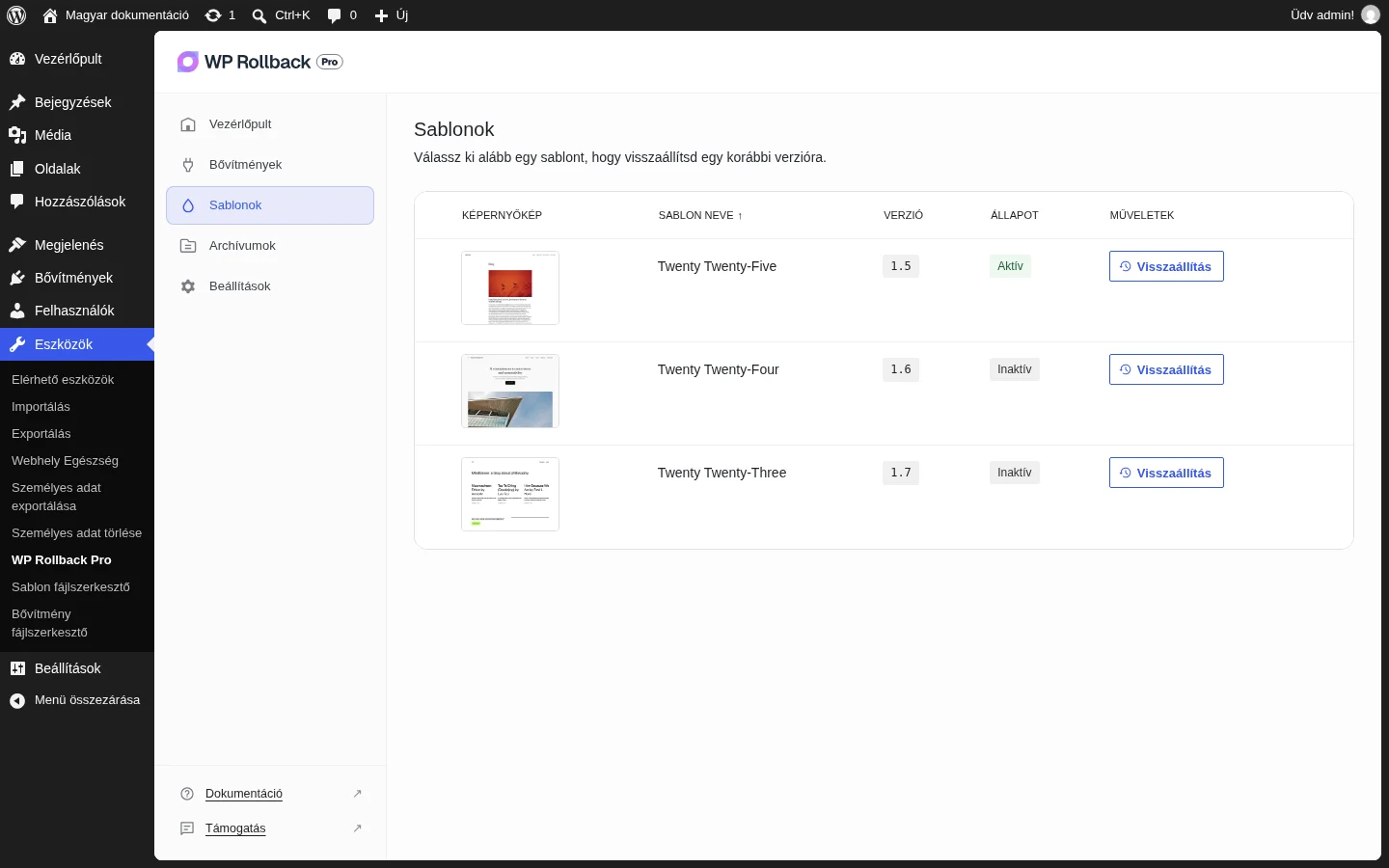
A táblázatban minden sablonhoz látszik a Képernyőkép, a név, a Verzió, az Állapot és a Visszaállítás gomb.
Az ingyenes WP Rollbackben az Eszközök → WP Rollback oldalon a Sablon visszaállítása gombbal nyílik a lista, ott a sablon Visszaállítás gombjával jutsz a verziókhoz.
A folyamat lépései
Szekció neve “A folyamat lépései”A jóváhagyás után a képernyő minden lépést kiír, ahogy fut.
- Karbantartási mód bekapcsolása…: csak akkor, ha az aktív sablont vagy annak szülőjét állítod vissza. A látogatók rövid karbantartási oldalt látnak, a sablont frissíteni jogosult bejelentkezett felhasználók a megszokott módon látják az oldalt. Inaktív sablonnál kimarad.
- A kért verzió letöltése…: az ingyenes változat a WordPress.org-ról tölt le. A Pro előbb a helyi archívumot nézi, ha ott nincs, a Plugin Vaultot kéri (aktív licenccel), és ha a Vaultban sincs, a WordPress.org-ról tölt le.
- Verzióarchívum létrehozása…: prémium sablonnál a telepített verzióról ZIP-archívumot ment a
wp-content/uploadsalatti saját,wp-rollback-kezdetű mappába, mielőtt lecseréli. WordPress.org-os sablonnál kimarad. - Csomag sértetlenségének ellenőrzése…: az ingyenes változat csak azt nézi, megvan-e a letöltött fájl. A Pro teljes csomagellenőrzést végez, azt is vizsgálva, hogy a csomagban vannak-e sablonfájlok.
- Csomag integritásának ellenőrzése… (csak Pro): a Vaultból letöltött csomag SHA-256 ellenőrzőösszegét veti össze, eltérésnél leállítja a visszaállítást. WordPress.org-os letöltésnél és helyi archívumnál kimarad.
- Fájlok cseréje…: ellenőrzi, hogy a letöltés érvényes ZIP-fájl, törli a jelenlegi sablonmappát, és a
wp-content/themesalá kicsomagolja a választott verziót. Az aktív sablon aktív marad, az adatbázisban tárolt sablonbeállítások megmaradnak. Kiüríti a PHP kódgyorsítótárát az érintett fájlokra, és kikapcsolja a karbantartási módot. - Ideiglenes fájlok törlése…: kikapcsolja a karbantartási módot, ha még be van kapcsolva, és törli a letöltött ZIP-et meg az ideiglenes adatokat.
Mi marad meg
Szekció neve “Mi marad meg”Általában megmarad:
- a testreszabó beállításai (színek, betűtípusok, elrendezés),
- a widgetek és oldalsávok tartalma,
- a menük helyhez rendelése,
- az adatbázisban tárolt sablonbeállítások.
Elveszhet:
- az újabb verzióban bevezetett funkciók beállításai,
- a régebbi verzióban már nem létező beállítások,
- a sablonfájlokba közvetlenül írt módosítások.
Gyermeksablonok
Szekció neve “Gyermeksablonok”Szülősablon visszaállításakor:
- a gyermeksablon nem változik, a testreszabásai megmaradnak,
- a
functions.phpmódosítások megmaradnak, - a
style.cssfelülírások tovább működnek.
Gyermeksablon visszaállítása ritkább, de lehetséges, ha a gyermeksablon a tárból származik. Ilyenkor a szülősablon változatlan marad, a gyermeksablon testreszabásai viszont elveszhetnek, ezért érdemes kézi mentést készíteni.
Sablontípusok
Szekció neve “Sablontípusok”- Blokksablonok (teljes webhelyszerkesztés): a webhelyszerkesztőben végzett testreszabások, a globális stílusok, a blokkminták és sablonok megmaradnak, a teljes webhelyszerkesztési funkciók viszont verziófüggők lehetnek.
- Klasszikus sablonok: megmaradnak a testreszabó beállításai, a widgetek, a menühelyek és az egyéni CSS.
- Hibrid sablonok: támogathatják a klasszikus és a blokkszerkesztőt is. A testreszabás módja határozza meg, mi marad meg, a funkciók verziónként eltérhetnek, és visszaállítás után érdemes mindent kipróbálni.
Hibaelhárítás
Szekció neve “Hibaelhárítás”„Theme Not Found”: a sablon nem található
Szekció neve “„Theme Not Found”: a sablon nem található”- Az ingyenes változatnál a sablonnak a WordPress.org tárából kell származnia. A prémium sablonoknál a Pro-ra való váltást ajánló képernyő jelenik meg.
- A Pro támogatja a prémium sablonokat, a verzióik a helyi archívumokból és a Plugin Vaultból jönnek. Ha egyikben sincs régebbi verzió, csak a telepített verzió látszik a listában.
- Ellenőrizd, hogy a sablon slugja pontosan egyezik-e.
- Egyes sablonokat átnevezhettek.
„Version Not Available”: nincs elérhető verzió
Szekció neve “„Version Not Available”: nincs elérhető verzió”- Ingyenes változatnál ellenőrizd, hogy a sablon szerepel-e a WordPress.org-on, és a szerző nem törölte-e a verziót.
- Pro változatnál nézd meg, van-e Vault verzió. A Vault lefedettsége a közösség hozzájárulásától függ.
- Prémium sablonnál keresd a Helyi verziókat, amelyeket a bővítmény minden frissítés előtt elment.
Elromlott elrendezés
Szekció neve “Elromlott elrendezés”- Ürítsd ki az összes gyorsítótárat (webhely, CDN, böngésző).
- Nézd meg, nem ütközik-e egy bővítménnyel.
- Ellenőrizd, hogy a sablonfájlok rendben feltöltődtek.
Hiányzó testreszabások
Szekció neve “Hiányzó testreszabások”- Egyes beállítások csak adott verzióhoz tartoznak.
- Nézd meg a Testreszabóban, mely beállítások érhetők el.
- Olvasd át a sablon dokumentációját a változásokról.
Hibakeresési mód
Szekció neve “Hibakeresési mód”A részletes hibaüzenetekhez kapcsold be a WordPress hibakeresési módját a wp-config.php-ban:
define( 'WP_DEBUG', true );define( 'WP_DEBUG_LOG', true );Kézi visszaállítás
Szekció neve “Kézi visszaállítás”Ha az automatikus visszaállítás nem sikerül:
- Töltsd le kézzel a kívánt sablonverziót.
- Töltsd fel FTP-vel a
/wp-content/themes/mappába. - Cseréld le a sablon mappáját.
- Frissítsd az oldalt.
Adatbázis-takarítás
Szekció neve “Adatbázis-takarítás”Egyes sablonok olyan beállításokat tárolnak, amelyek ütközhetnek a régebbi verzióval: nézd meg a wp_options táblában a sablon opcióit és a sablonspecifikus bejegyzéseket, a felesleges opciók törlésére pedig használhatsz erre való bővítményt.
Pro funkciók sablonoknál
Szekció neve “Pro funkciók sablonoknál”A Pro a prémium sablonokat két forrásból állítja vissza:
- Plugin Vault: a közösség által feltöltött, ellenőrzött prémium sablon-ZIP-ek tára. A Vault verziói a Pro licenc aktiválása után azonnal elérhetők, előzetes archiválás nélkül. Az adott sablonhoz is kell érvényes licenc.
- Helyi mentések: a bővítmény minden frissítés és visszaállítás előtt archiválja a prémium sablont, ezek Helyi verzióként jelennek meg.
Bármilyen forrású prémium sablonnal működik (Envato/ThemeForest, Kadence Pro, Astra Pro, GeneratePress Pro, Divi és mások).
Ajánlott eljárás
Szekció neve “Ajánlott eljárás”Visszaállítás előtt:
- Készíts teljes mentést, az adatbázissal együtt.
- Készíts képernyőképet a jelenlegi megjelenésről.
- Jegyezd fel a jelenlegi testreszabásokat.
- Próbáld ki előbb tesztkörnyezetben.
Visszaállítás után:
- Nézd végig az oldalakat és bejegyzéseket.
- Próbáld ki a sablon összes funkcióját.
- Ellenőrizd a mobilos megjelenést.
- Figyeld a betöltési időt.
Folyamatosan:
- tarts naprakész mentést,
- a sablonfrissítéseket előbb tesztkörnyezetben próbáld ki,
- vezess jegyzetet a működő beállításokról,
- kövesd a sablon változásnaplóját.
Korlátok
Szekció neve “Korlátok”- Elérhető verziók: az ingyenes változat csak a WordPress.org tárában lévő verziókat éri el, a szerző által törölt verziók nem jelennek meg, a prémium sablonokhoz pedig a Pro kell. A Pro a WordPress.org-os sablonoknál a WordPress.org verzióit, a prémiumoknál a Vault és a helyi archív verziókat listázza.
- Testreszabások: a sablonfájlokba írt közvetlen módosítások elvesznek, egyes testreszabások nem kompatibilisek, és verziófüggő funkciók eltűnhetnek.
- Teljesítmény és biztonság: a régebbi verziók teljesítménye eltérhet, ismert sebezhetőségeket tartalmazhatnak, és előfordulhat, hogy a jelenlegi bővítményekkel nem kompatibilisek.
A bővítményekről a Bővítmények visszaállítása fejezet szól.
Készült: