

 Magyarmagyar
Bővítmények visszaállítása
Mikor érdemes bővítményt visszaállítani, hogyan indítsd, honnan jönnek a verziók, és mit tegyél, ha a visszaállítás nem sikerül.
A bővítmény-visszaállítással egy WordPress-bővítményt biztonságosan egy korábbi verziójára cserélhetsz. A lépések részletes leírása a Visszaállítás használata fejezetben van, itt a bővítményekre jellemző tudnivalók következnek.
Mikor érdemes visszaállítani
Szekció neve “Mikor érdemes visszaállítani”Tipikus helyzetek:
- Törést okozó változás: az új verzió elrontja az oldal egy funkcióját.
- Kompatibilitási gond: a frissítés ütközik egy másik bővítménnyel vagy a sablonnal.
- Eltávolított funkció: az új verzióból kikerült egy fontos lehetőség.
- Teljesítményprobléma: az új verzió lassítja az oldalt.
- Biztonsági aggály: átmenetileg visszalépsz egy korábbi verzióra, amíg megjelenik a javítás.
Figyelmeztető jelek egy frissítés után:
- fehér képernyő,
- hibaüzenet az adminisztrációban vagy a látogatói oldalon,
- hiányzó funkció,
- lassabb betöltés,
- megnőtt szerverterhelés.
Hogyan indítsd
Szekció neve “Hogyan indítsd”A visszaállításhoz az update_plugins jogosultság kell. Az adminisztrátorok alapból rendelkeznek vele. Többhelyes hálózaton csak a szuperadminisztrátorok állíthatnak vissza bővítményt, a hálózati adminisztrációból (lásd a Többhelyes hálózat fejezetet).
A Bővítmények oldalról
Szekció neve “A Bővítmények oldalról”- Nyisd meg a Bővítmények → Telepített bővítmények oldalt.
- Keresd meg a bővítményt, és kattints a Visszaállítás hivatkozásra (az Aktiválás vagy Kikapcsol mellett).
- Válaszd ki a verziót.
- Kattints a Visszaállítás gombra.
A WP Rollback Pro oldaláról
Szekció neve “A WP Rollback Pro oldaláról”- Nyisd meg az Eszközök → WP Rollback Pro oldalt.
- A Vezérlőpulton a Korábbi verzió visszaállítása keresőben keresd meg a bővítményt, vagy az oldalsávban kattints a Bővítmények menüpontra.
- Nyisd meg a bővítményt, hogy lásd a verzióit.
- Válaszd ki a verziót, és hagyd jóvá.
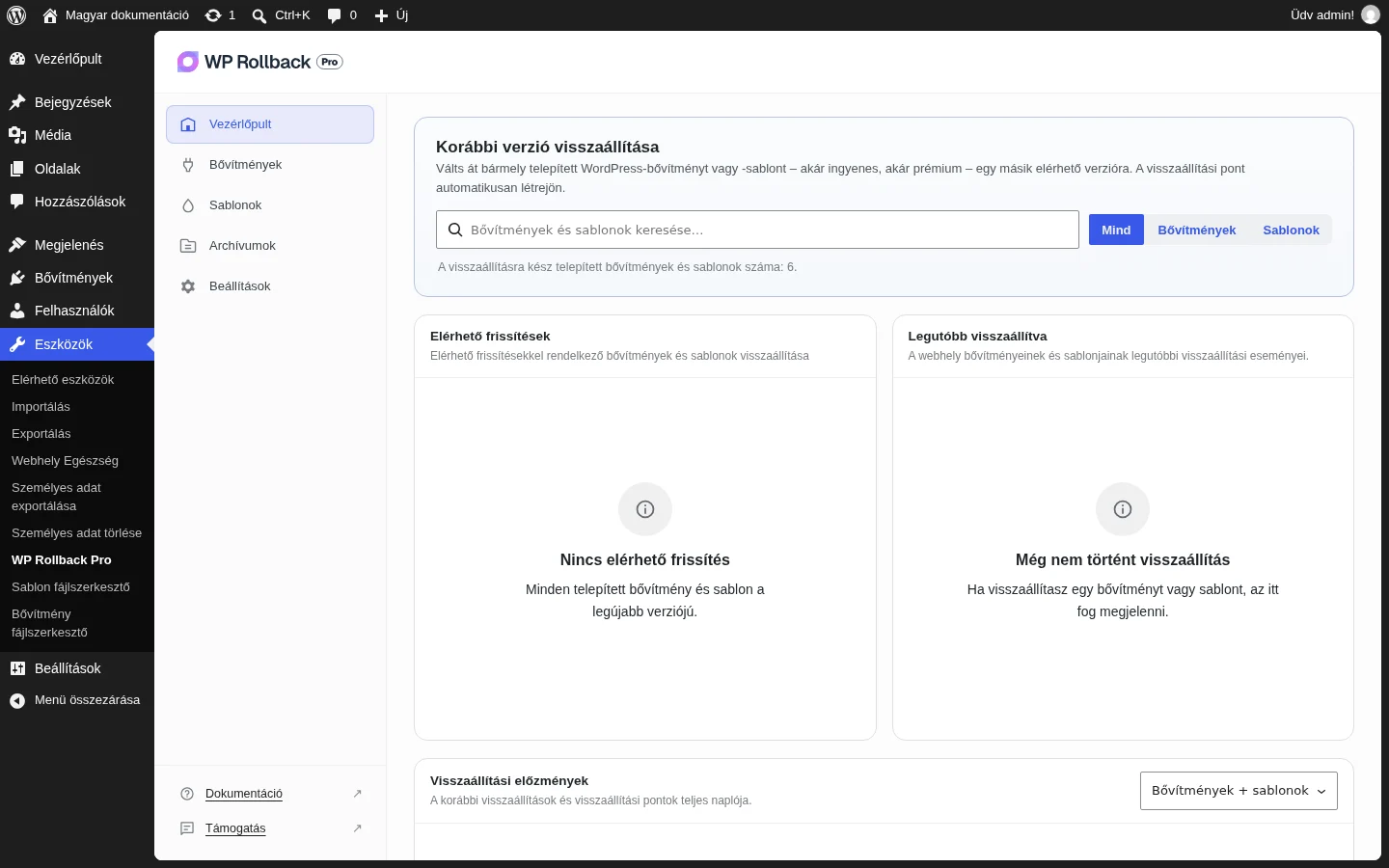
A keresőmező melletti szűrőgombokkal (Mind, Bővítmények, Sablonok) szűkítheted a találatokat.
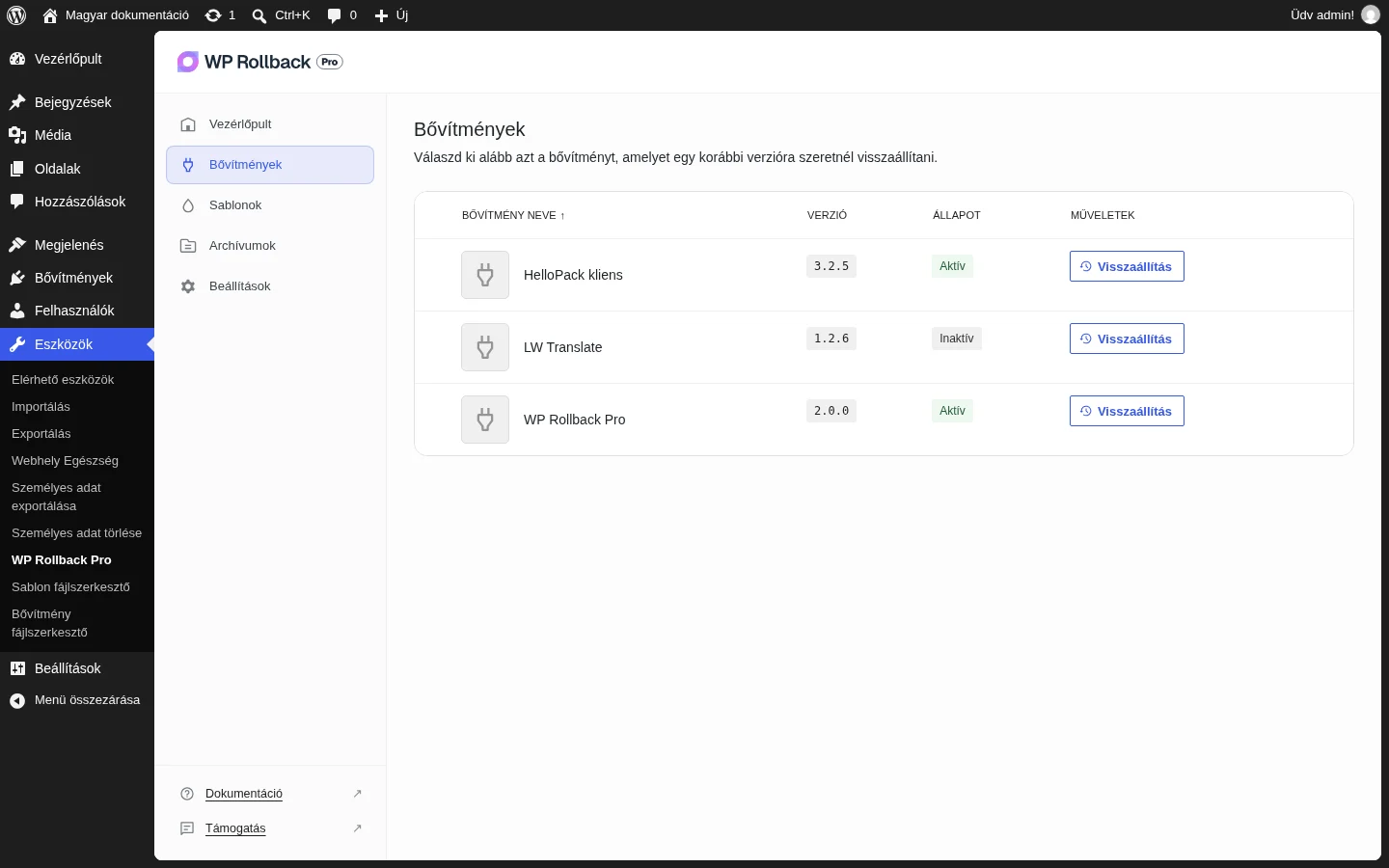
A táblázat a bővítmény nevét, a telepített Verziót, az Állapott (Aktív vagy Inaktív) és a Visszaállítás gombot mutatja minden telepített bővítményhez.
Az ingyenes WP Rollbackben ugyanez az Eszközök → WP Rollback oldalon megy: a Bővítmény visszaállítása gombbal nyílik a lista, ott a bővítmény Visszaállítás gombjával jutsz a verziókhoz.
Verzióválasztás
Szekció neve “Verzióválasztás”A látható verziók a bővítmény forrásától függnek. Minden verzió jelvényt kap:
| Jelvény | Forrás |
|---|---|
| Repozitórium | A WordPress.org tára. A WordPress.org-on lévő bővítményeknél csak ez van. |
| Helyi | A prémium bővítmény korábbi frissítés vagy visszaállítás előtt, ezen az oldalon archivált verziója. Visszaállításához a Pro kell. |
| Vault | A Plugin Vault közösségi tárából származó verzió. Pro licenccel. |
A prémium bővítményeknél a helyi és a Vault verziók is megjelennek. Ha egy verzió mindkettőben megvan, a helyi példány kerül használatra. A verziók a legújabbtól a régebbi felé követik egymást, a telepített mellett Telepítve felirat áll.
Melyik verziót válaszd:
- a legutóbbi stabil verziót, ez általában a legbiztonságosabb,
- azt, amelyet a hibás frissítés előtt használtál,
- azt, amelyik egy általad használt funkciót még tartalmazza,
- azt, amelyik kompatibilis a WordPress- és PHP-verziódal.
Átnevezett mappa és dátumszerű verzió
Szekció neve “Átnevezett mappa és dátumszerű verzió”- Az a WordPress.org-os bővítmény is visszaállítható, amelynek a mappáját konfliktus miatt átnevezted a kikapcsoláshoz (például
wp-rollback-disabled/). Ehhez használd a Bővítmények oldal Visszaállítás hivatkozását. - A dátumszerű verziószámú bővítmények (például a Theme Check) is visszaállíthatók.
A folyamat
Szekció neve “A folyamat”A verzió kiválasztása és a Visszaállítás gomb után a képernyő egymás mellett mutatja a telepített és a választott verziót. A Visszaállítás most gombbal indul a folyamat. A Pro ezután egy nem kötelező jegyzetet kér, amelyet a visszaállítási előzményekben ment el. A Folytatás gombbal indul a művelet.
A képernyő minden lépést kiír, ahogy fut:
- Karbantartási mód bekapcsolása…
- A kért verzió letöltése…
- Verzióarchívum létrehozása… (csak prémium bővítményeknél)
- Csomag sértetlenségének ellenőrzése…
- Csomag integritásának ellenőrzése… (csak Pro, Plugin Vault letöltésnél)
- Fájlok cseréje…
- Ideiglenes fájlok törlése…
A fájlcsere kikapcsolja az aktív bővítményt, a mappáját félreteszi, kicsomagolja a választott verziót, majd újra bekapcsolja a bővítményt, ha aktív volt. Ha a kicsomagolás nem sikerül, a régi mappa visszakerül, így a korábbi verzió fut tovább. Az adatbázisban tárolt beállítások megmaradnak. Az egyes lépések részleteit a Visszaállítás használata írja le.
Karbantartási mód aktív bővítménynél
Szekció neve “Karbantartási mód aktív bővítménynél”Ha a bővítmény aktív, a látogatók a csere ideje alatt rövid karbantartási oldalt látnak. A bejelentkezett felhasználók, akik frissíthetnek bővítményt, a webhelyet a megszokott módon látják. A karbantartási mód a fájlok cseréje után azonnal kikapcsol, hiba esetén rögtön, legkésőbb 10 perc után magától. Inaktív bővítménynél a visszaállítás karbantartási mód nélkül megy.
Hibaelhárítás
Szekció neve “Hibaelhárítás”„Version Not Available”: nincs elérhető verzió
Szekció neve “„Version Not Available”: nincs elérhető verzió”- Ingyenes változatnál ellenőrizd, hogy a bővítmény szerepel-e a WordPress.org-on, és a szerző nem törölte-e a verziót.
- Pro változatnál nézd meg, van-e Vault verzió. A Vault lefedettsége a közösség hozzájárulásától függ.
- Prémium bővítménynél keresd a Helyi verziókat. Ezeket a bővítmény minden frissítés előtt a
wp-content/uploadsalatti saját,wp-rollback-kezdetű mappába menti.
Jogosultsági hiba
Szekció neve “Jogosultsági hiba”- Nézd meg a bővítménymappa fájljogosultságait.
- Ellenőrizd, hogy a webszervernek van írási joga.
- Ha nem találod az okot, kérdezd a tárhelyszolgáltatót.
A bővítmény nem kapcsol be
Szekció neve “A bővítmény nem kapcsol be”- Keress végzetes hibát a hibanaplóban.
- Ellenőrizd a PHP-verzió kompatibilitását.
- Nézd meg, nem ütközik-e egy másik bővítménnyel.
Elvesztek a beállítások
Szekció neve “Elvesztek a beállítások”- A beállításoknak meg kell maradniuk, nézd meg az adatbázisban a bővítmény opcióit.
- Egyes beállítások csak adott verzióhoz tartoznak.
Hibakeresési mód
Szekció neve “Hibakeresési mód”A részletes hibaüzenetekhez kapcsold be a WordPress hibakeresési módját a wp-config.php-ban:
define( 'WP_DEBUG', true );define( 'WP_DEBUG_LOG', true );Kézi visszaállítás
Szekció neve “Kézi visszaállítás”Ha az automatikus visszaállítás nem sikerül:
- Töltsd le kézzel a kívánt verziót.
- Töltsd fel FTP-vel vagy a tárhely fájlkezelőjével.
- Cseréld le a bővítmény mappáját.
- Kapcsold be újra a bővítményt.
Adatbázis-változások
Szekció neve “Adatbázis-változások”Egyes bővítmények verziók között az adatbázis szerkezetét is módosítják. Ilyenkor figyeld az adatbázis-frissítési értesítéseket, futtasd a bővítmény adatbázis-frissítését, ha kéri, és visszaállítás előtt érdemes adatbázis-mentést készíteni.
Pro funkciók bővítményeknél
Szekció neve “Pro funkciók bővítményeknél”- Prémium bővítmények: két forrásból állíthatók vissza. A Plugin Vault a közösség által feltöltött, ellenőrzött csomagokat adja, Pro licenc aktiválása után azonnal, előzetes archiválás nélkül (az adott bővítményhez is kell érvényes licenc). A helyi mentéseket a bővítmény minden frissítés és visszaállítás előtt elkészíti, ezek Helyi verzióként jelennek meg. Bármilyen forrású prémium bővítménnyel működik (Envato, Kadence Pro, Astra Pro, GeneratePress Pro, Divi, Gravity Forms, WooCommerce-bővítmények és mások).
- Tevékenységnapló: részletes napló az időponttal, a felhasználóval, a visszaállítás jegyzetével és eredményével. Működik a WordPress személyes adatok exportálása és törlése eszközeivel.
- Csomagellenőrzés: teljes csomagellenőrzés a fájlok cseréje előtt, SHA-256 ellenőrzőösszeggel a Vault letöltéseknél.
Ajánlott eljárás
Szekció neve “Ajánlott eljárás”Visszaállítás előtt:
- Készíts teljes mentést a webhelyről.
- Próbáld ki előbb tesztkörnyezetben.
- Nézd át, mi változott a két verzió között.
- Jegyezd fel, miért állítasz vissza.
Visszaállítás után:
- Próbáld ki az összes funkciót.
- Figyeld a webhely teljesítményét.
- Gondolj a biztonsági következményekre.
- Tervezd meg a következő frissítést.
Folyamatosan:
- tarts vissza átmenetileg egy problémás bővítmény frissítését,
- figyeld az újabb verziók hibajavításait,
- a frissítéseket előbb tesztkörnyezetben próbáld ki,
- vezess jegyzetet a sikeres visszaállításokról.
Korlátok
Szekció neve “Korlátok”- Elérhető verziók: az ingyenes változat csak a WordPress.org tárában lévő verziókat éri el, a szerző által törölt régi verziók nem jelennek meg, és a prémium bővítményekhez a Pro kell. A Pro a WordPress.org-os bővítményeknél a WordPress.org verzióit, a prémiumoknál a Vault és a helyi archív verziókat listázza.
- Adatkompatibilitás: a bővítmény adatai és beállításai általában megmaradnak, de az adatbázis-szerkezet változása gondot okozhat, és néhány funkció régebbi verzióval nem működik.
- Biztonság: a régebbi verziók ismert sebezhetőségeket tartalmazhatnak. Tartsd naprakészen a biztonsági bővítményeket, és figyeld a biztonsági javításokat.
A témák visszaállításáról a Sablonok visszaállítása fejezet szól, a gyors elérésről a Parancspaletta.
Készült: