

 Magyarmagyar
Parancspaletta
Bármelyik bővítmény vagy sablon visszaállításának gyors elérése billentyűzetről, a WordPress parancspalettájával.
A WP Rollback beépül a WordPress parancspalettájába, így az adminisztráció bármely oldaláról, menük nélkül, billentyűzetről eljuthatsz egy bővítmény vagy sablon visszaállításához.
A parancspaletta megnyitása
Szekció neve “A parancspaletta megnyitása”Nyomd meg a Ctrl + K billentyűkombinációt (Macen Cmd + K) bármelyik adminisztrációs oldalon. Ez a WordPress beépített funkciója. A WP Rollback parancsait csak azok látják, akik rendelkeznek a manage_options jogosultsággal, vagyis az adminisztrátorok.
Visszaállítás keresése
Szekció neve “Visszaállítás keresése”A megnyitás után írd be: rollback. A paletta megmutatja a telepített bővítmények és sablonok visszaállítási parancsait, egyszerre legfeljebb 10 bővítményt és 5 sablont, ezért írd be a név egy részét is, ha egy konkrét elemet keresel.
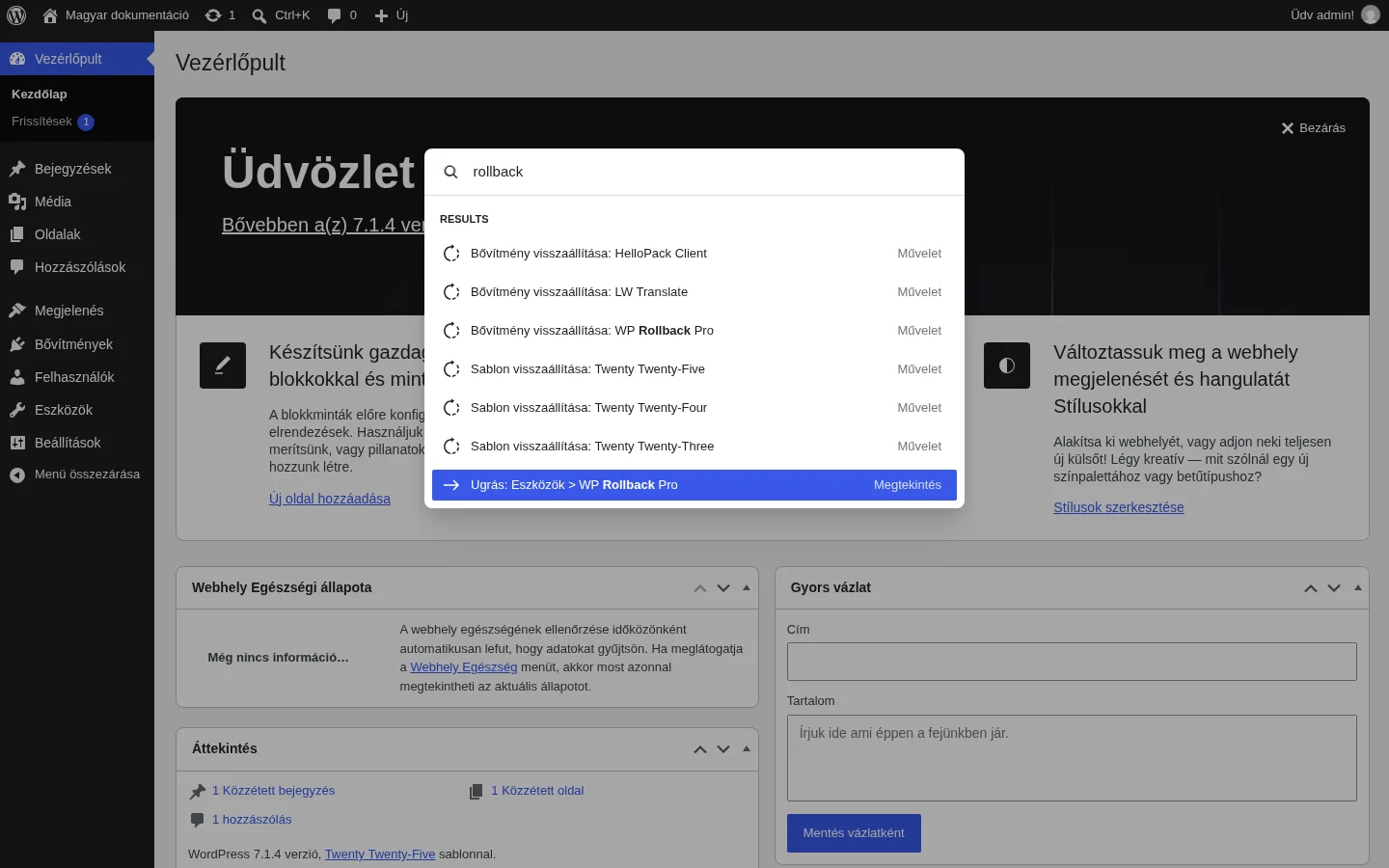
A keresést mindig a rollback (vagy roll back) szóval kezd. Ha csak egy bővítmény vagy sablon nevét írod be, például akismet, a visszaállítási parancsok nem jelennek meg. A találatok között az Ugrás: Eszközök > WP Rollback Pro menüparancs is megjelenik.
Keresési minták
Szekció neve “Keresési minták”| Amit beírsz | Ami megjelenik |
|---|---|
rollback |
A telepített bővítmények és sablonok (legfeljebb 10 bővítmény és 5 sablon) |
rollback plugin |
Csak bővítmények |
rollback theme |
Csak sablonok |
rollback akismet |
Az „akismet” névre illő bővítmények és sablonok |
rollback plugin gravity |
A „gravity” névre illő bővítmények |
rollback theme twenty |
A „twenty” névre illő sablonok |
A paletta gépelés közben szűri a találatokat, ezért a rollback mellé a név bármelyik részét beírhatod.
Parancsok felirata
Szekció neve “Parancsok felirata”- Bővítmény visszaállítása: {bővítmény neve}: közvetlenül a bővítmény verzióválasztójára visz.
- Sablon visszaállítása: {sablon neve}: közvetlenül a sablon verzióválasztójára visz.
Ugrás a visszaállításhoz
Szekció neve “Ugrás a visszaállításhoz”Válassz ki egy parancsot kattintással, vagy az Enter billentyűvel, ha ki van emelve. A paletta bezárul, és közvetlenül a kiválasztott elem visszaállítási képernyőjére kerülsz, ahol a verziót választhatod. Az ingyenes változatban ez az Eszközök → WP Rollback, a Pro-ban az Eszközök → WP Rollback Pro oldal.
A parancsok a visszaállítási felületre visznek, nem a Bővítmények vagy Sablonok oldalra.
Elérhetőség
Szekció neve “Elérhetőség”A parancspaletta-integráció az ingyenes és a Pro változatban is megvan.
| Funkció | Ingyenes | Pro |
|---|---|---|
| Bővítmény-visszaállítási parancsok | ✓ | ✓ |
| Sablon-visszaállítási parancsok | ✓ | ✓ |
| Prémium bővítmény- és sablonparancsok | ✓ | ✓ |
Az ingyenes változat is felsorolja a prémium bővítményeket és sablonokat, a kiválasztásukkal megnyílik a visszaállítási képernyő, de prémium elem visszaállításához a Pro kell. A Pro-val bármelyik telepített bővítményt vagy sablont visszaállíthatod, a nem WordPress.org-os prémiumokat is, és ezek mind megjelennek a parancsok között.
Mikor hasznos
Szekció neve “Mikor hasznos”- Rossz frissítés után: nyiss meg bármilyen adminisztrációs oldalt, nyomd meg a Ctrl + K kombinációt, írd be a
rollbackszót és a bővítmény nevét, és már a verzióválasztón vagy, anélkül hogy előbb az Eszközök → WP Rollback Pro oldalra navigálnál. - Hibakeresés közben: gyorsan megnézheted több bővítmény visszaállítási lehetőségeit egymás után, anélkül hogy elvesztenéd a helyedet az adminisztrációban.
- Billentyűzetes munkamenet: a teljes visszaállítás alatt a billentyűzeten maradhat a kezed.
A részletes lépéseket a Bővítmények visszaállítása és a Sablonok visszaállítása fejezet, a folyamat leírását a Visszaállítás használata tartalmazza.
Készült: