

 Magyarmagyar
Helyi archívumok
Prémium bővítmények és sablonok automatikus helyi mentése, az Archívumok képernyő és a megőrzési beállítás.
A WP Rollback Pro minden prémium (nem WordPress.org-os) bővítményről és sablonról helyi ZIP-mentést készít, mielőtt az frissül, és mielőtt visszaállítod. A WordPress.org-ról származó bővítményeket és sablonokat nem menti. A helyi mentések a visszaállítási képernyőn Helyi jelvénnyel jelennek meg.
A helyi mentés pontosan azt a verziót őrzi, amelyik a frissítés előtt a webhelyeden futott. Erre akkor van szükség, ha nem akármelyik Vault-verzió kell, hanem az, amelyet a webhelyed ténylegesen használt.
Hol vannak a mentések
Szekció neve “Hol vannak a mentések”A mentések a wp-content/uploads/ alatt egy privát mappába kerülnek. A mappa neve wp-rollback- és utána 32 véletlen karakter. Adatbázis-mentés nincs, csak a bővítmény vagy sablon fájljai.
Hány mentést őriz
Szekció neve “Hány mentést őriz”A Pro alapból az utolsó 25 mentést tartja meg bővítményenként és sablononként. Ez a Beállítások → Archívumok oldalon módosítható:
| Beállítás | Mit csinál | Érték |
|---|---|---|
| Verzióarchívumok száma elemenként | Hány mentést őrizzen meg egy bővítményhez vagy sablonhoz | 1 és 100 között, alapértéke 25 |
| Összes archívum kiürítése | Törli az összes helyi mentést |
Az ingyenes WP Rollback az utolsó 5 mentést tartja meg. A mentéseket csak a Pro tudja visszaállítani, az ingyenes változat felhasználói SFTP-vel érhetik el őket.
Archívumok képernyő
Szekció neve “Archívumok képernyő”A WP Rollback Pro oldalsávjában az Archívumok menüpont az összes helyi mentést megmutatja. Mentésenként letöltheted, visszaállíthatod vagy törölheted. A Minden archívum, Bővítmények és Sablonok fülekkel szűkítheted a listát.
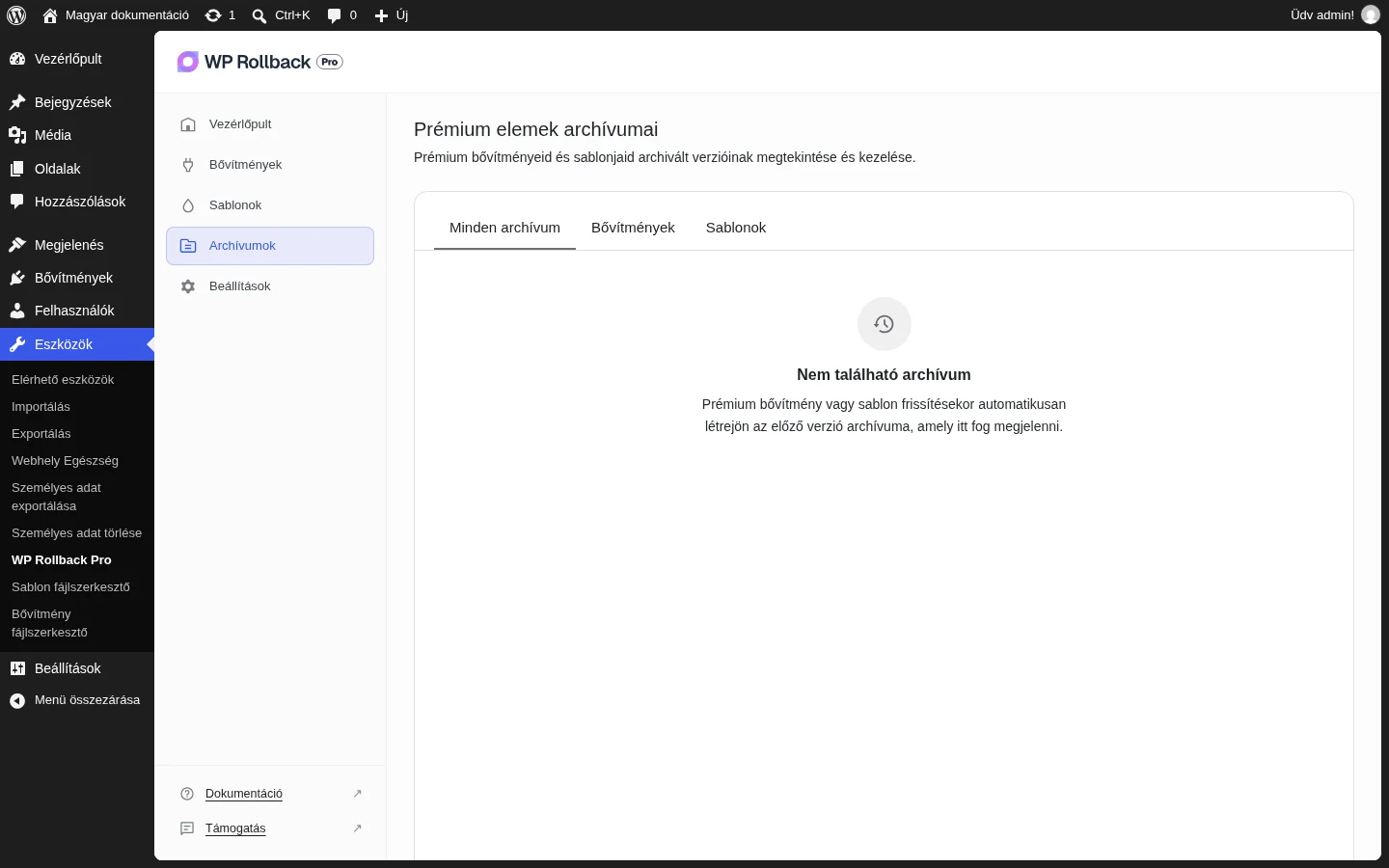
Figyeld meg, hogy amíg nincs mentés, a képernyő azt írja: Nem található archívum. A lista az első prémium frissítés után telik meg.
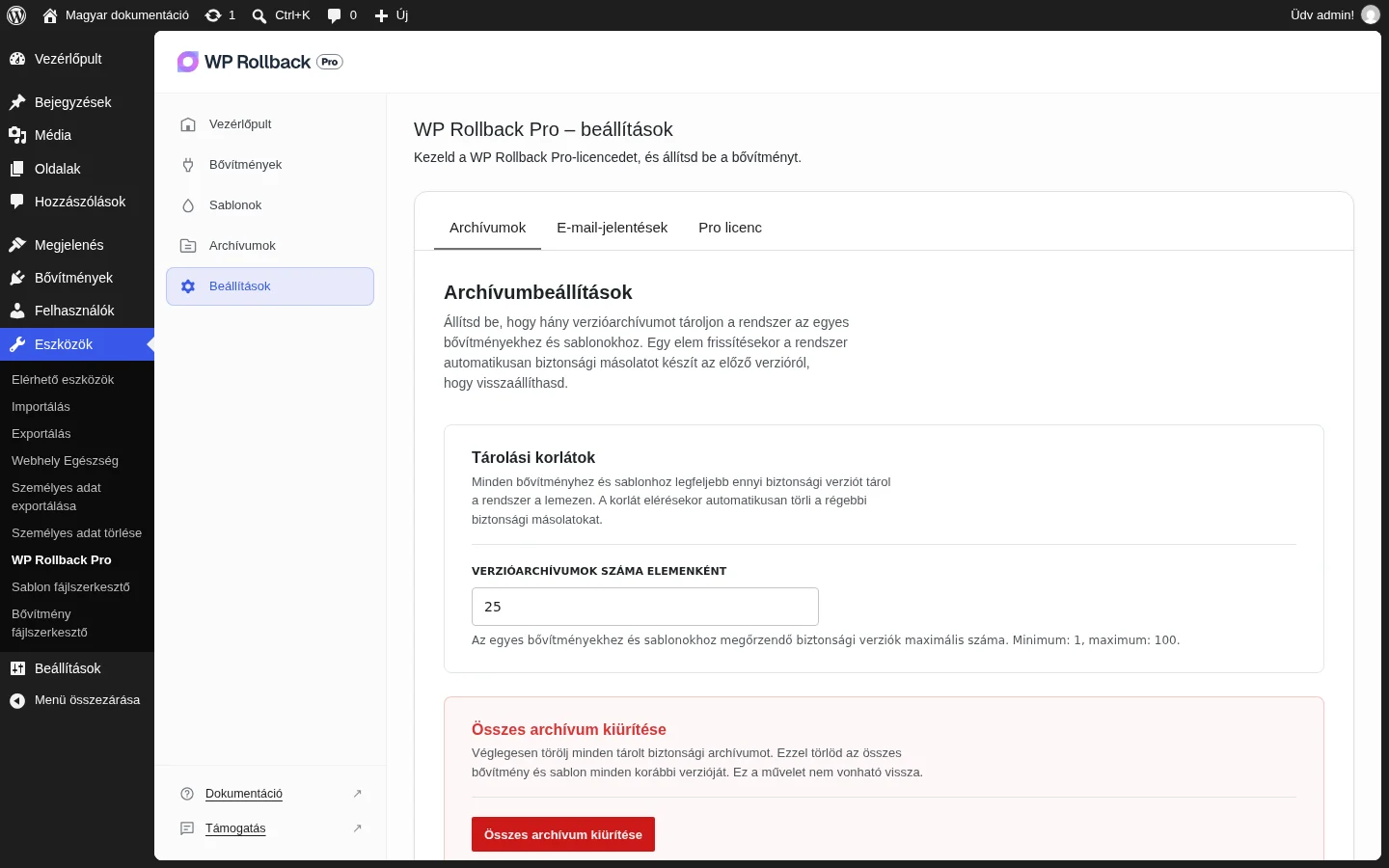
A Beállítások → Archívumok fülön a Verzióarchívumok száma elemenként mező (alapérték 25) és az Összes archívum kiürítése gomb áll. A korlát elérésekor a Pro automatikusan törli a régebbi mentéseket.
Hogyan állíts vissza helyi mentésből
Szekció neve “Hogyan állíts vissza helyi mentésből”- Nyisd meg az elem visszaállítási képernyőjét (a Visszaállítás hivatkozással, vagy a Vezérlőpult keresőjével).
- Válassz egy Helyi jelvényű verziót.
- Hagyd jóvá a visszaállítást.
Vagy az Archívumok képernyőn válaszd a mentés Visszaállítás gombját.
A mentés visszaállítása nem ér el a hálózatra: kizárólag a saját szervereden lévő fájlokból dolgozik. Ezért ez az ajánlott út, ha egy prémium termék licence tiltja a továbbadást.
Mikor jön létre mentés
Szekció neve “Mikor jön létre mentés”- A prémium bővítmény vagy sablon frissítése előtt.
- A visszaállítás előtt (a Verzióarchívum létrehozása… lépésben): kimarad, ha az adott verzióról már van archívum.
- Ha a mentés nem sikerül, a visszaállítás ettől még lefut.
Az ingyenes és a Pro változatnak is telepítve kell lennie a frissítés előtt, hogy a korábbi verziót elmentse. Ezzel szemben a Plugin Vault verzióihoz nem kell előzetes frissítés.
Az előzményekben
Szekció neve “Az előzményekben”Minden helyi mentés helyreállítási pontként bekerül a Visszaállítási előzményekbe Archívum művelettel.
Készült: Frissítve: