

 Magyarmagyar
Bevezetés és gyors kezdés
Mi a WP Rollback, miben több a Pro, hogyan települ többhelyes hálózaton, és hol találod a Visszaállítás hivatkozásokat.
A WP Rollback bármelyik WordPress-bővítményt vagy -sablont néhány kattintással korábbi verzióra állítja vissza, ha egy frissítés gondot okoz. A fájlok kézi letöltése és cseréje helyett a bővítmény végigviszi a folyamatot, beépített ellenőrzésekkel.
Mire jó
Szekció neve “Mire jó”- Biztonság: a verziók megőrzése és az ellenőrzések megelőzik az ütközéseket.
- Időmegtakarítás: nem kell kézzel letölteni és kicserélni a fájlokat.
- Verziókezelés: egy helyen elérsz minden elérhető verziót.
- Nyugodt frissítés: kipróbálhatsz egy frissítést úgy, hogy tudod, vissza tudsz lépni.
Ingyenes és Pro változat
Szekció neve “Ingyenes és Pro változat”Az ingyenes WP Rollback a WordPress.org-on elérhető bővítményeket és sablonokat állítja vissza. Telepítése: töltsd fel a bővítményt a /wp-content/plugins/ mappába, kapcsold be a Bővítmények oldalon, és az Eszközök → WP Rollback oldalon kezdhetsz.
A Pro ezenfelül ezeket tudja:
- prémium bővítmények és sablonok visszaállítása a Plugin Vaultból és a helyi mentésekből,
- Vezérlőpult verziókereséssel és visszaállítási előzményekkel,
- Archívumok képernyő a helyi mentések letöltéséhez, visszaállításához és törléséhez,
- e-mailes állapotjelentések,
- WP-CLI-parancsok,
- csomagellenőrzés minden visszaállítás előtt,
- jegyzetek a visszaállításokhoz,
- elsőbbségi támogatás.
A Pro telepítését, a licenc aktiválását és az ingyenes változat törlését az áttekintés írja le.
Prémium bővítmények mentése frissítés előtt
Szekció neve “Prémium bővítmények mentése frissítés előtt”Az ingyenes és a Pro változat is elmenti a prémium (nem WordPress.org-os) bővítményt vagy sablont, mielőtt az frissül. A mentéshez a WP Rollbacknek már telepítve kell lennie a frissítés előtt, különben nincs mit megőrizni.
- Az ingyenes változat elemenként az 5 legutóbbi mentést tartja meg, a Pro alapból 25-öt.
- A mentéseket csak a Pro tudja visszaállítani.
- Az ingyenes változat felhasználói SFTP-n elérhetik őket: a
wp-content/uploads/alatt egywp-rollback-kezdetű, utána 32 véletlen karakteres privát mappában vannak.
Többhelyes hálózat
Szekció neve “Többhelyes hálózat”- Telepítsd a WP Rollbacket a megszokott módon.
- Kapcsold be hálózati szinten a Hálózati felület → Bővítmények oldalon.
- A felületet a Hálózati felület → Beállítások → WP Rollback (Pro-nál WP Rollback Pro) menüben éred el.
- Visszaállítást csak szuper adminisztrátor végezhet.
Figyelem: többhelyes hálózaton a visszaállítás a hálózat összes webhelyét érinti. A részleteket a többhelyes fejezet tartalmazza.
Gyors kezdés
Szekció neve “Gyors kezdés”A telepítés után a bővítmények és a sablonok mellett megjelenik a Visszaállítás hivatkozás:
- Bővítmények: a Bővítmények → Telepített bővítmények oldalon kattints a bővítmény melletti Visszaállítás hivatkozásra.
- Sablonok: a Megjelenés → Sablonok oldalon a sablon Visszaállítás hivatkozására.
- Visszaállítási képernyő: az Eszközök → WP Rollback (ingyenes) vagy az Eszközök → WP Rollback Pro oldalon bármelyik bővítményt vagy sablont megkeresheted, és verziót választhatsz.
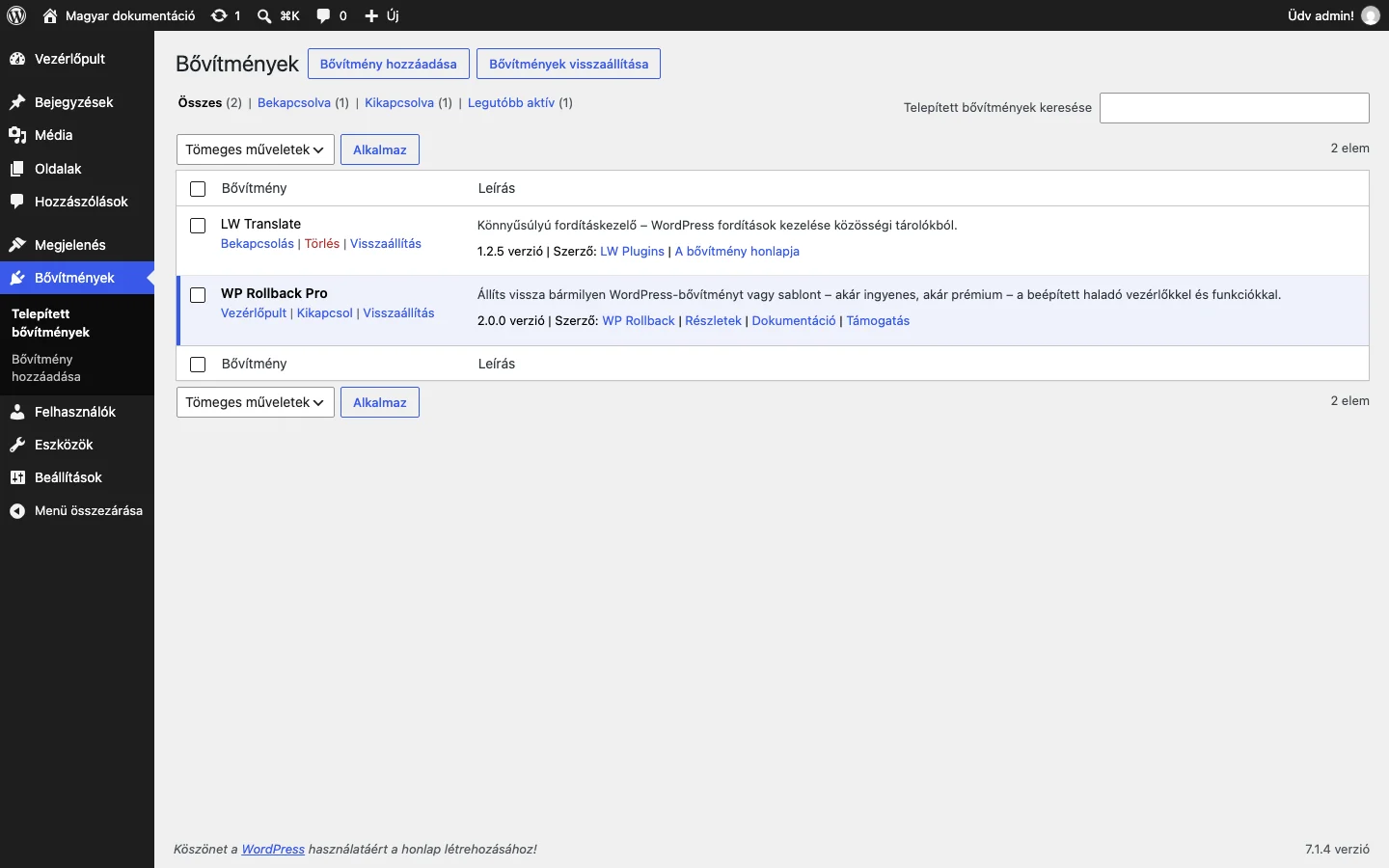
A képen minden bővítmény neve alatt ott a Visszaállítás hivatkozás.
Hogyan tovább
Szekció neve “Hogyan tovább”Készült: